
Как применить политику хранения к общей почтовой ящике в Office 365
Зачем устанавливать политику хранения в Office 365?
Политика хранения управляет жизненным циклом сообщений: определяет, как долго письма остаются в ящике и что с ними происходит после достижения заданного возраста — перемещение в архив или удаление. Для организаций это важно для соответствия требованиям безопасности, уменьшения объёма почтовых ящиков и упрощения администраторской работы.
Ключевые преимущества:
- Соответствие требованиям архивации и правилам хранения данных.
- Автоматическое освобождение места в почтовых ящиках.
- Централизованное управление политиками для групп и общих ящиков.
Коротко о терминах
- Retention tag — правило для конкретного сообщения или папки, задаёт срок хранения и действие по его окончании.
- Retention policy — набор тегов, который назначается почтовому ящику.
- Archive mailbox — архив пользователя, куда могут перемещаться сообщения.
- Tenant — ваша организация в облаке Office 365.
Основные шаги: как применить политику хранения к общей почтовой ящике
- Войдите в Windows под учётной записью, связанной с лицензией Office 365.
- Откройте предпочитаемый браузер.
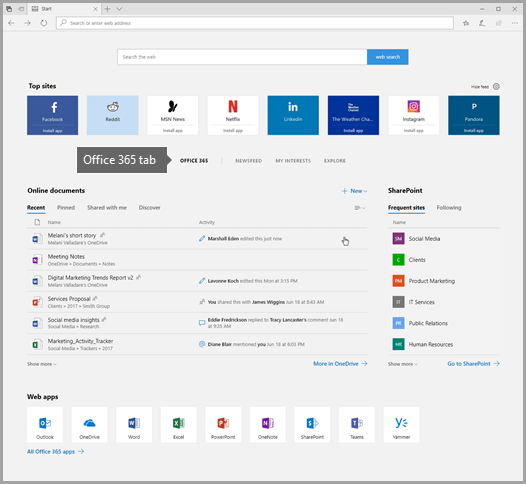
- Перейдите на портал Office 365. Если вы используете Edge, вкладка Office 365 может появиться при запуске; нажмите её.
- В левой навигации выберите раздел Управление (Management).
- Перейдите в Управление почтовыми ящиками (Mailbox Management).
- Откройте раздел Политика хранения для общих почтовых ящиков (Shared Mailbox Retention Policy).
- Выберите тенант (O365 tenant), к которому нужно применить настройки.
- Заполните необходимые поля: имя политики, удержание (hold duration) и поведение (архив или удаление).
- Нажмите Введите имя(я) (Enter name(s)), чтобы найти объекты вручную.
- При массовой операции можно импортировать список: нажмите Скачать пример CSV (Download Sample CSV), заполните по образцу и загрузите.
- Отметьте объекты, к которым хотите применить политику.
- Нажмите Количество выбранных объектов (Selected Objects count) для предварительного просмотра.
- Нажмите Применить (Apply).
- Отслеживайте статус операции в интерфейсе; изменения обычно применяются в течение семи дней по умолчанию.
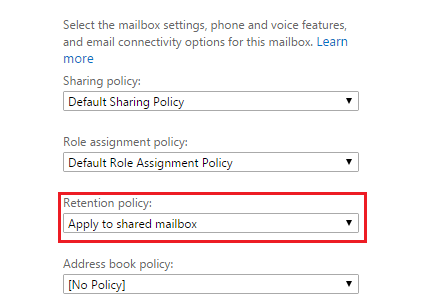
- Для проверки: откройте Страницу почтовых ящиков (Mailboxes page), выберите почтовый ящик и нажмите Изменить (Edit). На странице свойств почтового ящика перейдите в Функции почтового ящика (Mailbox features) и убедитесь, что имя новой политики отображается в выпадающем списке Политика хранения (Retention policy drop-down list).
Альтернативный способ: PowerShell (для администраторов и массовых операций)
Иногда удобнее использовать Exchange Online PowerShell, особенно для большого количества ящиков.
Пример — назначить политику одному общему ящику:
Set-Mailbox -Identity "shared@contoso.com" -RetentionPolicy "PolicyName"Массовое назначение для всех общих почтовых ящиков:
Get-Mailbox -RecipientTypeDetails Shared | Set-Mailbox -RetentionPolicy "PolicyName"Если нужен импорт из CSV (файл с колонкой Identity):
$users = Import-Csv -Path "C:\temp\shared-list.csv"
foreach ($u in $users) {
  Set-Mailbox -Identity $u.Identity -RetentionPolicy "PolicyName"
}
Важно: перед выполнением команд проверьте подключение к Exchange Online и права администратора.
Что может пойти не так — отладка и часто встречаемые ошибки
- Сообщение «No retention policies have been applied to this mailbox. Parameter name: Mailbox» — значит политика не назначена или назначена неправильно. Проверьте, применена ли политика в портале и сработали ли фоновые задачи синхронизации.
- Политика не вступила в силу сразу — по умолчанию требуется до 7 дней; для теста можно подождать или инициировать ручной запуск фоновых задач (для этого обычно нужны права и PowerShell).
- Некорректная CSV-структура — перед импортом скачайте и проверьте примерный CSV.
- Отсутствие прав — убедитесь, что ваша учётная запись имеет роль администратора Exchange или эквивалентные полномочия.
Совет: после назначения сначала протестируйте политику на одном тестовом почтовом ящике.
Тестовые сценарии и критерии приёмки
- Назначение: после применения политика отображается в выпадающем списке свойств почтового ящика.
- Эффект: через ожидаемый срок (или тестовую симуляцию) сообщение перемещается в архив или удаляется в соответствии с тегом.
- Логи: операции не приводят к ошибкам в администрационных журналах.
Проверочные команды PowerShell:
Get-Mailbox -Identity "shared@contoso.com" | Select Name,RetentionPolicy
Get-RetentionPolicyTag | FL Name,Type,AgeLimitForRetention
Роли и чек-листы
Для администратора:
- Убедиться в наличии прав Exchange admin.
- Подготовить и протестировать политику на тестовом ящике.
- Задокументировать изменения и уведомить заинтересованные стороны.
Для отдела соответствия (compliance):
- Проверить соответствие политики требованиям регулятора.
- Убедиться, что необходимые почтовые записи защищены от удаления (инструменты hold).
Для службы поддержки:
- Подготовить инструкцию для пользователей о том, что делать при неожиданных удалениях.
- Иметь план отката или восстановления (например, из резервных копий или eDiscovery).
Мини-методология внедрения (шаги для безопасного запуска)
- Оцените требования: сроки хранения, необходимость архивации, юридические требования.
- Создайте тестовую политику и примените её к одному тестовому общему почтовому ящику.
- Проверьте результат через рабочий цикл и при необходимости откорректируйте.
- Массовое внедрение через портал или PowerShell.
- Мониторинг и аудит — проверяйте логи и отчёты.
Риски и рекомендации по смягчению
- Риск случайного удаления писем: обеспечьте резервное хранение и настройте удержание (hold) для критичных ящиков.
- Неправильная настройка CSV при массовом назначении: всегда проверяйте формат на небольшом наборе записей.
- Недостаток прав: заранее согласуйте роли и ответственности.
Короткая справка по терминологии
- Polityka хранения — набор правил, применяемых к письмам и папкам.
- Tag — конкретное правило с возрастом и действием.
- Archive mailbox — место хранения архивных сообщений.
Итог
Применение политики хранения к общим почтовым ящикам помогает автоматизировать жизненный цикл писем и соответствует требованиям безопасности и управления данными. Используйте портал администратора для визуального управления и PowerShell для массовых операций и автоматизации. Всегда тестируйте политику на небольшом числе почтовых ящиков и документируйте процессы.
Если остались вопросы по шагам или возникли ошибки при применении, опишите проблему в комментариях — помогу с диагностикой.
Мы надеемся, что статья помогла вам успешно настроить политику хранения для общих почтовых ящиков в Office 365.

Похожие материалы

Несколько аккаунтов Skype: Multi Skype Launcher

Журнал для работы: повысить продуктивность

Персональные звуки уведомлений на Android

Скачивание шоу Hulu для офлайн‑просмотра

Microsoft Start: персонализированная новостная лента
