
Темы Pride в Outlook для Mac — как включить

Кратко: Применить одну из новых Pride-тем в клиенте Microsoft Outlook на macOS можно за пару кликов через настройки. Темы остаются доступными круглый год — не только в июне. Следуйте инструкции ниже, а в конце — чеклисты и советы для администратора и пользователя.
Что такое Pride‑тема в Outlook
Pride‑тема — это визуальное оформление почтового клиента (цвета, фон и акценты), вдохновлённое символикой ЛГБТК+ сообщества. Это изменение интерфейса только для внешнего вида; оно не влияет на письма или функциональность.
Как применить Pride‑тему в Outlook для macOS
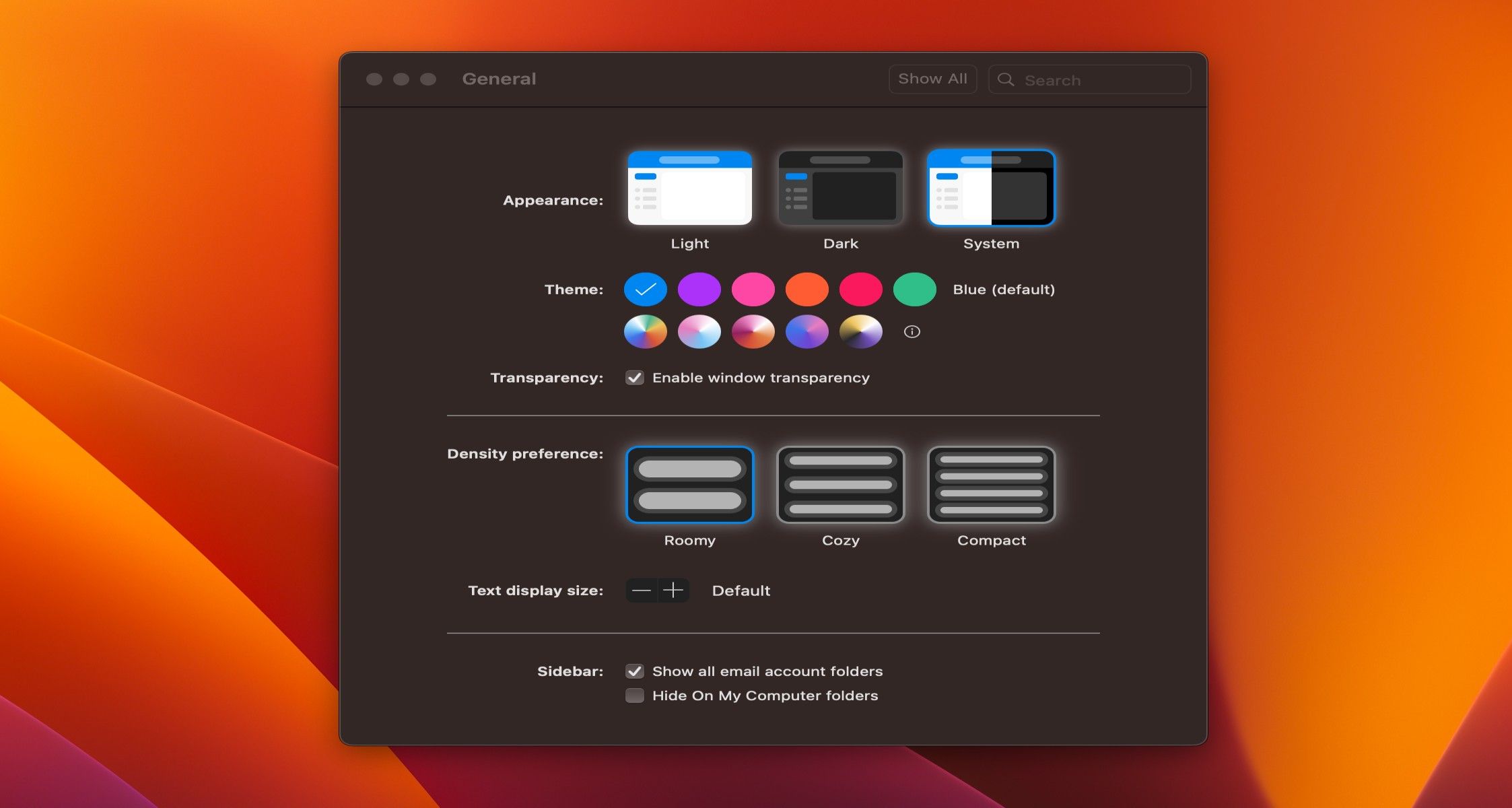
- Откройте приложение Outlook на macOS.
- В строке меню нажмите «Outlook» → «Настройки».
- В разделе «Общие» найдите блок с темами интерфейса.
- Выберите одну из доступных Pride‑тем. Изменение применяется мгновенно.
Важно: После выбора тема сохраняется и отображается при следующем запуске. Чтобы вернуть прежнюю тему, просто выберите другую.
Что произойдёт с Pride‑темами после июня
Microsoft представила набор Pride‑тем в июне 2023 года, но официально подтвердило, что эти темы останутся доступными для пользователей Outlook на macOS в течение всего года. Проще говоря: вы сможете включать и переключать Pride‑темы в любое время, а не только в месяц прайда.
Когда применение темы может не сработать
- Если у вас устаревшая версия Outlook для macOS, интерфейс настроек может отличаться или нужная опция отсутствовать.
- Pride‑темы могут быть недоступны в веб‑версии Outlook.com или в клиентах для других платформ (Windows, мобильные приложения) — доступность зависит от конкретной сборки и релиза.
- В корпоративной среде администратор может ограничивать изменение тем с помощью политик.
Альтернативные способы персонализации Outlook
- Переключение между светлой и тёмной темой macOS: влияет на внешний вид системных элементов и некоторых приложений.
- Изменение цвета акцентов macOS в системных настройках: небольшая настройка, влияющая на элементы управления.
- Использовать другие встроенные темы Outlook (не Pride), если нужна более строгая или нейтральная палитра.
Роль‑ориентированные чеклисты
Пользователь — быстрый чеклист
- Откройте Outlook.
- Перейдите в Outlook → Настройки → Общие.
- Выберите Pride‑тему и закройте окно настроек.
Администратор ИТ — проверка доступности
- Убедитесь, что у пользователей установлена поддерживаемая версия Outlook для macOS.
- Проверьте политики конфигурации (MDM/Group Policy) на предмет блокировки тем.
- Протестируйте изменение темы на нескольких типах учётных записей (корпоративная/личная).
Критерии приёмки
- Тема должна применяться немедленно после выбора.
- Тема должна сохраняться после перезапуска Outlook.
- Переключение обратно на другую тему должно работать без ошибок.
Быстрый чек: когда выбирать Pride‑тему
- Хочется обновить внешний вид почтового клиента.
- Вы участвуете в поддержке ЛГБТК+ сообщества и хотите визуально это выразить.
- Нужен временный, легко отменяемый визуальный стиль.
Минитеза: рекомендации и подводные камни
- Рекомендация: обновите Outlook перед применением новой темы, чтобы избежать несовместимостей.
- Подводный камень: темы — только внешний вид; если вы ищете функции, связанные с доступностью (контраст, размеры шрифтов), убедитесь, что они поддерживаются вашей версией macOS и Outlook.
Краткий словарь
- Тема — набор визуальных настроек интерфейса (цвета, фон).
- macOS — операционная система компьютеров Apple.
- Outlook — почтовый клиент от Microsoft.
Примерный план действий для команды (SOP)
- Сообщите сотрудникам о новой опции тем и о том, что она доступна круглый год.
- Рекомендуйте обновление Outlook до последней версии.
- Проведите короткий тест на выборке пользователей.
- При обнаружении проблем — соберите логи и откатите политику при необходимости.
Заключение
Pride‑темы в Outlook для macOS — это простой способ персонализировать почтовый клиент и выразить поддержку сообщества. Процесс включения занимает считанные секунды и доступен круглый год. Если тема не отображается, проверьте версию клиента и корпоративные политики.
Примечание: Если в вашей среде темы заблокированы, обратитесь к администратору ИТ для уточнения настроек.

Похожие материалы

Несколько аккаунтов Skype: Multi Skype Launcher

Журнал для работы: повысить продуктивность

Персональные звуки уведомлений на Android

Скачивание шоу Hulu для офлайн‑просмотра

Microsoft Start: персонализированная новостная лента
