
Как использовать готовые переходы в DaVinci Resolve
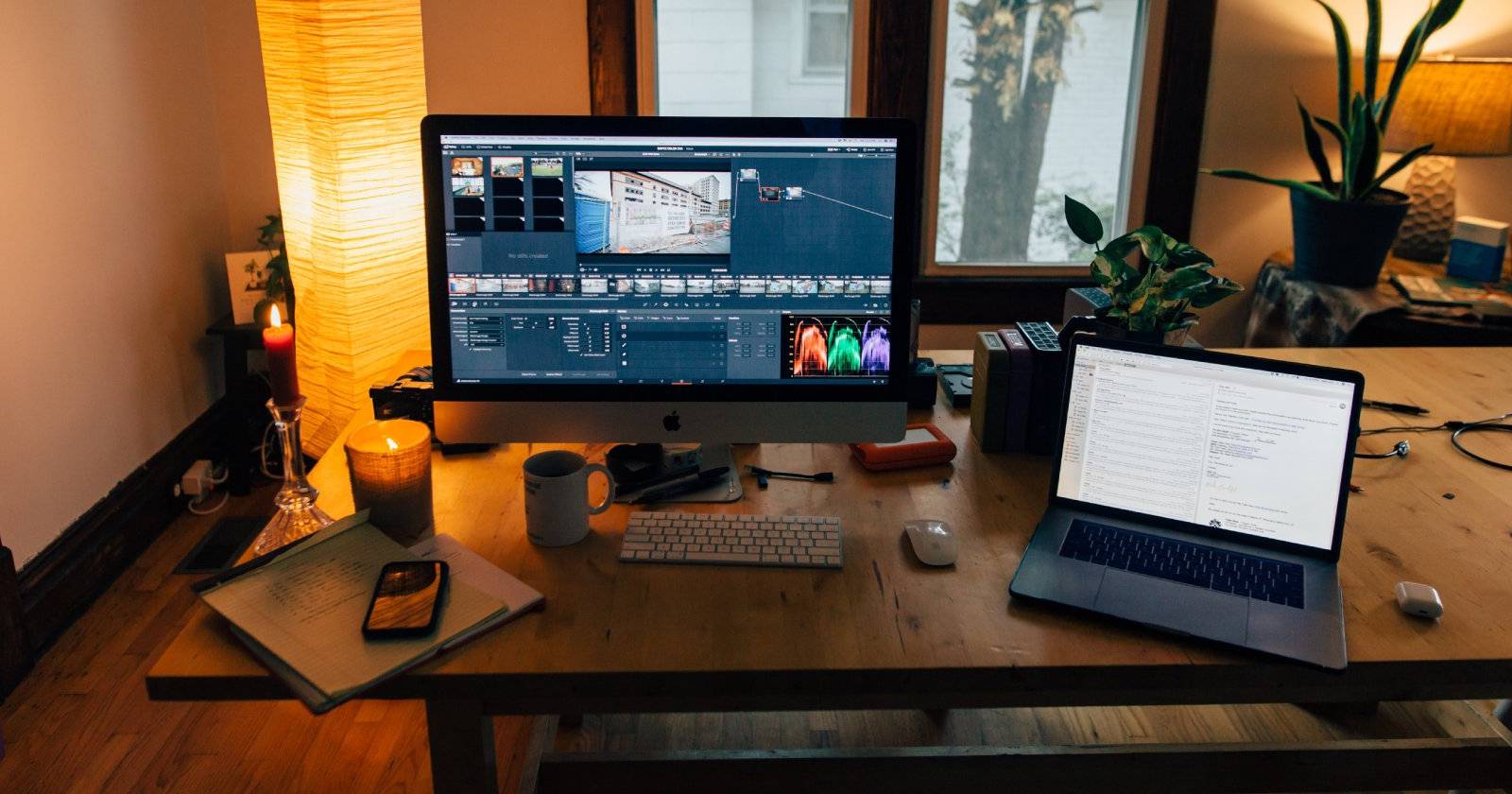
Где искать готовые переходы на странице Edit
Большую часть работы по монтажу вы будете делать на странице Edit в DaVinci Resolve. На этой странице находятся готовые видео-переходы, которые можно быстро добавлять в проект.
- Откройте страницу Edit в верхней части интерфейса.
- В левом верхнем углу выберите вкладку Effects. Если интерфейс настроен на показ иконок, вкладка обозначена значком волшебной палочки.
- В открывшемся окне выберите раздел Toolbox → Video Transitions. Там вы увидите все готовые переходы, сгруппированные по категориям.
Если вы используете DaVinci Resolve на iPad, вкладка Transitions доступна отдельно в верхнем левом углу приложения.
Типы готовых переходов
Подготовленные переходы подходят для разных задач: от простого смягчения резких нарезок до сложных 3D- и графических эффектов. Важно выбрать переход, соответствующий настроению видео и ритму монтажа.
Простые переходы
Простые переходы не отвлекают зрителя и подходят для большинства проектов: интервью, документальных роликов, обучающего контента.
К основным категориям относятся:
- Dissolve — постепенное исчезновение одного кадра и появление следующего. Подходит для обозначения времени или мягкой смены сцены.
- Wipe — сдвиг одного кадра другим по заданной геометрии. Часто используется в репортажах или для чёткой смены локации.
- Iris — открытие/закрытие пространства по форме (круг, овал). Хорошо работает в стилях ретро или для фокусировки внимания.
- Motion — переходы с движением камеры или изображений; создают динамику.
- Shape — маскированные переходы по форме, удобно для креативных роликов.
Fusion переходы
Fusion-переходы предлагают более сложные визуальные эффекты, включая 3D-преобразования и процедурную графику. Их используют, когда нужен сильный визуальный акцент: проморолики, клипы, заставки.
Примеры:
- Circles — следующий кадр появляется через ряд концентрических окружностей или «капель», создаёт ощущение ряби.
- Paint On — создаёт эффект, будто следующий кадр «рисуется» поверх предыдущего.
Просмотреть превью перехода можно, установив проигрыватель (playhead) между двумя клипами и наведя курсор на любой переход в списке Effects.
Как разместить переход на таймлайне
После выбора перехода вы можете:
- Дважды кликнуть по переходу, если проигрыватель стоит между нужными клипами. Переход вставится автоматически.
- Перетащить переход мышью и бросить его на стык между клипами.
Длительность перехода можно изменить прямо на таймлайне: наведите курсор на начало или конец перехода, нажмите и потяните границу. Обратите внимание на треки: переходы обычно применяются к видеотрекам; если между дорожками есть пустоты, поведение может отличаться.
Что делать если переход не вставляется
Если переход не принимается, вероятная причина — отсутствие перекрытия (overlap) между клипами. Переходы требуют, чтобы исходный и следующий клип имели запас по длине для перекрытия:
- Обрежьте оба клипа так, чтобы между ними оставалось место для перерезки. Иногда достаточно отрезать по 0,5 с с каждой стороны; тогда максимум перехода будет около 1 секунды.
- Используйте ручную подгонку: переместите клипы так, чтобы они частично перекрывали друг друга, затем примените переход.
- Проверьте, что клипы не заблокированы, и что вы выбираете переход для видео, а не для аудио, если применимо.
Important: если вы нуждаетесь в длительном переходе, планируйте кадры заранее и оставляйте запас в исходном материале (headroom/tailroom).
Когда переходы не подходят
Переходы — инструмент, а не правило. Их применение уместно не всегда:
- Жесткий монтаж новостей или срочных сообщений: чистый рез часто более убедителен.
- Драматические моменты: лишний визуальный акцент может разорвать эмоциональный поток.
- Короткие, ритмические ролики (например, биты в TikTok): быстрые склейки и ритм важнее плавности.
Если сомневаетесь — спросите себя: усиливает ли переход смысл сцены или отвлекает?
Альтернативы готовым переходам
Если готовые переходы не устраивают, рассмотрите следующие подходы:
- J-cut и L-cut — расположение аудио и видео так, чтобы звук переходил раньше или позже визуала; создаёт более профессиональный монтаж.
- Маски и ручной композит в Fusion — точная подгонка форм и анимаций.
- Speed ramp (изменение скорости) — визуальная связка через ускорение/замедление.
- Cutaways и B-roll — скрывают резкие смены кадра и усиливают контекст.
- Градиентные и цветовые переходы (Dip to Color) — простой, элегантный стильный переход.
Мини-методология выбора перехода
- Определите цель: обозначить время, сменить локацию, добавить эмоцию или привлечь внимание.
- Оцените контекст: жанр, темп, звук.
- Выберите тип перехода: простой для нейтрального, Fusion для акцента.
- Протестируйте на превью между клипами.
- Подстройте длительность и параметры.
- Проверьте в финальном просмотре со звуком и музикой.
Роли и чек-листы
Редактор:
- Проверить запас кадров у исходных клипов.
- Попробовать 2–3 варианта перехода.
- Оценить длительность в контексте музыки.
Руководитель проекта/продюсер:
- Оценить уместность визуального стиля.
- Утвердить окончательную версию.
Новичок:
- Использовать Dissolve и Wipe для начала.
- Всегда сохранять дубль проекта до массовых изменений.
Критерии приёмки
- Переход не заметен при просмотре в нормальном темпе, если цель была плавность.
- Переход согласован с музыкой и звуком: нет «прорвательных» щелчков.
- Нет визуальных артефактов на стыках.
- Длительность соответствует замыслу (не режет смысл кадра).
Быстрый справочник терминов
- Overlap — перекрытие кадров, необходимое для перехода.
- J-cut / L-cut — методы разнесения аудио и видео при резе.
- Dip to Color — переход, в котором кадр на мгновение заливается цветом.
Дерево решений: использовать переход или резать
flowchart TD
  A[Нужно ли плавное переключение?] -->|Да| B[Есть ли запас кадров?]
  A -->|Нет| Z[Оставить рез]
  B -->|Да| C[Выдать приоритет: нейтральность или акцент?]
  B -->|Нет| Y[Обрезать клипы или использовать B-roll]
  C -->|Нейтральность| D[Использовать Dissolve/Strip]
  C -->|Акцент| E[Использовать Fusion/Custom]
  D --> F[Подгонка длительности]
  E --> F
  Y --> F
  F --> G[Проверить итог с музыкой]
  G --> H[Готово]
Частые вопросы
Q: Как уменьшить артефакты при Fusion-переходах?
A: Убедитесь, что разрешение и кадрирование клипов совпадают. При необходимости примените временную стабилизацию и уменьшите качество превью, чтобы проверить анимацию без просадок.
Q: Можно ли применять разные переходы к аудио и видео отдельно?
A: Да. Аудио-переходы находятся в отдельном разделе и обычно обозначаются как Crossfade. Видеопереходы влияют только на изображение.
Краткое резюме
Готовые переходы в DaVinci Resolve — это быстрый способ повысить качество монтажа. Выбирайте переход в зависимости от задачи: простые — для нейтральных смен, Fusion — для акцентов. Всегда контролируйте длительность и запас кадров, а при невозможности вставить переход — подрежьте клипы для перекрытия.

Похожие материалы

Несколько аккаунтов Skype: Multi Skype Launcher

Журнал для работы: повысить продуктивность

Персональные звуки уведомлений на Android

Скачивание шоу Hulu для офлайн‑просмотра

Microsoft Start: персонализированная новостная лента
