
Применение локальной групповой политики к отдельным пользователям
Кому это нужно
Пошаговая инструкция полезна администраторам и опытным пользователям Windows Pro/Enterprise (а также Ultimate в старых версиях), которые хотят применять политики не ко всему компьютеру, а только к отдельным локальным пользователям или группам.
Краткая терминология
- MMC — Microsoft Management Console, фреймворк для управления Windows.
- Snap-in — подключаемый модуль управления внутри MMC.
- .msc — файл сохранённой консоли MMC.
Что делает этот метод
Стандартный Редактор локальной групповой политики (gpedit.msc) меняет настройки «для машины» или для текущего пользователя, но не позволяет легко переключаться между разными пользователями. Создав собственную консоль MMC с модулем «Редактор объектов групповой политики» и указав объект GPO, привязанный к конкретным локальным пользователям или группам, вы получаете готовую консоль, которая применяет только «Конфигурация пользователя» к выбранным субъектам.
Важно: при таком способе доступны только параметры «Конфигурация пользователя». Параметры «Конфигурация компьютера» редактировать нельзя через созданную консоль.
Требования
- Windows Pro или Enterprise (а также Ultimate для Vista/7). Домашние версии Windows gpedit.msc обычно отсутствует.
- Учётная запись с правами администратора для запуска mmc и сохранения консоли.
Пошаговая инструкция
Откройте пустую консоль MMC
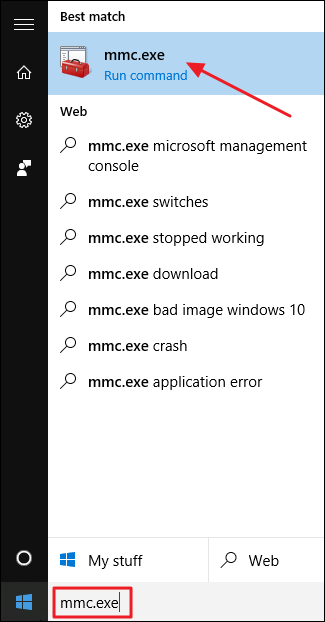
На меню «Пуск» или в окне «Выполнить» введите mmc.exe и нажмите Enter.
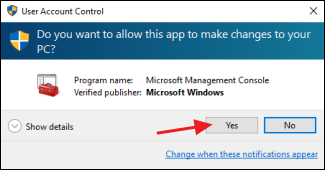
Подтвердите запрос контроля учётных записей (UAC):
Добавьте модуль «Редактор объектов локальной групповой политики»
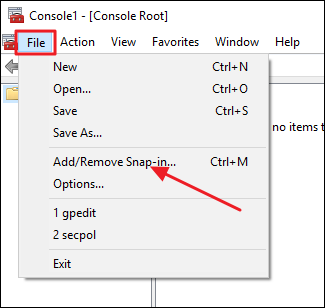
В окне консоли выберите меню Файл → Добавить или удалить оснастку (Add/Remove Snap-in).
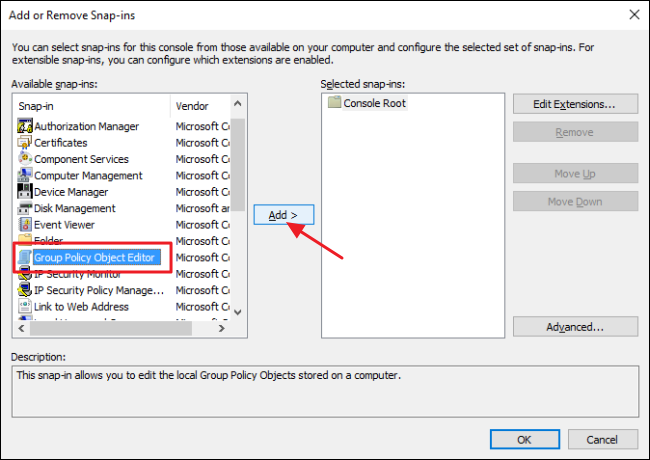
В списке слева выберите «Редактор объектов групповой политики» и нажмите Добавить.
Укажите объект GPO для конкретного пользователя или группы
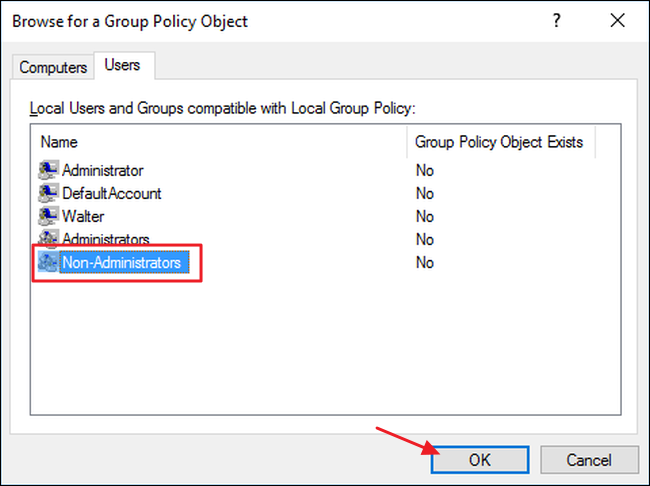
В появившемся диалоге нажмите «Обзор» (Browse), чтобы выбрать конкретный объект политики.
Переключитесь на вкладку «Пользователи», выберите нужную локальную учётную запись или группу (например, Non-Administrators) и подтвердите выбор.

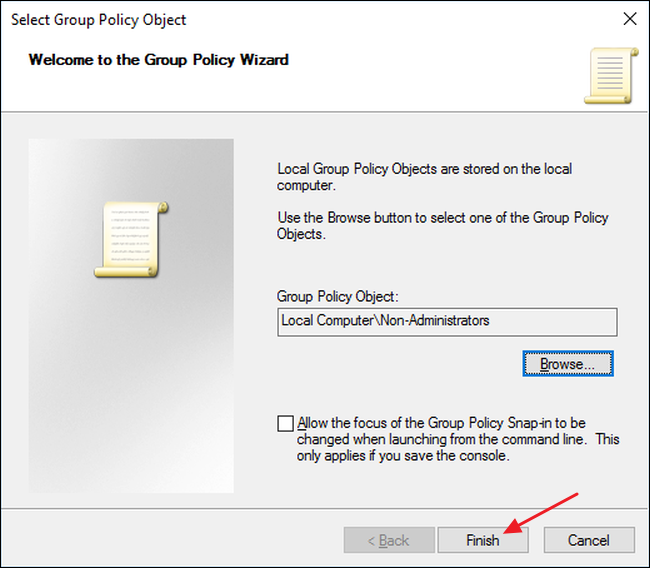
После выбора нажмите Готово, затем ОК.
Сохраните консоль как .msc
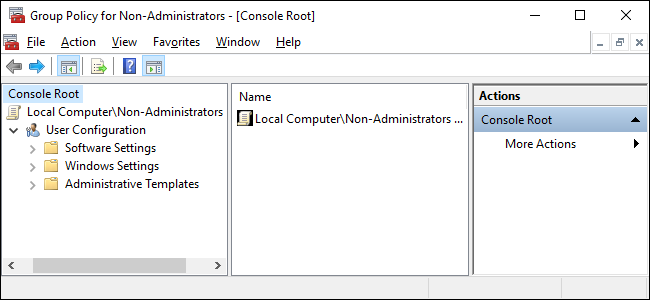
В главном окне MMC появится добавленная оснастка. Выберите Файл → Сохранить как и дайте файлу понятное имя, включив в него, к кому он применяется (например, “Group Policy for Non-Administrators.msc”).
Использование
Теперь при двойном клике по сохранённому файлу .msc откроется консоль с заранее выбранным объектом политики. Внесённые изменения в разделе «Конфигурация пользователя» будут применяться только к указанной группе/пользователю.

Когда этот метод не подходит
- Если ваше устройство в домене Active Directory и вы хотите централизованно управлять политиками — используйте Group Policy Management Console (GPMC) на сервере домена.
- Для применения настроек на уровне компьютера (Конфигурация компьютера) этот метод не изменит поведение — откройте обычный gpedit.msc.
- В Windows Home gpedit.msc/оснастка может отсутствовать — придётся использовать реестр или сторонние инструменты.
Альтернативные подходы
- Group Policy Management на контроллере домена для масштабного управления.
- Локальные группы и политики через secpol.msc для ограничений безопасности.
- Скрипты (PowerShell) для прямых изменений реестра или профилей пользователей.
Быстрая методичка для повторения (SOP)
- Запустите mmc.exe от администратора. 2. Файл → Добавить/Удалить оснастку. 3. Добавьте “Редактор объектов групповой политики”. 4. Нажмите Обзор → вкладка Пользователи → выберите аудиторию. 5. Готово → OK → Файл → Сохранить как → имя.msc. 6. Откройте .msc при необходимости и настройте «Конфигурация пользователя».
Контрольный чек-лист перед применением
- У вас есть права администратора.
- Вы выбрали правильную локальную учётную запись или группу.
- Название .msc ясно показывает цель (например, “Политики для сотрудников офиса”).
- Вы протестировали изменение на одной тестовой учётной записи.
Примеры ошибок и их исправления
- Проблема: параметры не применяются к пользователю. Решение: проверьте, вошёл ли пользователь в систему после применения политики; некоторые параметры применяются при входе/перезагрузке.
- Проблема: отсутствует нужная оснастка в списке. Решение: убедитесь, что ваша редакция Windows поддерживает gpedit; в Home-изданиях оснастка часто недоступна.
Ментальные модели и рекомендации
- Думайте о созданной .msc-консоли как о ярлыке: вы не изменяете глобальные настройки системы, вы создаёте профиль редактирования для конкретной аудитории.
- Всегда сначала тестируйте политику на одном учётном записи, прежде чем распространять подход на всех.
Критерии приёмки
- Консоль открывается и показывает выбранную группу пользователей.
- Изменения в «Конфигурация пользователя» применяются только к указанным пользователям.
- Имя .msc ясно отражает целевую аудиторию.
Короткий глоссарий
- .msc — сохранённая консоль Microsoft Management Console.
- GPO — объект групповой политики (Group Policy Object).
Итог
Создание кастомной консоли MMC с оснасткой «Редактор объектов групповой политики» позволяет точно направлять пользовательские политики только на нужные локальные учётные записи или группы. Это простой и надёжный способ управлять конфигурацией пользователей без изменения параметров для всего компьютера.
Ключевые выводы:
- Метод работает только для «Конфигурации пользователя».
- Требуются права администратора и издание Windows с поддержкой gpedit.
- Всегда тестируйте политики на отдельной учётной записи перед массовым применением.

Похожие материалы

RDP: полный гид по настройке и безопасности

Android как клавиатура и трекпад для Windows

Советы и приёмы для работы с PDF

Calibration в Lightroom Classic: как и когда использовать

Отключить Siri Suggestions на iPhone
