
Применение локальной групповой политики только к конкретному пользователю в Windows

Важно: для доступа к Локальному редактору групповой политики требуются Windows 10/11 Pro, Enterprise или Education. В домашней версии (Home) этого инструмента нет по умолчанию.
Что такое локальная групповая политика
Локальная групповая политика — это встроенный механизм Windows, который позволяет ограничивать или включать функции и доступы для учётных записей. Проще: это набор настроек, применяемых к конкретной системе или пользователям на ней. Это удобно для гибкого контроля компьютера без домена.
Краткое определение: Group Policy — централизованный набор правил для конфигурации Windows и поведения пользователей.
Зачем применять политику только к одному пользователю
- Управлять правами и интерфейсом отдельных сотрудников или членов семьи.
- Тестировать изменения на одном аккаунте перед массовым развёртыванием.
- Давать дополнительно расширенные или, наоборот, ограниченные возможности определённым пользователям.
Требования и ограничения
- Нужна Windows 10 или 11: Pro, Enterprise или Education. Домашняя редакция не имеет gpedit.
- Политики, применяемые из домена (Active Directory), могут переопределить локальные настройки.
- Пользовательская MSC хранит настройки для конкретного локального или доменного аккаунта, в зависимости от выбранного объекта.
Как применить локальную групповую политику к конкретному пользователю — пошагово
- Нажмите Win + R, введите mmc, нажмите OK — откроется Microsoft Management Console (MMC).
- Подтвердите запрос контроля учётных записей (UAC), нажмите Да.
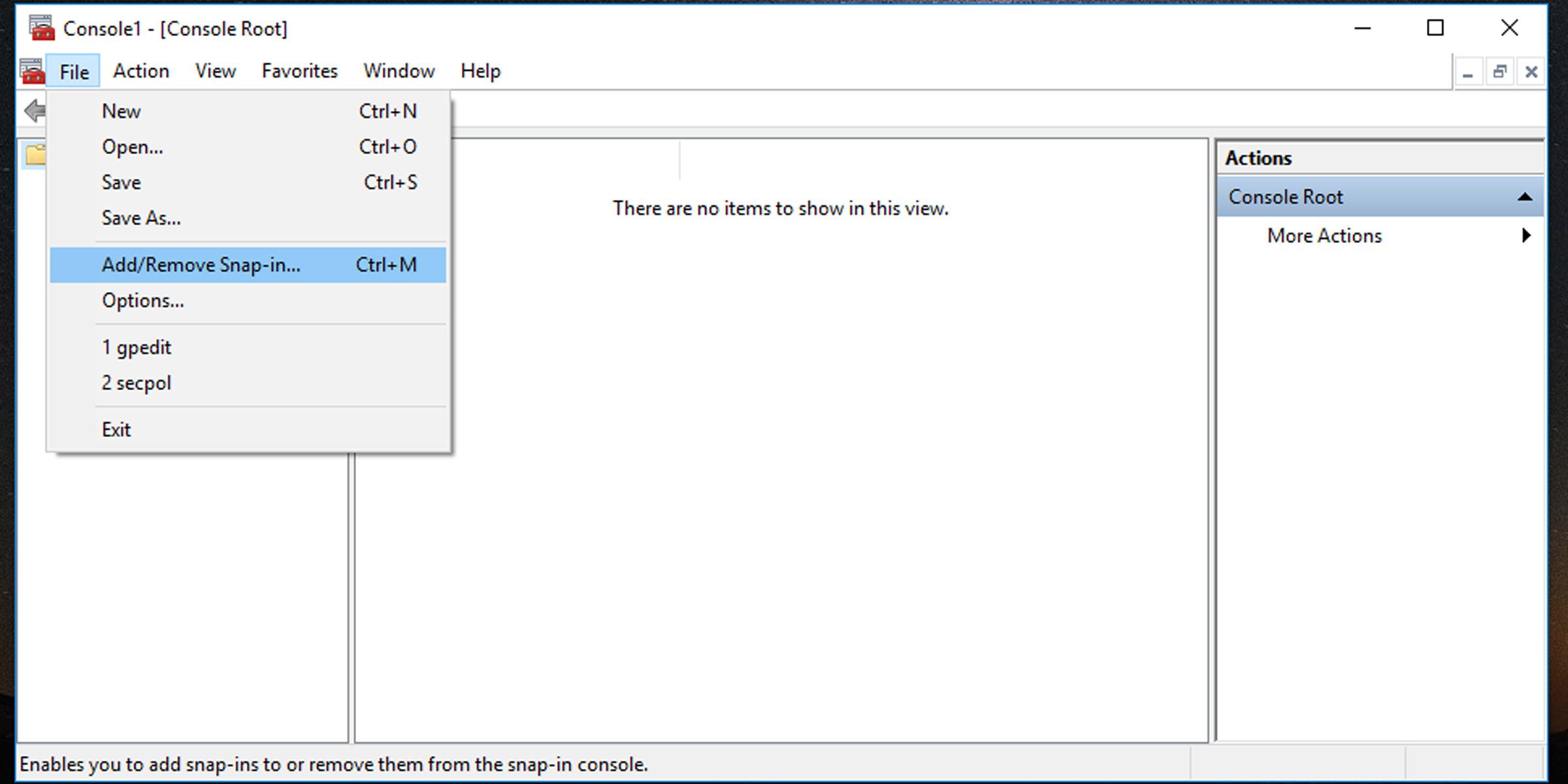
- В окне MMC выберите Файл > Добавить или удалить оснастку (File > Add/Remove Snap-in).
- В списке доступных оснасток выберите Редактор объектов групповой политики (Group Policy Object Editor) и нажмите Добавить.
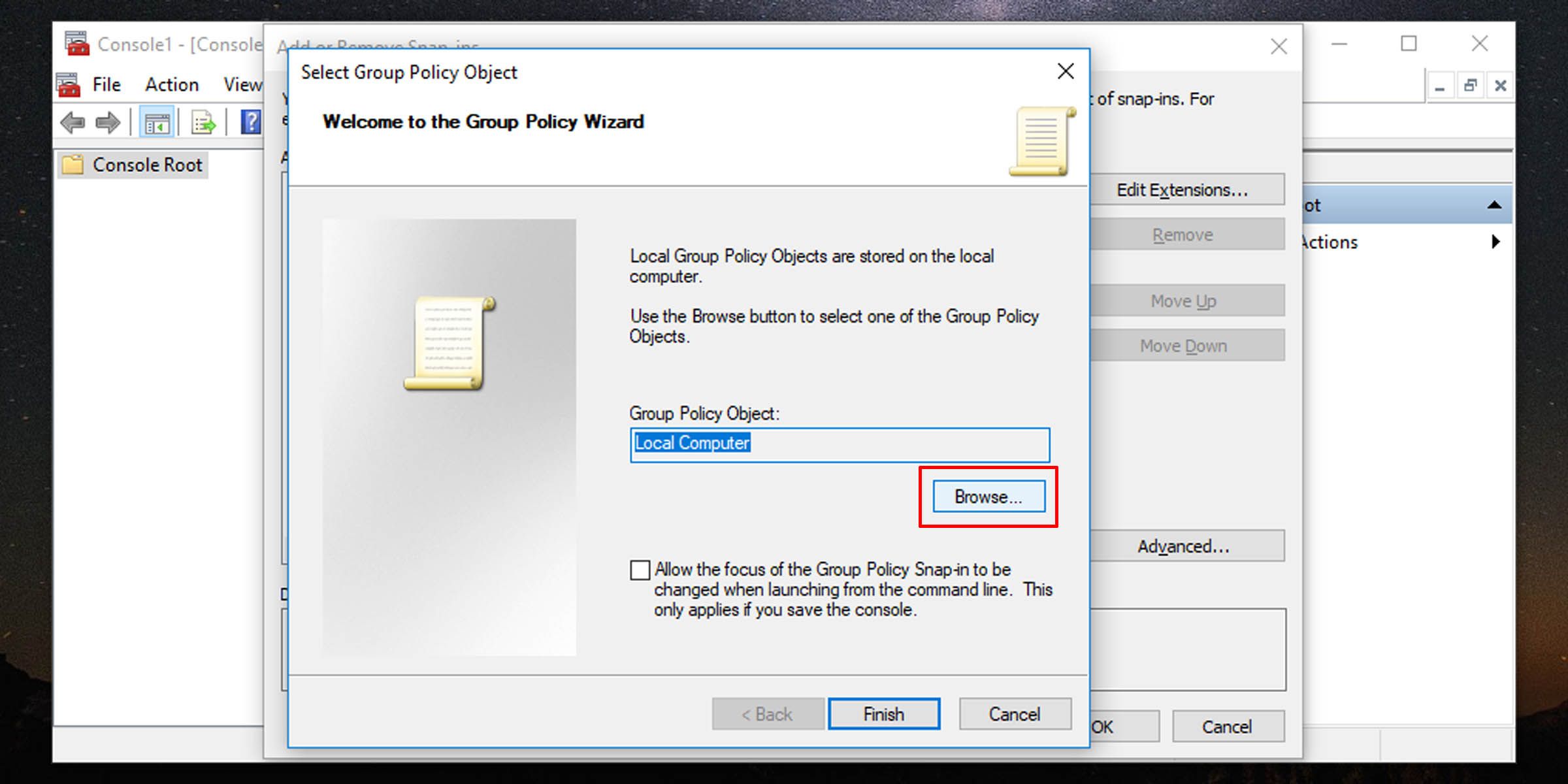
- При запросе выбрать объект групповой политики нажмите Обзор (Browse).
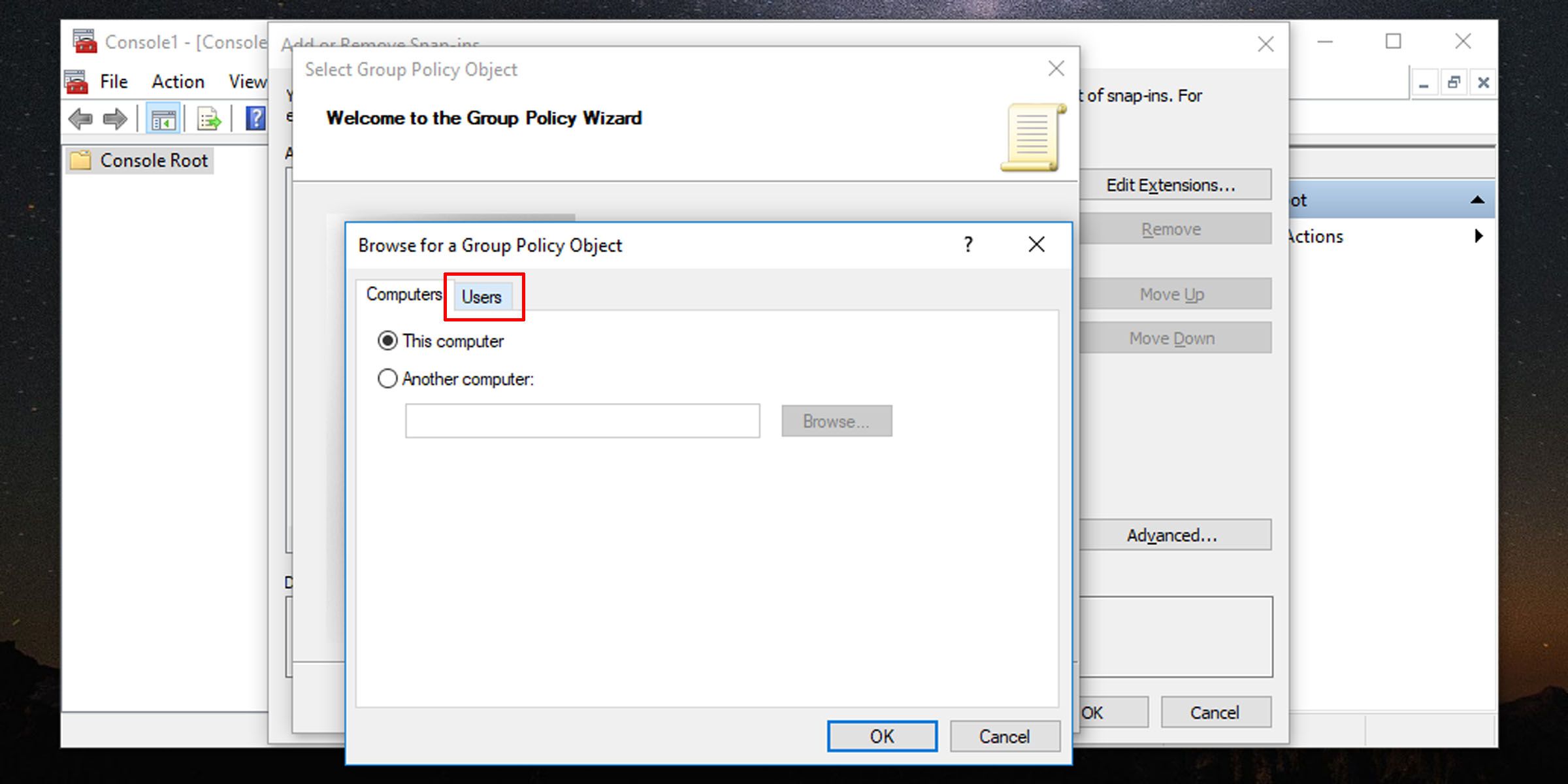
- Переключитесь на вкладку Пользователи и укажите, применяется ли политика к локальным пользователям или к домену.
- Выберите нужную учётную запись в списке и нажмите OK.
- Нажмите Готово, затем закройте окно «Добавить или удалить оснастки», нажав OK.
- В консоли отобразится дерево политик, относящееся только к выбранному пользователю. Настройте нужные параметры в привычном редакторе.
- Сохраните консоль: Файл > Сохранить как и укажите имя и расположение MSC-файла. Двойной клик по этому файлу в будущем откроет настройки для того же пользователя.
Примечание: не забудьте после внесения изменений нажать «Сохранить» в консоли.
Практические советы и проверка применения
- После изменения политики выйдите из учётной записи пользователя и войдите снова, чтобы увидеть эффект. Некоторые настройки требуют перезагрузки.
- Если политика не действует, проверьте, нет ли доменных политик или конфликтов реестра.
- Храните версии MSC-файлов с понятными именами (например, policy-john.msc) для быстрого доступа.
Альтернативные подходы
- Использовать локальный редактор групповой политики (gpedit.msc) для глобальных изменений — применяет ко всем пользователям.
- Применять политику через Active Directory (GPO) для централизованного управления, если ПК в домене.
- В редких случаях — правки реестра (regedit) для точечных изменений, если нужной политики нет в интерфейсе.
Когда этот метод не сработает
- На Windows Home нет локального редактора GPO — придётся применять реестр или обновить систему до Pro.
- Доменные политики, настроенные администратором домена, могут перезаписать локальные настройки при обновлении политик.
- Профили с временной загрузкой или серверные профили могут игнорировать локальные MSC.
Устранение неполадок — быстрое руководство
- Убедитесь, что MSC-файл открывается под администратором (MMC запущен с правами администратора).
- Проверьте вкладку «Применение» в конфликтных настройках: доменные правила имеют приоритет.
- Используйте gpresult /r в командной строке от имени администратора, чтобы увидеть список применённых политик.
- Если изменения не видны — выйдите из системы и войдите снова, или перезагрузите компьютер.
Чеклист ролей — кто что делает
- Администратор: создаёт и тестирует MSC, документирует изменения, хранит резервные копии.
- Саппорт: воспроизводит проблему на пользовательском MSC, проверяет gpresult и журнал событий.
- Пользователь: сообщает о несоответствии, тестирует функциональность после изменений.
Мини-методология для безопасного внедрения
- Создайте MSC для тестового аккаунта и внесите изменения.
- Тестируйте не менее 24 часов в реальном использовании.
- Документируйте изменения и потенциальные откаты.
- Переносите успешные настройки на другие аккаунты по необходимости.
Дерево решений (Mermaid)
flowchart TD
  A[Нужно ограничить/настроить отдельного пользователя?] -->|Да| B{Windows Edition}
  B -->|Pro/Enterprise/Education| C[Создать MSC через mmc]
  B -->|Home| D[Использовать реестр или обновить до Pro]
  C --> E{ПК в домене?}
  E -->|Да| F[Проверьте доменные GPO — они могут переопределить]
  E -->|Нет| G[Настройки применятся локально]
Частые вопросы
Можно ли применить пользовательскую политику на Windows Home?
Нет, стандартный локальный редактор групповой политики отсутствует в Home. Можно попробовать вносить изменения через реестр или перейти на редакцию Pro.
Переопределят ли доменные политики локальные?
Да. Если компьютер входит в домен, политики домена имеют приоритет и могут перезаписать локальные настройки при обновлении GPO.
Как быстро увидеть, какие политики применены пользователю?
Запустите в командной строке от админа: gpresult /r — это покажет применённые политики и источник их применения.
Итог
Создание пользовательской MSC через mmc — надёжный способ таргетировать настройки групповой политики к одному конкретному аккаунту. Этот метод полезен для тестирования, локальной настройки и управления доступом без участия домена. Всегда проверяйте приоритеты доменных политик и сохраняйте резервные копии MSC перед массовыми изменениями.
Ключевые слова: локальная групповая политика, пользовательская MSC, mmc, Group Policy Object Editor, gpresult

Похожие материалы

Несколько аккаунтов Skype: Multi Skype Launcher

Журнал для работы: повысить продуктивность

Персональные звуки уведомлений на Android

Скачивание шоу Hulu для офлайн‑просмотра

Microsoft Start: персонализированная новостная лента
