
Применение шаблона визитки к контакту и его настройка в Outlook 2013
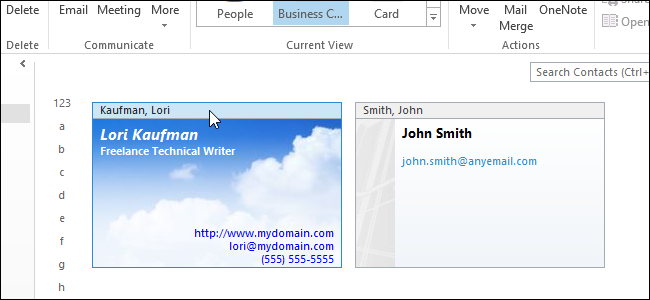
Быстрая инструкция
- Дважды щёлкните .cab-файл шаблона, чтобы открыть архив. Можно использовать Проводник или 7‑Zip.
- Выделите файл .vcf в списке и нажмите «Извлечь» → выберите папку.
- Откройте извлечённый .vcf: он откроется в окне Контакта Outlook.
- Измените «Полное имя», удалите лишние поля, при необходимости добавьте дополнительные данные и нажмите «Сохранить и закрыть».
- При появлении окна «Обнаружен дубликат контакта» выберите «Обновить информацию выбранного контакта» и нажмите «Обновить».
- В представлении «Визитная карточка» отредактируйте макет через правый клик → «Изменить визитную карточку» и настройте порядок полей, шрифты, цвета и отступы.
Подробные шаги
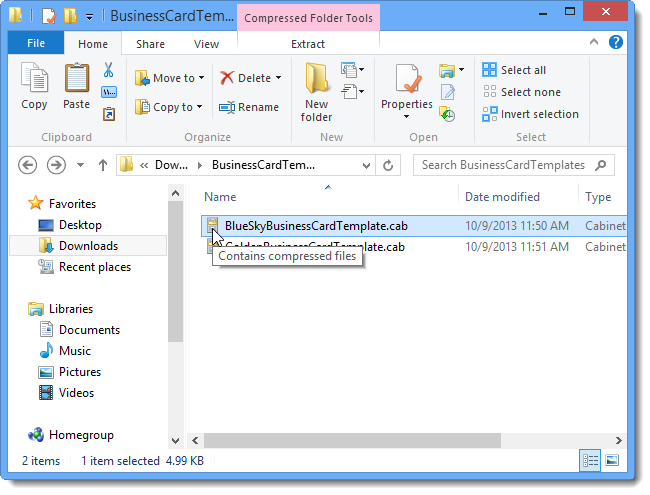
- Откройте .cab-архив шаблона
- Дважды щёлкните файл .cab в Проводнике — откроется вкладка Извлечение в интерфейсе работы со сжатой папкой.
- Примечание: если вы предпочитаете сторонний архиватор, можно использовать 7‑Zip или аналог.
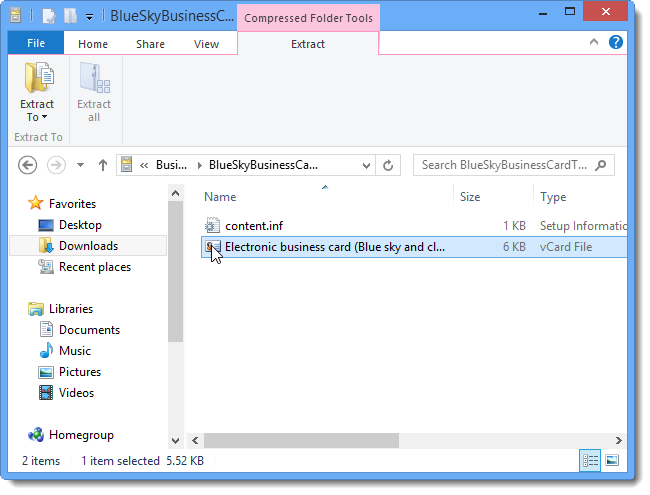
- Выделите .vcf и извлеките его
- Выделите .vcf в списке файлов архива — это активирует команду «Извлечь».
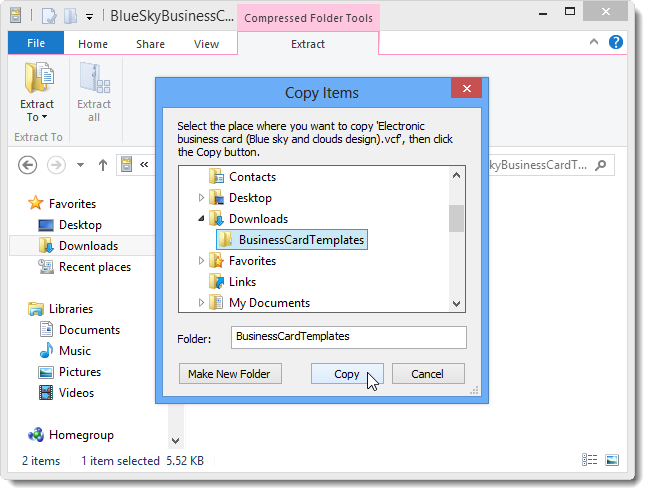
- Нажмите «Извлечь в» и укажите папку назначения или выберите «Выбрать расположение», если нужной папки нет в списке.
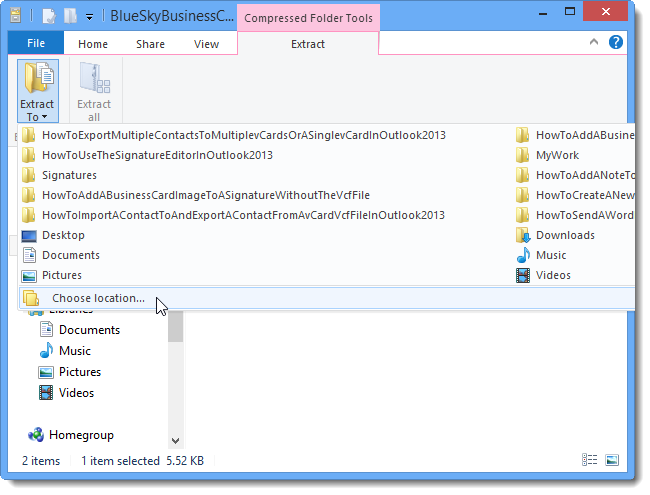
- В диалоге копирования укажите папку и нажмите «Копировать». При необходимости нажмите «Создать папку», чтобы создать новое место для файла.
- Откройте .vcf в Outlook
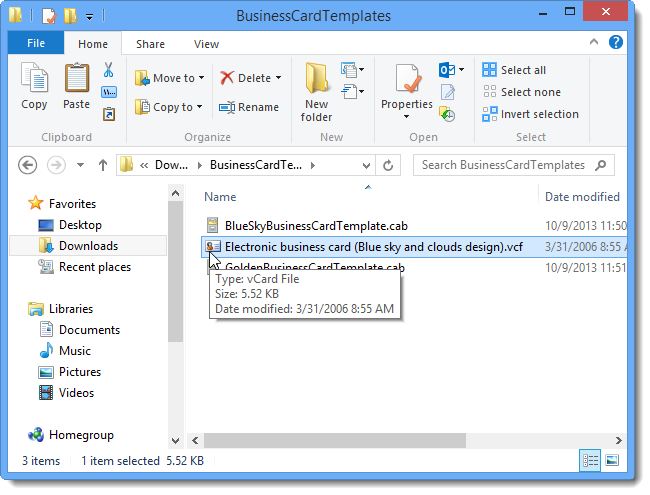
- Дважды щёлкните извлечённый .vcf. По умолчанию этот тип файлов ассоциирован с Outlook, поэтому шаблон откроется в окне Контакта.
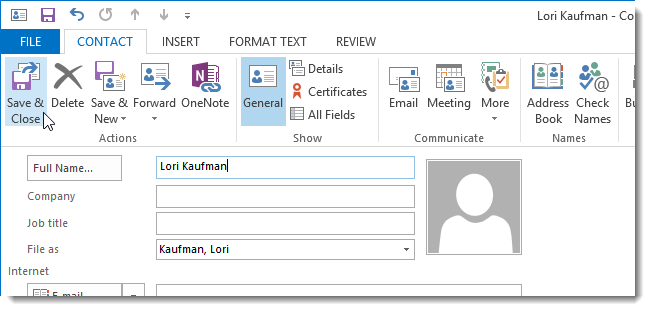
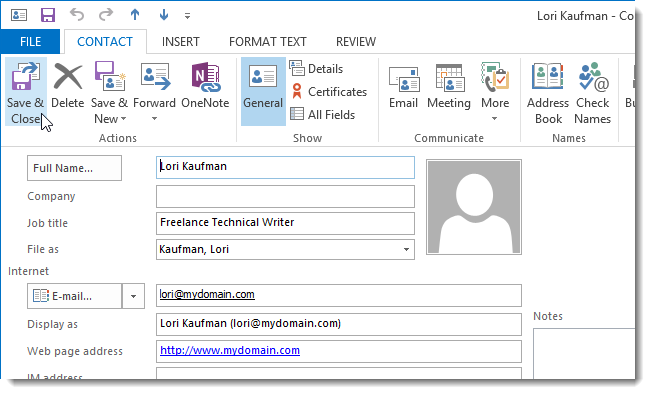
- Измените поле «Полное имя», чтобы оно соответствовало существующему контакту, к которому вы хотите применить шаблон. Удалите ненужные поля и добавьте отсутствующие данные, которые следует вставить в контакт.
- Нажмите «Сохранить и закрыть».
- Разрешите обновление существующего контакта
- При появлении диалога «Обнаружен дубликат контакта» выберите «Обновить информацию выбранного контакта» и нажмите «Обновить».
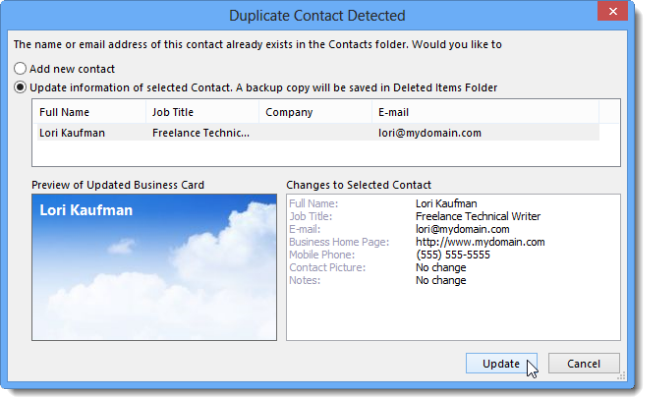
- Примечание: если вы хотите создать отдельный контакт на основе шаблона, выберите «Добавить новый контакт».
- Перейдите в представление «Визитная карточка» и проверьте отображение
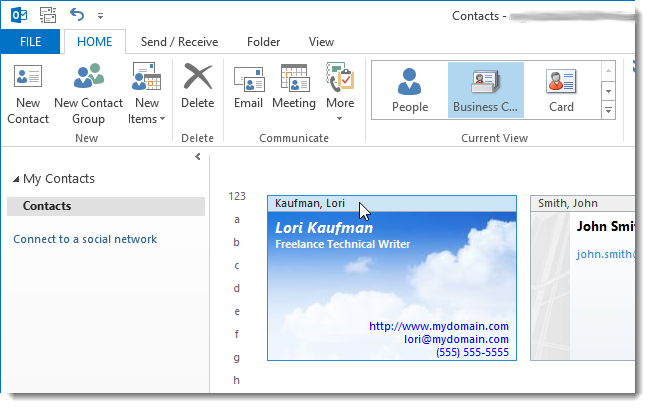
- Откройте папку «Контакты» (ссылка «Люди» на панели навигации). На вкладке Главная в группе Текущий вид выберите «Визитная карточка».
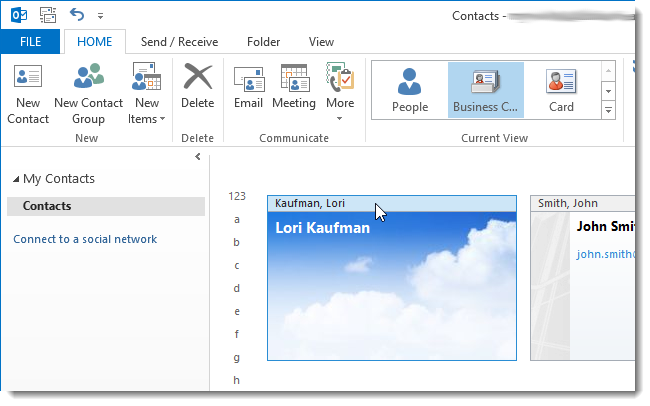
- Если какие‑то поля не отображаются на карточке, дважды щёлкните контакт, чтобы открыть окно Контакта и продолжить редактирование.
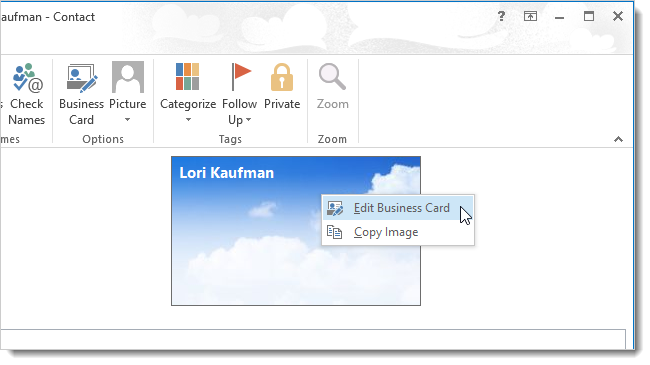
- Настройка макета визитки
В окне Контакта правый клик по изображению визитной карточки → «Изменить визитную карточку».
В диалоге «Изменить визитную карточку» вы можете менять фон, изображение, порядок полей и их формат (цвет, жирность, курсив, подчёркивание).
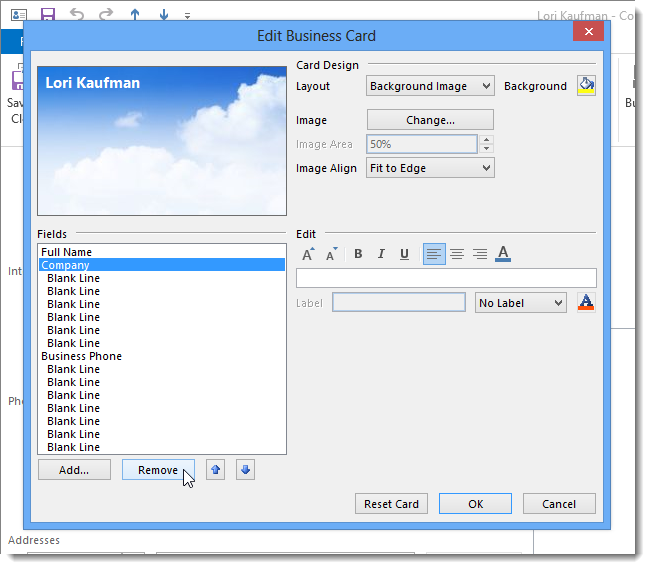
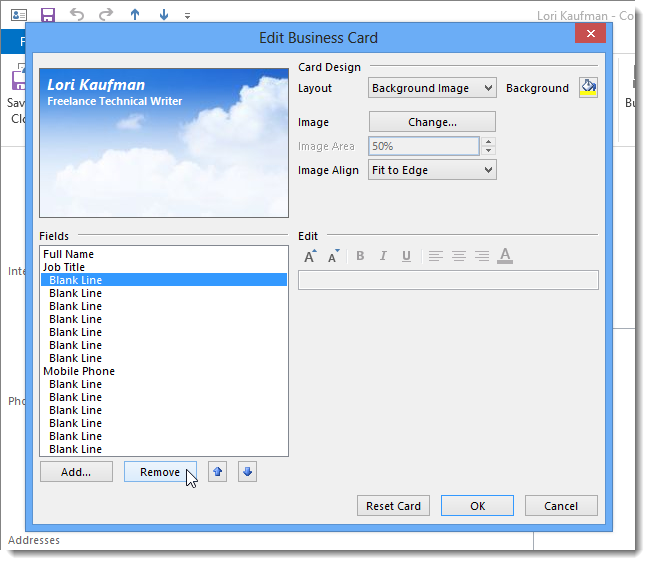
- Если поле не содержит данных (например, Company), удалите его из списка полей: выделите поле и нажмите «Удалить».
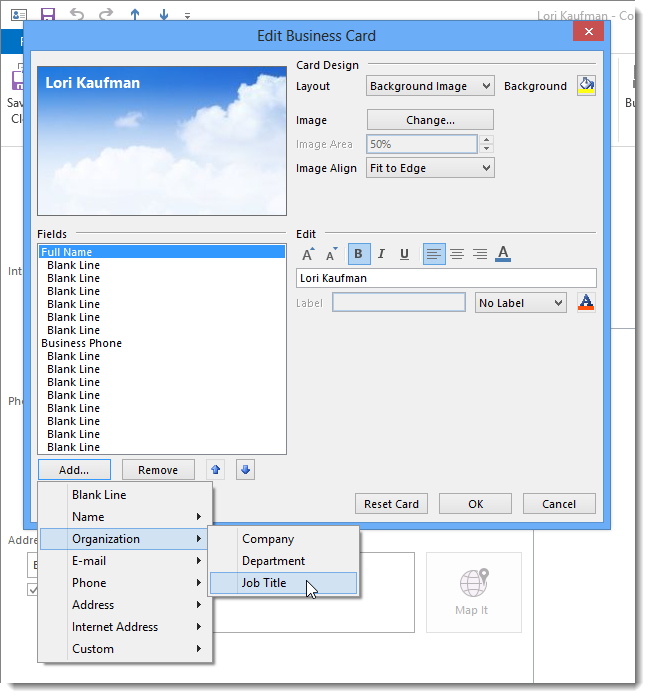
- Чтобы добавить поле, выделите поле, под которым хотите вставить новое (например, Полное имя), нажмите «Добавить» и выберите нужное поле (Организация | Должность).
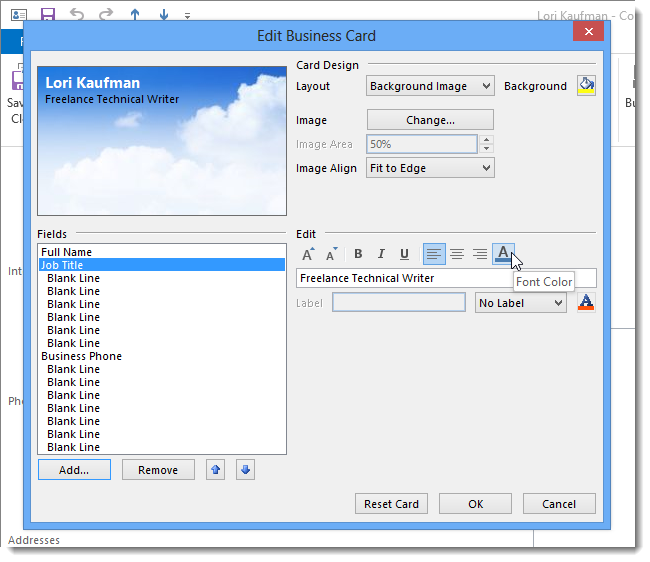
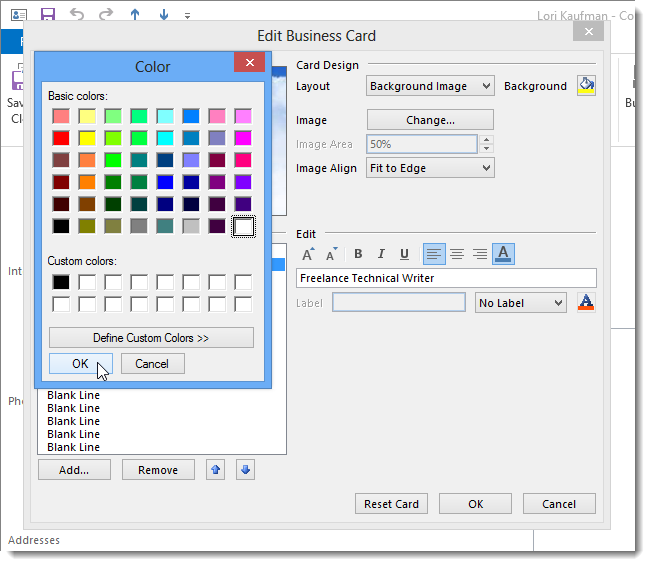
- Чтобы изменить цвет текста, выделите поле и нажмите кнопку выбора цвета. На диалоге «Цвет» выберите цвет и нажмите ОК.
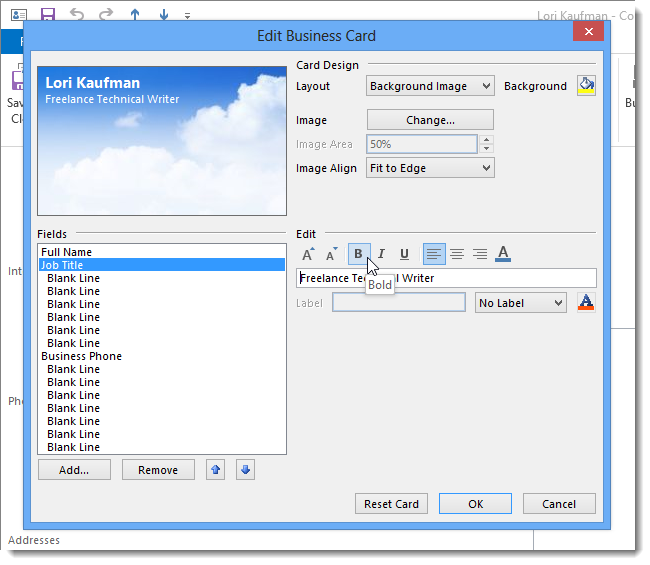
- Применяйте форматирование (жирный, курсив, подчёркнутый) к каждому полю по отдельности.
- Если контакту соответствует только мобильный телефон, удалите поле «Рабочий телефон» и добавьте «Мобильный телефон» из подраздела Телефоны.
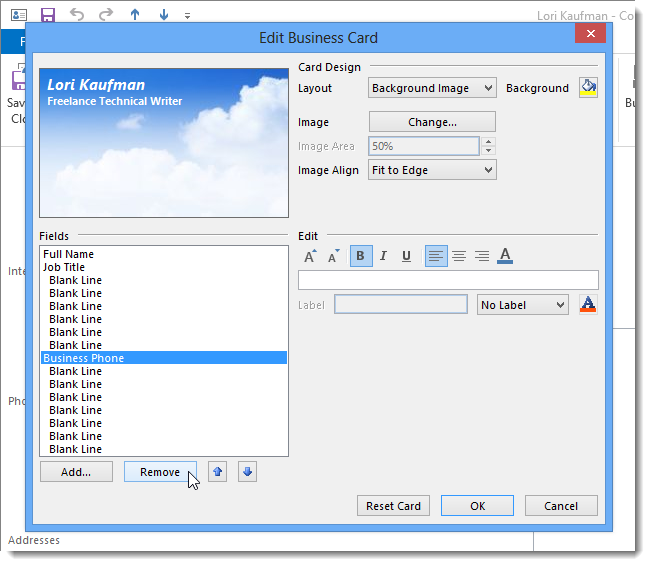
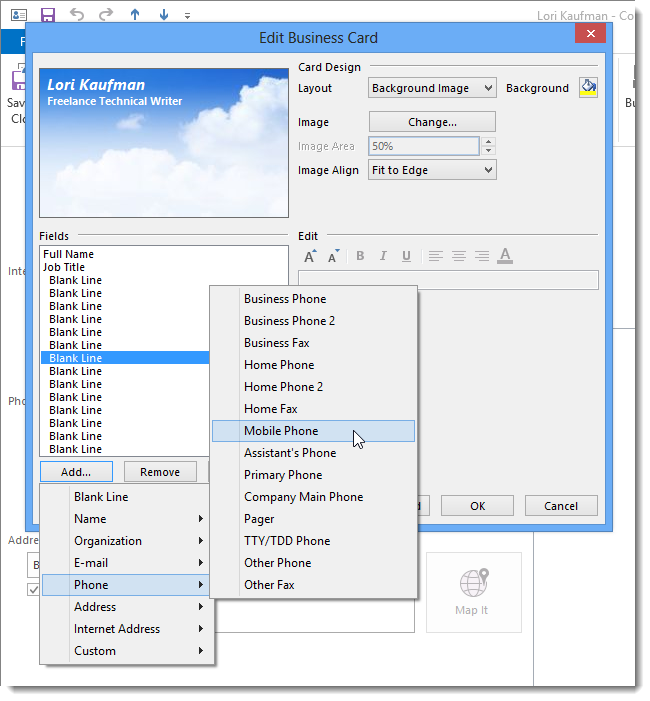
- Удаляйте лишние пустые строки в списке полей, чтобы важная информация не скрывалась от просмотра.
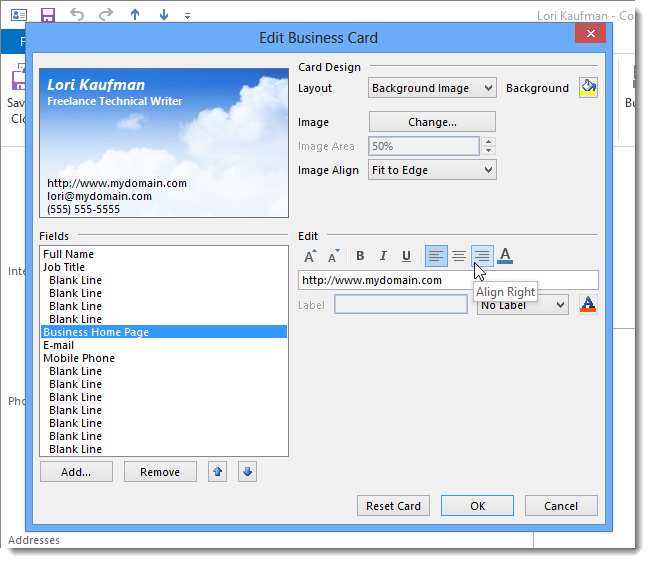
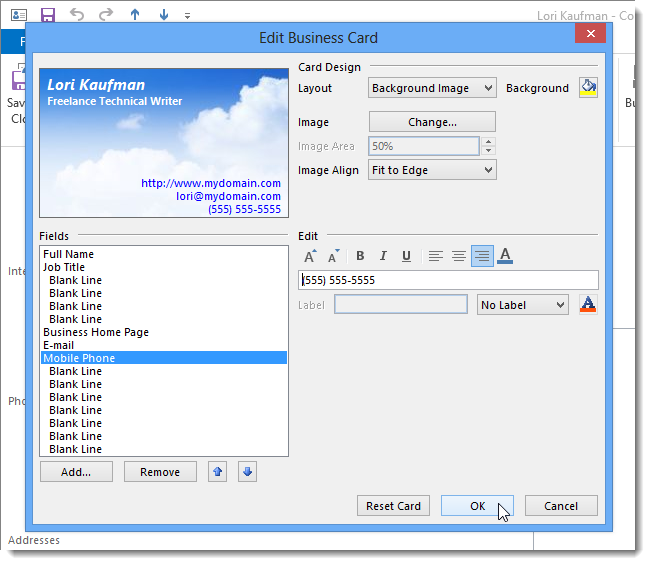
- Вы можете перемещать отдельные строки вправо (выравнивание по правому краю) или центрировать их по карточке, а также менять цвет отдельных строк.
- После внесения всех изменений нажмите ОК, чтобы закрыть диалог и принять изменения.
- Сохраните контакт окончательно
- В окне Контакта нажмите «Сохранить и закрыть», чтобы зафиксировать новый дизайн визитной карточки.
- Теперь новая визитка будет видна в представлении «Визитная карточка» на экране «Люди».
- Обновление подписи, содержащей визитку
- Если ваша подпись в Outlook содержит изображение визитной карточки данного контакта, откройте редактор подписей и удалите старую визитную карточку, затем добавьте её снова через кнопку «Визитная карточка».
- В подпись можно вставлять визитку с изображением, только vCard (.vcf) или только текстовую карточку — выберите вариант по назначению.
Частые ошибки и когда это не работает
- .vcf открывается не Outlook: проверьте ассоциации файлов в Windows и назначьте .vcf на Outlook. Если файл открывается другим приложением, выбор «Открыть с помощью» → Outlook решит проблему.
- Данные не отображаются на карте: убедитесь, что соответствующие поля заполнены в контактной карточке (например, Должность, Компания, Сайт). Если поле пустое, оно не появится.
- Шаблон повреждён: попытка извлечения может завершиться ошибкой если .cab-файл неполный; скачайте шаблон заново.
- Ограничения формата: сложное форматирование или изображения с прозрачностью могут отображаться иначе в различных версиях Outlook.
Альтернативные подходы
- Импорт .vcf через меню Файл → Открыть и экспорт → Импорт/Экспорт. При импорте можно выбрать объединение контактов. Этот метод удобен для пакетной обработки нескольких vCard.
- Использовать сторонние утилиты для массовой генерации визиток и импорта контактов (подходит для CRM‑миграций). Проверяйте соответствие политике безопасности и резервируйте почтовые данные.
- Создать шаблон в Word/Publisher и вставить как изображение в подпись — подходит если нужен единый визуальный стиль, но при этом данные не будут интерактивны как vCard.
Роли и чек-листы
Чек‑лист для рядового пользователя
- Скопировать .vcf из архива в рабочую папку.
- Открыть .vcf, проверить и скорректировать «Полное имя» и контакты.
- Сохранить и обновить существующий контакт.
- Перейти в «Визитная карточка» и откорректировать макет.
- Обновить подпись при необходимости.
Чек‑лист для администратора IT
- Проверить ассоциации .vcf на компьютерах пользователей.
- Разослать инструкцию и готовый .vcf или настроить точку распространения шаблонов.
- При массовой импорте протестировать процесс на нескольких учётных записях.
- Обеспечить резервные копии контактов перед массовыми изменениями.
Критерии приёмки
- Визитная карточка открывается и отображается в представлении «Визитная карточка».
- Все требуемые поля (имя, должность, телефон, e‑mail, сайт) видимы и не скрыты пустыми строками.
- При сохранении обновлённый контакт синхронизируется с почтовым ящиком/Exchange, если используется централизованный сервер.
- Подпись с обновлённой визиткой вставляется корректно и отображается в отправляемых письмах.
Мини‑методология при массовом применении шаблонов
- Создайте тестовую учётную запись и прогоните процесс на 1–3 контактах.
- Проверьте отображение в разных клиентских приложениях (Outlook desktop, Outlook Web App) если требуется совместимость.
- Автоматизируйте извлечение .vcf и распределение шаблонов через скрипты или GPO (если применимо).
- Перед массовым обновлением выполните экспорт текущей базы контактов для отката.
Простое руководство по безопасности и конфиденциальности
- Контактные данные — персональные данные. Не распространяйте vCard с деликатной информацией без согласия владельца.
- Перед отправкой визитки по электронной почте убедитесь, что не включены лишние приватные поля.
- Если ваша организация использует политику DLP (Data Loss Prevention), проконсультируйтесь с отделом ИБ перед массовой рассылкой vCard.
1‑строчный глоссарий
- vCard (.vcf): стандартный формат для обмена контактной информацией.
- .cab: Windows‑архивный контейнер, часто используемый для упаковки шаблонов и ресурсов.
- Визитная карточка: визуальное представление контакта в Outlook, состоящее из полей контакта и оформления.
Краткое объявление для команды (100–200 слов)
Новый шаблон визитной карточки готов к использованию в Outlook 2013. Чтобы применить шаблон к существующему контакту, извлеките .vcf из архива, откройте его в Outlook, обновите «Полное имя» и выберите «Обновить информацию выбранного контакта». Затем отредактируйте макет через «Изменить визитную карточку» — поменяйте порядок полей, цвет и шрифты. Не забудьте обновить подпись, если она содержит старую визитку. Для массового применения используйте проверенную методологию: тест → экспорт резервной копии → массовое обновление. При работе с личными данными соблюдайте правила конфиденциальности и согласие владельцев контактов.
Итог
- Применение шаблонов .vcf экономит время и обеспечивает единообразный внешний вид визитных карточек.
- Всегда проверяйте видимость всех полей и обновляйте подпись при необходимости.
- В организациях заранее согласуйте массовые операции с отделом ИТ и политикой безопасности.
Важно: перед массовым обновлением контактов создайте резервную копию базы контактов и протестируйте процесс на нескольких записях.

Похожие материалы

Несколько аккаунтов Skype: Multi Skype Launcher

Журнал для работы: повысить продуктивность

Персональные звуки уведомлений на Android

Скачивание шоу Hulu для офлайн‑просмотра

Microsoft Start: персонализированная новостная лента
