
Как появляться в Steam офлайн — режим «Невидимка"
Зачем появляться офлайн в Steam?
Иногда хочется поиграть без уведомлений и неожиданного общения. Отключаться полностью через «Офлайн‑режим» можно, но при этом вы не сможете запускать игры, требующие интернета. Режим «Невидимка» решает проблему: вы остаётесь подключённым, можете играть в сетевые проекты и при этом выглядите офлайн для друзей.
Коротко:
- Остаётесь в сети, но отображаетесь как «офлайн».
- Можете запускать онлайн‑игры и получать обновления.
- Если захотите, можно отправлять сообщения индивидуальным пользователям, не раскрывая статус всем остальным.
Быстрая инструкция: как включить «Невидимку» на ПК
- Откройте клиент Steam.
- В верхнем меню выберите пункт Friends.
- В появившемся выпадающем меню выберите статус Invisible (Невидимка).
Альтернативный способ (нижняя панель):
- Нажмите Friends & Chat в правом нижнем углу клиента.
- Нажмите стрелку рядом с вашим именем, чтобы открыть меню статусов.
- Выберите Invisible.
Чтобы вернуть видимость, повторите те же шаги и выберите Online.
Как отправлять сообщения, оставаясь невидимым
Да, можно общаться, оставаясь в «Невидимке». Откройте Friends & Chat, найдите нужного пользователя, нажмите стрелку рядом с именем и выберите «Send Message». Ваше сообщение отправится, а вы останетесь невидимым для остальных.
Важно: личная переписка не делает вас видимым для всех, но активность переписки может уведомлять конкретного собеседника об ответе.
Альтернативные способы и сценарии применения
- Steam Mobile App: откройте приложение, откройте меню профиля → статус → выберите Invisible. Удобно, если клиент на ПК недоступен.
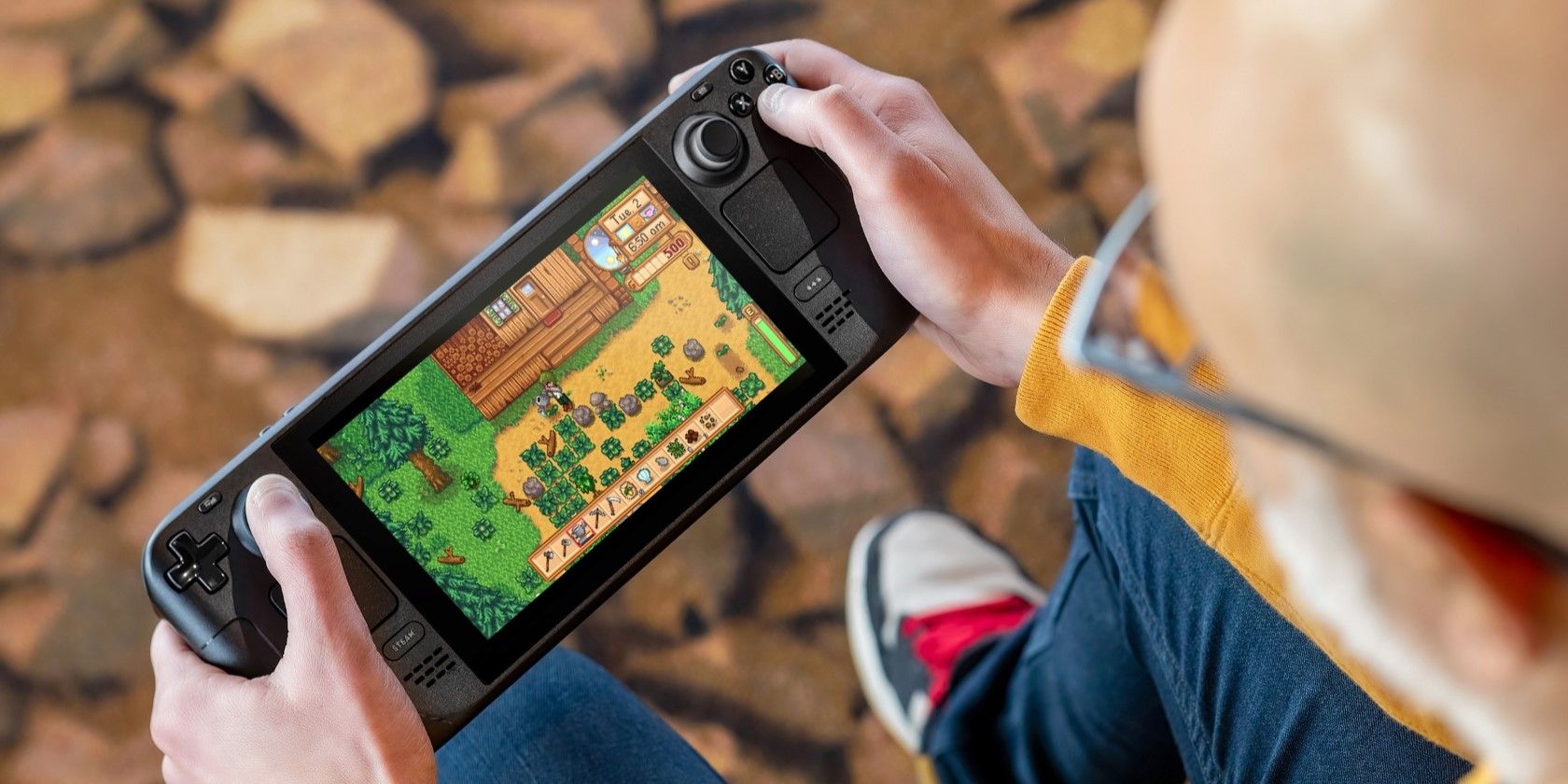
- Big Picture / Steam Deck: интерфейс похож, ищите раздел «Друзья» или профиль пользователя и меняйте статус там.
- «Офлайн‑режим» (Offline): полностью отключает клиент от сети — подходит, если нужно полностью исключить сетевое взаимодействие, но блокирует сетевые игры.
Когда это полезно:
- Вы хотите играть в онлайн‑шутер, но не получать приглашения.
- Не хотите, чтобы друзья знали, во что вы играете.
- Нужно немного уединения, но при этом нужно оставаться на серверах игр.
Когда «Невидимка» не подойдёт — ограничения и типичные проблемы
- Если игра требует постоянной онлайн‑аутентификации через Steam, переход в «Офлайн» приведёт к невозможности игры. «Невидимка» обходит это ограничение, но «Офлайн‑режим» — нет.
- Некоторые сторонние приложения или плагины для показа статуса могут некорректно работать и показывать активность.
- Появление в списке у некоторых друзей может обновляться с задержкой; не всегда происходит мгновенно.
- В командных играх приглашения от тиммейтов могут приходить независимо от статуса, если они используют внутриигровые приглашения.
Важно: если вы начнёте участвовать в публичных матчах/комьюнити, ваша активность может быть видна через внешние средства (например, сторонние сайты отслеживания активности), независимо от статуса в клиенте.
Мини‑методология: быстрый чек‑лист перед сессией
- Решите, нужна ли полная невидимость или можно отвечать избранным людям.
- Выберите режим: «Невидимка» (для игр онлайн) или «Офлайн» (для полной изоляции).
- Убедитесь, что игра не требует Steam‑аутентификации в офлайне.
- Если используете Steam Mobile или Deck — проверьте статус там.
- Проверьте, не показывают ли сторонние сервисы вашу активность.
Ролевые чек‑листы
Игрок‑одиночка:
- Включить «Невидимку».
- Отключить уведомления в игре.
- Включить режим «Не беспокоить» в ОС при необходимости.
Стример:
- Не использовать «Невидимку», если нужно показывать статус зрителям.
- Для приватных тестов — включить «Невидимку».
Родитель:
- Если ребёнок играет в сетевые игры, объясните назначение режимов.
- Проверьте настройки приватности в аккаунте.
Краткий словарь терминов
- Невидимка — статус, при котором вы в сети, но отображаетесь как офлайн.
- Офлайн — клиент не подключён к серверам Steam; многие функции отключены.
- Friends & Chat — панель для общения и управления статусом.
Советы по безопасности и приватности
- Не используйте сторонние моды, которые обещают «полную анонимность» — они могут нарушать правила Steam и привести к блокировке.
- Обновляйте клиент Steam — баги с отображением статуса часто исправляются в обновлениях.
- Если у вас несколько аккаунтов, проверьте статус на каждом отдельно.
Факт‑бокс: что важно помнить
- Включение «Невидимки» занимает меньше 10 секунд.
- «Невидимка» сохраняет ваше подключение и доступ к онлайн‑играм.
- «Офлайн» отключает сетевые функции и некоторые игры могут не запускаться.
Часто задаваемые вопросы
Можно ли оставаться невидимым в мобильном приложении Steam?
Да. В мобильном приложении откройте профиль → статус → выберите Invisible.
Меня видят в играх, если я в «Невидимке»?
В самой игре вы остаётесь подключены и участвуете, но Steam‑статус будет отображён как офлайн для друзей.
Влияет ли «Невидимка» на достижения и сохранения?
Нет. Достижения и облачные сохранения работают как обычно.
Итог
Режим «Невидимка» — простой и надёжный способ получить приватность в Steam, не теряя доступа к онлайн‑играм. Он полезен для одиночных сессий, тестов и ситуаций, когда не хочется уведомлений. Используйте «Невидимку» через верхнее меню Friends или через панель Friends & Chat внизу, а для полной изоляции используйте «Офлайн‑режим», понимая его ограничения.
Важно: если ваша задача — полная приватность вне любых трекеров активности, дополнительно проверьте сторонние сервисы и плагины, которые могут выявлять вашу игру.
Summary:
- «Невидимка» сохраняет подключение и скрывает вас от друзей.
- Для включения используйте меню Friends или Friends & Chat.
- Мобильное приложение и Deck поддерживают похожие шаги.
- Проверьте сторонние сервисы, если нужна абсолютная анонимность.

Похожие материалы

Несколько аккаунтов Skype: Multi Skype Launcher

Журнал для работы: повысить продуктивность

Персональные звуки уведомлений на Android

Скачивание шоу Hulu для офлайн‑просмотра

Microsoft Start: персонализированная новостная лента
