
Как скрыть онлайн‑статус на PS5

Быстрые ссылки
Как скрыть статус онлайн на PS5
Как использовать приложение PlayStation, чтобы скрыть статус онлайн на PS5
Изменение статуса на консоли PS5
Чтобы скрыть свой онлайн‑статус прямо на консоли, выполните следующие действия. Эти шаги работают на стандартном интерфейсе PS5.
- На главном экране консоли нажмите стрелку вверх на крестовине (D‑Pad), чтобы открыть панель профиля.
- Нажимайте стрелку вправо на крестовине, пока не дойдёте до значка профиля рядом с настройками.
- Нажмите кнопку X на контроллере, чтобы открыть выпадающее меню профиля.
- В меню выберите пункт «Статус в сети» — он отображается под вашим именем и иконкой профиля.
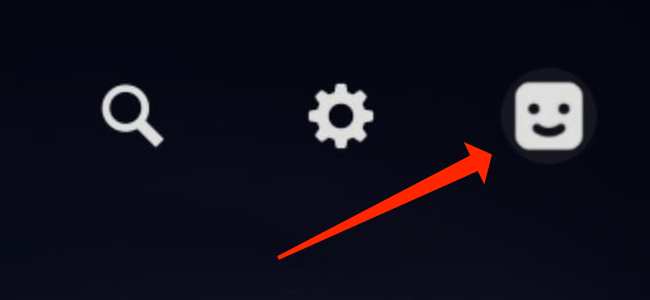
- В разделе «Статус в сети» выберите «Появиться офлайн», чтобы скрыть своё присутствие от друзей.
Важно: даже при включённом «Появиться офлайн» некоторые старые игры или сторонние приложения могут показывать вашу активность. Это редкие случаи, но о них предупреждает Sony.
Как скрыть статус через приложение PlayStation
Вы также можете управлять статусом в сети через мобильное приложение PlayStation на Android и iPhone.
- Откройте приложение PlayStation и войдите в свой аккаунт.
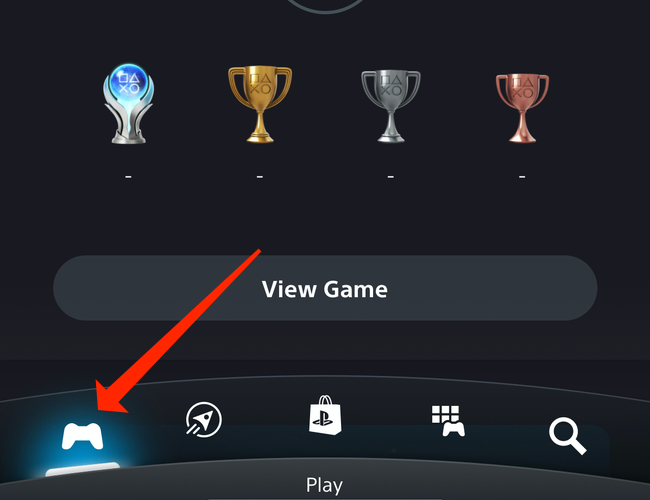
- Перейдите на вкладку «Играть» внизу слева — она отмечена значком контроллера.
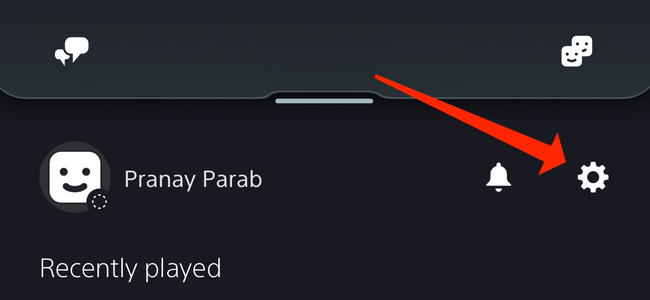
- Нажмите на значок шестерёнки в правом верхнем углу вкладки «Играть», чтобы открыть настройки консоли.
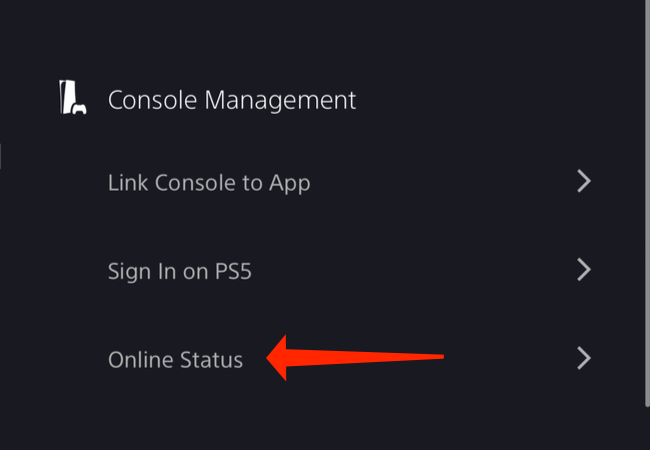
- Пролистайте до раздела «Управление консолью» и выберите «Статус в сети».
- Выберите «Появиться офлайн», чтобы скрыть свой статус от друзей в PlayStation Network.
Совет: приложение PlayStation также позволяет удалённо загружать игры на вашу PS5 — удобно, если хотите подготовить загрузку до игры.
Когда это может не сработать
- Некоторые старые игры и сторонние приложения могут отображать вашу активность, даже если вы пометили профиль как «офлайн». Это связано с тем, что некоторые игры используют собственные служебные механизмы для определения активности.
- Если вы играете в кроссплатформенные игры, информация о вашей активности может передаваться через сервисы самой игры (а не через PSN) и быть видимой другим игрокам.
Альтернативные подходы и дополнительные настройки
- Ограничение видимости активности: в настройках PS5 откройте «Пользователи и аккаунты» → «Конфиденциальность» и настройте, кто может видеть вашу активность, списки игр и т. д.
- Блокировка или скрытие отдельных пользователей: если проблема только с конкретными людьми, можно заблокировать их или ограничить просмотр вашего профиля.
- Уведомления и режимы звука: выключите уведомления или используйте режимы фокусировки на телефоне/консоле, чтобы вас не отвлекали.
Быстрая чек‑лист‑инструкция
- На консоли: Главное меню → Стрелка вверх → Стрелка вправо до значка профиля → Нажать X → Статус в сети → Появиться офлайн.
- В приложении: Открыть PlayStation App → Вкладка «Играть» → Значок шестерёнки → Управление консолью → Статус в сети → Появиться офлайн.
Важно
Если вы хотите полностью скрыть любую активность, дополнительно проверьте настройки конфиденциальности и при необходимости временно выключите функции обмена с социальными сетями или сторонними сервисами.
Роль‑ориентированные чек‑листы
Для обычного игрока:
- Включить «Появиться офлайн» на консоли или в приложении.
- Отключить уведомления о приглашениях в игру.
Для стримера или контент‑создателя:
- Настроить отдельный аккаунт для трансляций.
- Проверять приватность сохранённых видео и клипов.
Для родителя:
- Использовать семейные настройки в «Пользователи и аккаунты» → «Семейное управление».
- Ограничивать, кто может отправлять приглашения и сообщения ребёнку.
Мини‑методология: как быстро принять решение
- Нужно ли полностью скрывать активность? Если да — включайте «Появиться офлайн» и проверяйте настройки конфиденциальности.
- Проблема только с отдельными людьми? Блокируйте/ограничьте этих пользователей.
- Нужно ли отключить любые сетевые взаимодействия? Тогда пользуйтесь офлайн‑режимом или отключайте сетевые функции в играх.
Небольшая памятка: что означают термины
- PSN — PlayStation Network, онлайн‑служба Sony для игр и социальных функций.
- PlayStation App — мобильное приложение для управления консолью, загрузки игр и общения.
- Появиться офлайн — статус, скрывающий ваше присутствие от друзей в сети PlayStation.
Пример простого сценария принятия решения (Mermaid)
flowchart TD
  A[Начало: хочу, чтобы меня не видели онлайн?] -->|Да| B{Проблема со всеми или с кем‑то одним}
  B -->|С кем‑то одним| C[Ограничить или заблокировать пользователя]
  B -->|Со всеми| D[Включить Появиться офлайн на консоли/в приложении]
  D --> E{Старые игры показывают активность?}
  E -->|Да| F[Отключить сетевые функции в игре или играть в офлайн‑режиме]
  E -->|Нет| G[Готово]
Часто задаваемые вопросы
Покажет ли «Появиться офлайн» мою активность в играх?
Иногда старые игры или сторонние сервисы могут показывать активность независимо от статуса PSN. Современные игры обычно уважают статус «офлайн».
Можно ли автоматически включать «Появиться офлайн» при каждом входе?
В PS5 нет стандартной опции «всегда по умолчанию» для автоматического включения в момент входа — нужно вручную менять статус в профиле или через приложение перед сессией.
Безопасно ли блокировать пользователей?
Да, блокировка предотвращает просмотр вашего профиля и отправку сообщений от этих пользователей. Для семейных аккаунтов используйте родительские настройки.
Краткое резюме
- Чтобы скрыть онлайн‑статус, используйте «Появиться офлайн» на консоли или в приложении PlayStation.
- Проверьте настройки конфиденциальности, если хотите дополнительно ограничить видимость активности.
- В редких случаях старые игры или сторонние сервисы могут показывать активность, даже если профиль офлайн.

Похожие материалы

Несколько аккаунтов Skype: Multi Skype Launcher

Журнал для работы: повысить продуктивность

Персональные звуки уведомлений на Android

Скачивание шоу Hulu для офлайн‑просмотра

Microsoft Start: персонализированная новостная лента
