
Как появиться офлайн в Discord
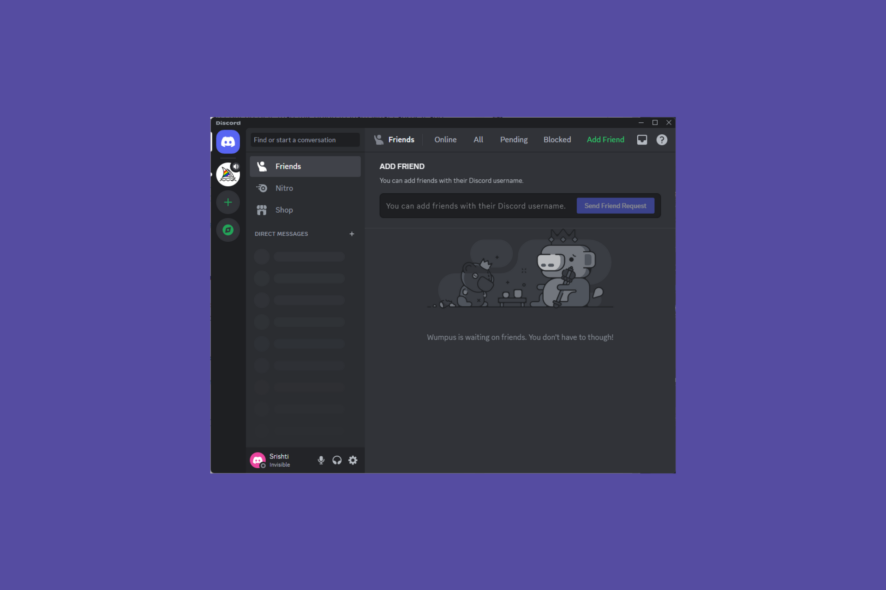
Как появиться офлайн на Windows
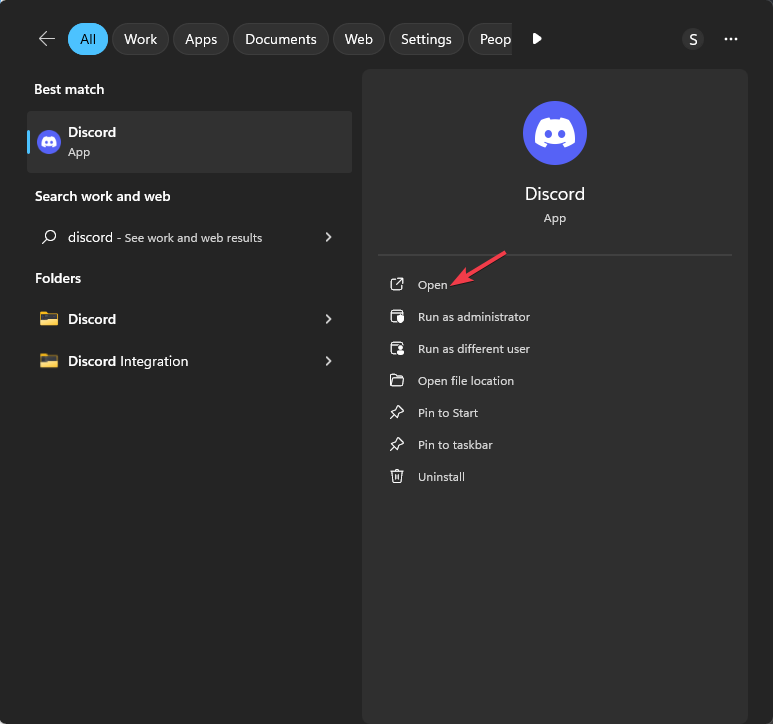
- Нажмите клавишу Windows, начните вводить discord в поле поиска и выберите Open.
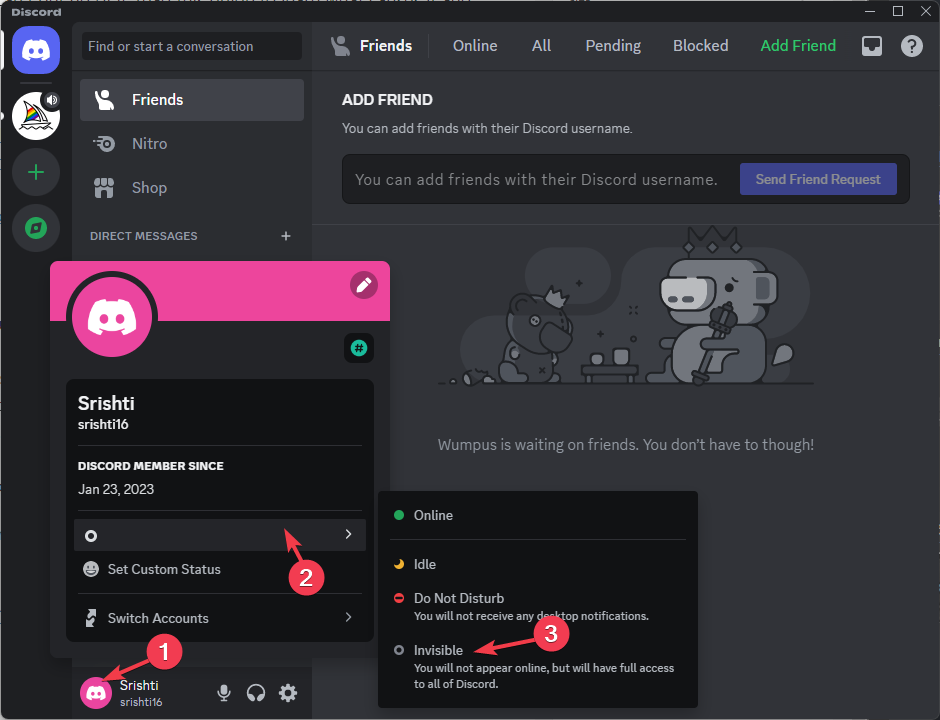
- В левом нижнем углу нажмите на свой профильный значок.
- Кликните по цветной точке статуса (обычно зелёная), чтобы открыть список статусов.
- Выберите опцию Invisible. После этого цвет точки станет серым, и вы будете выглядеть офлайн.
Важно: статус Invisible действует глобально — он скрывает вашу активность во всех серверах и у всех пользователей.
Как появиться офлайн на телефоне (Android / iOS)
- Откройте приложение Discord на экране главного меню устройства.
- Нажмите значок профиля в правом нижнем углу.
- Нажмите на профиль ещё раз, чтобы открыть меню статусов.
- Выберите Invisible — изменения применятся сразу и синхронизируются с другими устройствами при наличии сети.
Примечание: если синхронизация не происходит мгновенно, подождите несколько секунд или перезапустите приложение.
Что означает статус Invisible
Invisible — это статус, который показывает вас как офлайн для всех, но при этом вы сохраняете полный доступ к чтению каналов и отправке сообщений. Коротко: Invisible = видимо офлайн, но можно взаимодействовать.
Альтернативные статусы и когда их использовать
- Do Not Disturb (Не беспокоить): отключает всплывающие уведомления, но показывает, что вы онлайн и не хотите мешать.
- Idle (Неактивен): автоматический статус, когда вы долго не активны; не скрывает полностью онлайн‑статус.
- Custom Status: позволяет оставить заметку, например «занят».
Если нужно снизить количество упоминаний, лучше комбинировать Invisible с настройками уведомлений и мутом серверов.
Советы по приватности и управлению уведомлениями
- Отключите уведомления для конкретных серверов через меню сервера → Уведомления.
- В настройках Конфиденциальность и безопасность отключите «Позволять сообщения от участников сервера», если хотите блокировать сообщения от незнакомых пользователей.
- Блокируйте пользователей, от которых не хотите получать сообщения и упоминания.
- Если вы стримите или записываете видео, учтите, что некоторые оверлеи и интеграции могут показывать статус — проверьте настройки оверлея.
Важно: Invisible не отменяет права модераторов и администраторов видеть логи действий в серверах — это статус только для отображения вашей видимости другим пользователям.
Когда изменение статуса может не работать и как устранить проблему
- Сеть медленная или нестабильная — подождите, подключитесь к более надёжной сети.
- Несколько устройств — статус синхронизируется между аккаунтами; убедитесь, что вы сменили статус на устройстве с активным подключением.
- Кеш приложения повреждён — попробуйте выйти и снова войти в аккаунт; при необходимости очистите кеш Discord (через системные средства).
- Старая версия приложения — обновите Discord до последней версии.
Пошаговое устранение:
- Проверьте подключение к интернету.
- Перезапустите приложение.
- Выйдите из аккаунта и войдите снова.
- Обновите приложение в Microsoft Store, App Store или Google Play.
Когда Invisible не подходит — варианты и ограничения
- Invisible не позволяет выглядеть офлайн только для конкретного сервера или человека — это глобальный статус.
- Если ваша цель — избежать упоминений в конкретном канале, используйте муты канала и персональные настройки уведомлений.
- Invisible не скрывает вашу активность от администраторов серверов, которые имеют доступ к логам и модераторским инструментам.
Быстрый чек‑лист по ролям
Для занятых пользователей:
- Установить Invisible
- Включить Do Not Disturb для уведомлений
- Отключить уведомления для рабочих серверов
Для стримеров и создателей контента:
- Убедиться, что оверлеи не показывают статус
- Включить Invisible перед началом стрима
- Проверить настройки приватности и интеграции
Для модераторов:
- Понимать, что Invisible не скрывает модераторских действий
- Использовать приватные каналы для внутренних обсуждений
Краткая проверка при проблемах
- Статус не меняется: перезапустите приложение.
- Статус виден другим: убедитесь, что вы выбрали именно Invisible, а не Idle или Custom.
- Синхронизация между устройствами задерживается: проверьте сеть и обновите приложение.
Краткий словарь терминов
- Invisible: статус, при котором вы видитесь как офлайн, но можете взаимодействовать.
- DND (Не беспокоить): статус, блокирующий всплывающие уведомления.
Итог
Вы можете быстро скрыть своё присутствие в Discord, выбрав статус Invisible в приложении на Windows, в веб‑версии или на мобильном устройстве. Комбинируйте статус с настройками уведомлений и приватности, чтобы минимизировать нежелательные взаимодействия и при этом сохранять возможность работать с нужными чатами.
Если проблема с приложением на Windows не решается, посмотрите отдельный материал о запуске Discord на Windows 11 или задайте вопрос в комментариях.

Похожие материалы

Несколько аккаунтов Skype: Multi Skype Launcher

Журнал для работы: повысить продуктивность

Персональные звуки уведомлений на Android

Скачивание шоу Hulu для офлайн‑просмотра

Microsoft Start: персонализированная новостная лента
