
Как анонимно просматривать профиль в LinkedIn
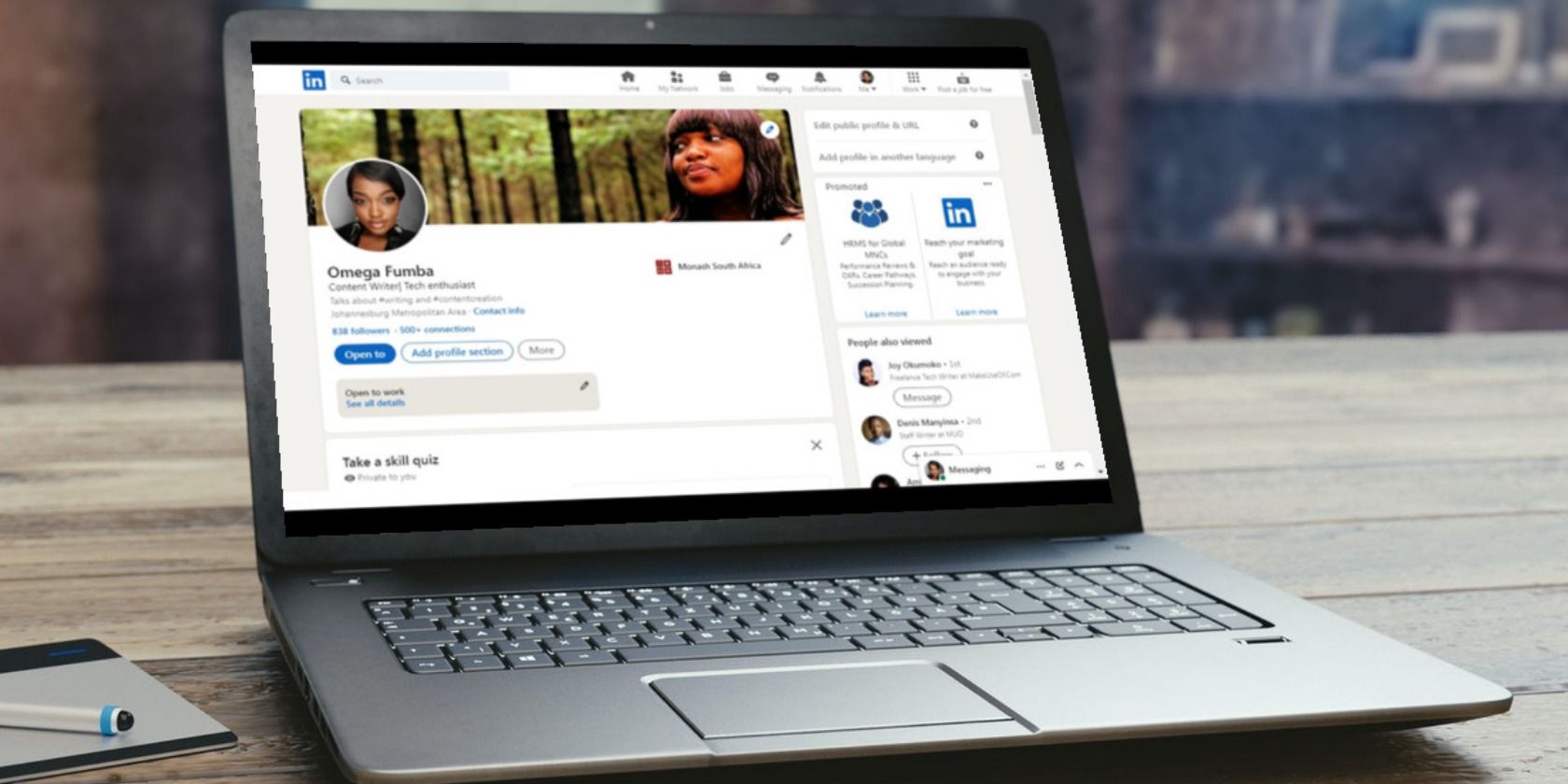
Кратко: Включите приватный режим в настройках LinkedIn — это позволит просматривать чужие профили без уведомлений и скрыть вашу активность. Учтите, что при переходе в приватный режим вы также теряете возможность видеть, кто просматривал ваш профиль (за исключением некоторых функций LinkedIn Premium).
LinkedIn по умолчанию показывает другим пользователям, кто смотрел их профиль. Если вы не хотите, чтобы ваше имя или должность появлялись в списке просмотров — например, при поиске конкурентов, подготовке к собеседованиям или изучении отрасли — вы можете включить приватный режим. В этой статье — пошагово, с пояснениями и советами — как просматривать профили анонимно и какие ограничения при этом появляются.
Как анонимно просматривать профиль в LinkedIn
Ниже — простая пошаговая инструкция для веб-версии и мобильного приложения. Если у вас несколько устройств, поменяйте настройки на каждом.
- Откройте сайт или мобильное приложение LinkedIn и войдите в свой аккаунт.
- Нажмите на значок своего профиля или аватар в правом верхнем углу интерфейса.
- В меню выберите Settings & Privacy.
- Перейдите в раздел Visibility.
- Нажмите Profile viewing options.
- Выберите режим Private Mode (Приватный режим).
После включения приватного режима LinkedIn перестанет показывать ваше имя, должность или другие идентифицирующие данные в списках людей, которые просматривали чей‑то профиль.
Важно: при переходе в приватный режим LinkedIn удалит вашу историю просмотров и отключит для вас возможность видеть, кто заходил на ваш профиль. Некоторые функции видимости могут отличаться для пользователей LinkedIn Premium.
Что делает приватный режим и какие есть альтернативы
- Private Mode — скрывает вашу личность при просмотре чужих профилей. Это означает: другие пользователи не увидят ваше имя и заголовок.
- LinkedIn также предлагает промежуточные варианты видимости, например отображение «частичных данных» (иногда называется «Private profile characteristics»), когда видна только должность или отрасль, но не ваше имя.
- Альтернатива: просматривать профили без входа в аккаунт (гостевой режим) — но в этом случае вы не получите полноценный доступ к содержимому и не сможете взаимодействовать с пользователями.
Когда приватный режим не помогает
- Если вы оставляете видимые комментарии или отправляете запросы на подключение, люди увидят вашу активность независимо от режима просмотра.
- Если коллеги пересылают или сохраняют вашу страницу с видимым профилем (например, сделали скриншот до того, как вы включили приватный режим), приватность будет утрачена.
- Приватный режим не скрывает ваши другие действия в сети: лайки, комментарии и упоминания остаются видимыми.
Краткая контрольная проверка (чеклист)
- Вошли в аккаунт LinkedIn.
- Открыли Settings & Privacy → Visibility.
- Включили Profile viewing options → Private Mode.
- Проверили на другом аккаунте или попросили коллегу подтвердить, что ваше имя не появляется.
Для кого это полезно
- Рекрутеры, которые исследуют кандидатов без оповещений.
- Соискатели, изучающие работодателей и конкурентов.
- Профессионалы, которые не хотят разглашать каждое своё действие сети.
Небольшая методология: как безопасно исследовать профили
- План: заранее решите, зачем просматриваете профиль (рекрутинг, сбор информации, подготовка к интервью).
- Настройка: включите Private Mode и проверьте видимость с альтернативного аккаунта.
- Действия: избегайте взаимодействий (лайков, комментариев) если хотите остаться полностью незаметным.
- Отслеживание: через несколько дней проверьте историю просмотров и активность в аккаунте.
Короткий глоссарий
- Private Mode — приватный режим, который скрывает вашу личность при просмотре чужих профилей.
- Visibility — раздел настроек LinkedIn, где управляется, что видят другие пользователи.
Итог
Включение приватного режима — простой способ сохранить анонимность при исследовании профилей на LinkedIn. Это полезно для рекрутеров, соискателей и всех, кто ценит конфиденциальность. Помните: приватный режим скрывает именно просмотры, но не отменяет видимость других типов активности.
Резюме: переключите Profile viewing options → Private Mode, проверьте результат с другого аккаунта и избегайте видимого взаимодействия, если хотите остаться полностью незамеченным.

Похожие материалы

Несколько аккаунтов Skype: Multi Skype Launcher

Журнал для работы: повысить продуктивность

Персональные звуки уведомлений на Android

Скачивание шоу Hulu для офлайн‑просмотра

Microsoft Start: персонализированная новостная лента
