
Анонимный и зашифрованный BitTorrent в uTorrent
Быстрые ссылки
- Что это и что нужно
- Настройка uTorrent для анонимного трафика
- Шифрование BitTorrent-сессии
- Тестирование анонимности BitTorrent
- Дополнительные рекомендации, чеклисты и отладка
Что это и что нужно
BitTorrent — это протокол распределённого обмена файлами. В отличие от классической загрузки с одного сервера, при BitTorrent вы получаете части файла от многих участников «роя» (swarm). Каждый участник видим в пир-сети: какие торренты вы раздаёте и качаете, и какой IP у вас виден другим участникам и трекеру.
Если кто-то отслеживает сеть — государственные органы, недружественные агенты, или интернет-провайдер, который намеренно ограничивает BitTorrent-трафик — у вас могут начаться проблемы. Анонимизация и шифрование помогают снизить риски:
- Анонимизация: скрывает ваш реальный IP от роя; виден адрес прокси/туннеля, а не ваш домашний IP.
- Шифрование: скрывает содержимое и характер трафика от вашего провайдера или сетевого оборудования, мешая DPI (глубинному анализу пакетов) и ручной классификации трафика.
Компромиссы: маршрутизация через прокси или туннель добавляет задержки и может уменьшить скорость. Шифрование увеличивает нагрузку на CPU и сеть. Решайте, что важнее — анонимность или максимальная скорость.
Что понадобится:
- BitTorrent-клиент с поддержкой прокси (в инструкции — uTorrent для Windows). Другие клиенты с поддержкой SOCKS/HTTP прокси также подходят.
- Прокси или SSH-провайдер, который позволяет использовать SOCKS5/SSH для торрентов. В оригинальной инструкции использовался BTGuard.
- Для шифрования дополнительный локальный прокси (если провайдер не предоставляет готовое приложение). В статье показано использование приложения BTGuard и общего метода через PuTTY.
Если у вас ещё нет прокси/SSH — зарегистрируйтесь у выбранного провайдера и получите данные для подключения (адрес прокси/SSH, порт, логин, пароль). В оригинальном примере BTGuard стоит около $7 в месяц.
Важно
- Храните свои учётные данные (логин/пароль) в безопасном месте.
- Проверьте правила использования сервиса — некоторые провайдеры запрещают определённый контент.
Настройка uTorrent для анонимного трафика
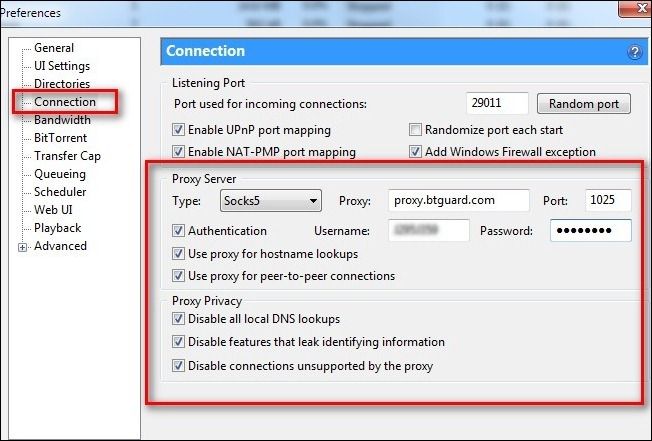
- Откройте uTorrent. Перейдите в Options → Preferences или нажмите CTRL+P.
- В левой колонке выберите Connection.
- В блоке Proxy Server выберите Type = SOCKS5.
- В поле Proxy впишите адрес прокси-провайдера, например proxy.btguard.com, а в Port — 1025.
- Отметьте Authentication и введите Username и Password (обычно совпадают с учётными данными акаунта у провайдера).
- Под Authentication обязательно отметьте:
- Use proxy for hostname lookups
- Use proxy for peer-to-peer connections
- В разделе Proxy Privacy отметьте все опции:
- Disable all local DNS lookups
- Disable features that leak identifying information
- Disable connections unsupported by the proxy
Важно
Если не отметить эти параметры, uTorrent может выполнять DNS-запросы или открывать прямые соединения вне прокси, что разоблачит ваш реальный IP.
- Перезапустите uTorrent — без перезапуска настройки прокси не применятся.
Совет
- Если ваш прокси поддерживает SOCKS5 с авторизацией, используйте его. SOCKS5 предпочтительнее HTTP-прокси для BitTorrent.
- Если провайдер даёт конкретные инструкции — следуйте им (порт, тип прокси, дополнительные опции).
Шифрование вашей BitTorrent-сессии
Анонимизация скрывает IP, но не всегда скрывает сам факт BitTorrent-трафика от провайдера. Если провайдер активно распознаёт и замедляет торренты, поможет шифрование трафика между вашим компьютером и провайдером/прокси.
Два варианта шифрования, рассмотренные здесь:
- Готовое приложение шифрования от провайдера (пример: приложение BTGuard).
- SSH-туннель с локальным SOCKS-прокси, созданный PuTTY.
BTGuard — готовый вариант
- Скачайте клиент шифрования BTGuard с серверов провайдера.
- Установите приложение в C:\BTGUARD. (Это важно: приложение ожидает этот путь.)
- Запустите приложение.
- В uTorrent в Preferences → Connection замените proxy.btguard.com на 127.0.0.1 (локальный адрес). Остальные параметры и логин оставьте как были.
- Перезапустите uTorrent.
Таким образом uTorrent общается с локальным шифрующим прокси, а тот уже устанавливает зашифрованное соединение с серверами BTGuard.
PuTTY + SSH — универсальный метод
Если ваш провайдер не даёт собственное приложение, или вы хотите использовать удалённый SSH-хост, можно поднять локальный SOCKS через SSH‑клиент (PuTTY для Windows).
Преимущества метода:
- Полный шифрованный канал до удалённого SSH-хоста.
- Можно выбрать удалённую страну/сервер для выхода в сеть.
Порядок действий:
- Скачайте и установите PuTTY.
- Откройте PuTTY.
- В Session введите адрес SSH-хоста и порт (обычно 22). Укажите тип соединения SSH.
- Слева в меню перейдите Connections → SSH → Tunnels.
- В Source port введите произвольный свободный порт, например 12345.
- Выберите Dynamic и Auto. Нажмите Add.
- Вернитесь в Session, сохраните сессию, затем нажмите Open и авторизуйтесь.
После установления SSH-подключения PuTTY будет слушать локальный порт 127.0.0.1:12345 и выступать в роли SOCKS5-прокси.
- В uTorrent укажите Type = SOCKS5, Proxy = 127.0.0.1, Port = 12345. Не вводите логин/пароль в uTorrent (авторизация происходит в SSH-сессии).
- Перезапустите uTorrent.
Примечание
- SSH-метод создаёт «динамический порт» (SOCKS), который работает как локальный прокси. Если SSH-сервер находится в другой стране — весь ваш BitTorrent-трафик выходит через его IP.
- Убедитесь, что SSH-хост разрешает пересылку трафика и не запрещает P2P.
Тестирование анонимности BitTorrent
Обычные сайты типа WhatIsMyIP показывают IP вашего браузера, но не BitTorrent-клиента. Для торрентов существуют специальные сервисы, например CheckMyTorrentIP.
Шаги проверки:
- Перейдите на CheckMyTorrentIP.
- Нажмите Generate Torrent и сохраните файл .torrent на диск.
- Откройте этот .torrent в uTorrent.
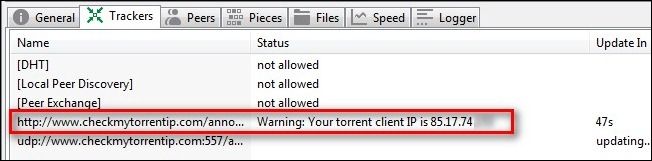
- Выберите торент и внизу окна перейдите на вкладку Trackers.
- Посмотрите адрес, который отдал трекер — это адрес, с которого видят вас другие пиры.
Если указан IP вашего прокси/SSH-сервера — настройка прошла успешно. Если указан ваш домашний IP — проверьте параметры прокси в uTorrent и убедитесь, что опции для DNS и «leak» выключены.
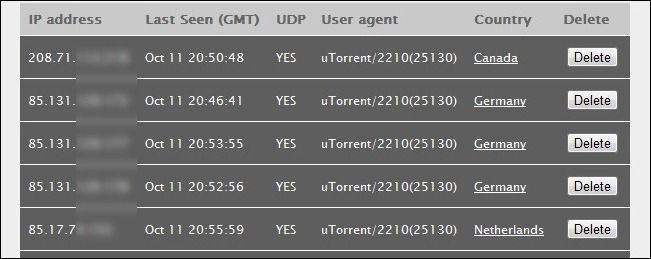
Вы также можете на CheckMyTorrentIP использовать вкладку Check IP, чтобы увидеть список всех IP, с которых соединялся ваш торрент.
Чек-листы по ролям
Чек-лист для домашнего пользователя
- Зарегистрироваться у выбранного провайдера (получить адрес прокси/SSH, учётные данные).
- Установить uTorrent.
- В Preferences → Connection настроить SOCKS5: адрес прокси, порт, логин/пароль.
- Активировать все опции блокировки DNS и утечек.
- Перезапустить клиент.
- Сгенерировать тестовый торрент и проверить через CheckMyTorrentIP.
Чек-лист для продвинутого пользователя/администратора
- Оценить производительность прокси/SSH-хоста (latency, bandwidth).
- При необходимости поднять SSH-сервер в выбранной локации.
- Настроить автозапуск PuTTY или другой SSH-клиент с сессией туннеля.
- Мониторить логи uTorrent и SSH-подключения.
- Настроить failover: запасной прокси или VPN на случай отказа.
Стандартная операционная процедура (SOP)
- Подготовка: убедитесь, что у вас есть учётные данные провайдера и обновлённый uTorrent.
- Настройка прокси: введите параметры SOCKS5 в Preferences → Connection.
- Включение параметров приватности и отключение локальных DNS.
- Перезапуск uTorrent.
- Тест: загрузить тестовый .torrent с CheckMyTorrentIP.
- Верификация: проверить Tracker IP.
- Документировать используемый IP/домен и дату теста.
Критерии приёмки
- Трекер показывает IP провайдера/SSH-хоста, а не домашний IP.
- Нет прямых соединений, которые обходят прокси (проверять по логам).
- Скорость и стабильность приемлемы для текущих задач.
Сценарий отката и инцидентный план
Если что-то пошло не так (например, клиент не подключается к торрентам или видно ваш реальный IP):
- Откат конфигурации: верните настройки Connection в uTorrent к состоянию до изменений.
- Убедитесь, что у вас есть доступ к интернету без прокси.
- Проверьте, не заблокирован ли порт провайдером или локальным фаерволом.
- Переподключитесь к прокси/SSH и повторите тест CheckMyTorrentIP.
- Если проблема сохраняется — свяжитесь с техподдержкой провайдера.
Когда этот подход не сработает
- Прокси или SSH-хост не поддерживает P2P или блокирует определённые порты.
- Провайдер использует более агрессивные методы контроля трафика (например, полная блокировка туннелей).
- Ваш компьютер или роутер имеют уязвимости, которые раскрывают ваш IP другими способами (WebRTC в браузере и т. п.).
Альтернативы
- VPN: простая интеграция на уровне всей системы, часто удобнее и надёжнее для пользователей без опыта. Однако не все VPN одинаково настроены для P2P.
- Tor: не рекомендуется для торрентов — сеть Tor создаёт сильную нагрузку и запрещает/не подходит для P2P по политике сети.
Сравнение прокси vs VPN (ключевые отличия)
- Прокси (SOCKS5 через uTorrent): скрывает только трафик приложения, не весь трафик системы. Меньше затрат на пропускную способность, более гибко.
- VPN: шифрует весь трафик компьютера, проще для пользователей, но может иметь ограничения на P2P в политике сервиса.
Безопасность и жёсткие настройки
Рекомендации по повышению безопасности:
- Всегда включайте «Disable all local DNS lookups» чтобы избежать DNS-утечек.
- Не используйте одновременно прокси и прямое подключение (split-tunnelling без контроля опасно).
- Блокируйте входящие соединения в роутере, если вы не хотите принимать внешние пиров без прокси.
- Обновляйте uTorrent и используемое ПО (PuTTY, клиент прокси) чтобы закрыть известные уязвимости.
- Проведите проверку на утечки WebRTC и других механизмов, если вы используете браузер параллельно.
Пример правил фаервола (общее описание)
- Разрешить исходящие соединения только с локального клиента на 127.0.0.1:порт прокси.
- Запретить прямые входящие соединения по BitTorrent-порту, если вы не хотите принимать пиры напрямую.
Тестовые случаи и приёмка
- Конфигурация SOCKS5 с прокси провайдера
- Ожидаемый результат: трекер видит IP провайдера.
- Конфигурация локального шифрующего прокси (BTGuard клиент)
- Ожидаемый результат: uTorrent → 127.0.0.1, трафик зашифрован между локальным приложением и провайдером.
- PuTTY SSH динамический туннель
- Ожидаемый результат: uTorrent → 127.0.0.1:12345, трекер видит SSH-сервер IP.
- Отказопригодность
- Отключение прокси должно вернуть uTorrent в исходное состояние; при этом трекер начнёт видеть домашний IP.
Чек-лист для отладки
- Проверить, перезапускали ли вы uTorrent после смены настроек (обязательно).
- Проверить, правильно ли указан прокси-адрес и порт.
- Убедиться, что не используется опция «Use UPnP port mapping» для прямых входящих соединений без прокси.
- Проверить системный фаервол и антивирус — они могут блокировать локальный прокси или PuTTY.
- Повторить тест с CheckMyTorrentIP.
Примеры ошибок и как их исправить
Проблема: трекер показывает мой домашний IP
- Возможная причина: не отмечены опции Disable DNS / Disable features that leak identifying information.
- Решение: включить все опции приватности в Preferences → Connection и перезапустить клиент.
Проблема: uTorrent не подключается к раздачам после установки прокси
- Возможная причина: прокси неправильно настроен или сам провайдер блокирует порты.
- Решение: проверить лог uTorrent, проверить доступность прокси (telnet к адресу и порту), связаться с техподдержкой провайдера.
Проблема: низкая скорость после включения шифрования
- Возможная причина: узкое место — пропускная способность прокси/SSH-сервера или CPU шифрования.
- Решение: попробовать другой сервер, изменить метод (например, перейти с SSH на провайдера с высокой пропускной способностью), проверить нагрузку CPU.
Мини-методология выбора подхода
- Цель: нужно только скрыть IP от пиров — выбираем SOCKS5 прокси.
- Цель: скрыть характер трафика от провайдера — добавляем шифрование (app-прокси или SSH-туннель).
- Цель: удобство и покрытие всех приложений — смотрим в сторону VPN.
Факто-бокс: ключевые пункты
- Тип прокси: SOCKS5 предпочтительнее для BitTorrent.
- Локальный адрес для шифрования: 127.0.0.1 используется как «мост» между uTorrent и шифрующим приложением.
- Тестирование: CheckMyTorrentIP — проверка того, какой IP видно в пир-сети.
- Откат: всегда сохраняйте резервные настройки клиента перед изменениями.
Решающее дерево для выбора метода
flowchart TD
  A[Нужно скрыть IP в торрентах?] -->|Нет| B[Не менять настройки]
  A -->|Да| C[Нужно ли шифровать трафик от провайдера?]
  C -->|Нет| D[Использовать SOCKS5 прокси]
  C -->|Да| E[Есть ли у провайдера готовый клиент?]
  E -->|Да| F[Установить клиент провайдера и указать 127.0.0.1 в uTorrent]
  E -->|Нет| G[Использовать SSH-туннель 'PuTTY' или VPN]
  G --> H{Нужен ли весь трафик зашифрованным?}
  H -->|Да| I[Выбрать VPN]
  H -->|Нет| J[SSH-туннель для uTorrent]
Примечание о приватности и законодательстве
Анонимизация и шифрование снижают риск обнаружения вашей активности, но не делают её юридически безупречной. Соблюдайте закон и условия использования вашего провайдера. В отдельных юрисдикциях определённые действия в сети могут быть запрещены.
Короткая инструкция для быстрого повторения
- Получите данные прокси/SSH.
- В uTorrent в Preferences → Connection настройте SOCKS5 (адрес, порт, авторизация).
- Включите все опции приватности и отключите локальные DNS.
- Для шифрования используйте клиент провайдера (установите в C:\BTGUARD) или PuTTY с динамическим портом.
- Перезапустите uTorrent и проверьте через CheckMyTorrentIP.
Короткое резюме
Анонимизация через SOCKS5 скрывает ваш IP в пир-сети. Шифрование (через клиент провайдера или SSH) дополнительно прячет характер трафика от провайдера. Всегда включайте опции, предотвращающие DNS-утечки и прямые соединения. Тестируйте настройку с помощью CheckMyTorrentIP и имейте план отката на случай проблем.
Если у вас есть свои советы по безопасному и анонимному торрентингу — поделитесь в комментариях.

Похожие материалы

Несколько аккаунтов Skype: Multi Skype Launcher

Журнал для работы: повысить продуктивность

Персональные звуки уведомлений на Android

Скачивание шоу Hulu для офлайн‑просмотра

Microsoft Start: персонализированная новостная лента
