
Аннотирование скриншотов в Snip & Sketch на Windows 10

Быстрые ссылки
- Сделать скриншот с помощью Snip & Sketch
- Аннотировать скриншот в Snip & Sketch
Вы найдёте несколько способов сделать снимок экрана в Windows 10, но полезных средств для быстрых аннотаций гораздо меньше. Snip & Sketch — улучшенная версия стандартного Snipping Tool, которая объединяет съёмку и простую разметку в одном приложении.
СнипэндСкетч удобен для выделения ошибок в интерфейсе, пометок на изображениях для коллег или создания иллюстраций шагов в инструкции. Ниже — подробное руководство по созданию и аннотированию скриншотов, советы по рабочему процессу и варианты на случай, если инструмент не подходит.
Сделать скриншот с помощью Snip & Sketch
- Нажмите клавишу Windows и начните вводить «Snip and Sketch» (или «Snip & Sketch»). В результатах поиска выберите “Открыть” или просто нажмите Enter.
- В окне Snip & Sketch нажмите кнопку “New” (Новый) в правом верхнем углу, чтобы начать новый снимок экрана.
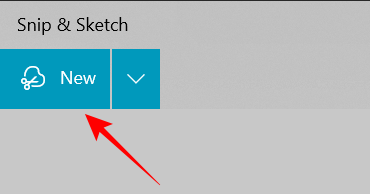
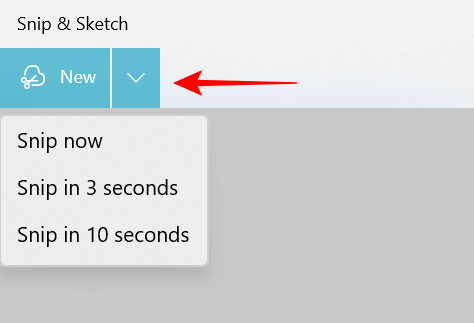
- По стрелке вниз рядом с “New” можно выбрать отсрочку: Snip in 3 Seconds или Snip in 10 Seconds — удобно, если нужно подготовить меню или всплывающее окно.
- После запуска появится панель выбора типа съёмки: прямоугольная область, произвольная область, окно, полноэкранный режим и закрыть.

- Выберите нужный режим и сделайте снимок. Результат автоматически откроется в окне Snip & Sketch, где вы сможете начать аннотацию.
Важно: если у вас уже есть изображение на компьютере, просто перетащите файл в окно Snip & Sketch для быстрой разметки.
См. также: Как сделать снимок экрана в Windows 10
Аннотирование скриншота в Snip & Sketch
Открыв изображение в Snip & Sketch, вы увидите панель с инструментами в верхней части: Ручка (Pen), Карандаш (Pencil), Маркер (Highlighter), Линейка, Транспортир, Ластик и другие элементы управления.
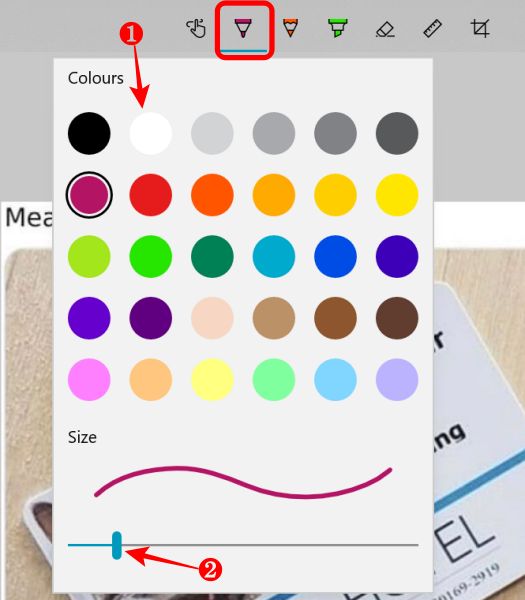
- Ручка: нажмите значок ручки, чтобы писать или рисовать свободной рукой. Клик по значку повторно откроет настройки цвета и толщины штриха.
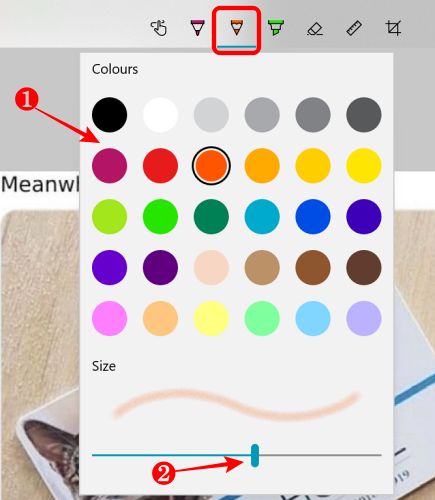
- Карандаш: даёт зернистый, «графитовый» вид штриха. Подходит для пометок, которые должны выглядеть как сделанные от руки.
- Маркер: выделяет области прозрачным цветом — удобно для выделения текста или частей интерфейса. Цвета и толщину можно менять.

- Линейка: при выборе появляется виртуальная линейка, которую можно перемещать и поворачивать колёсиком мыши или жестом двумя пальцами на тачпаде. Ручная натяжка линейки помогает рисовать ровные линии.
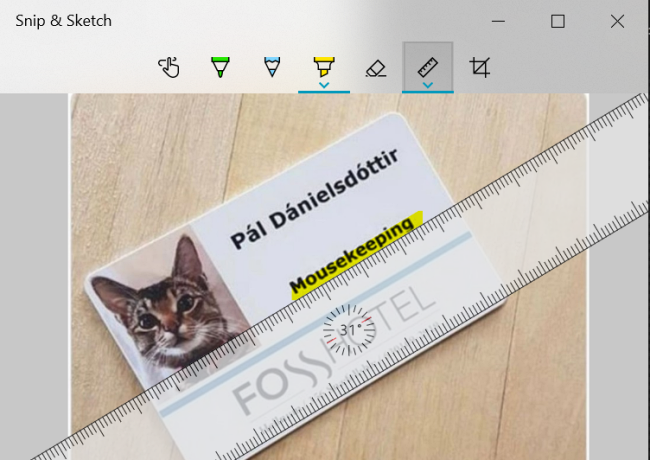
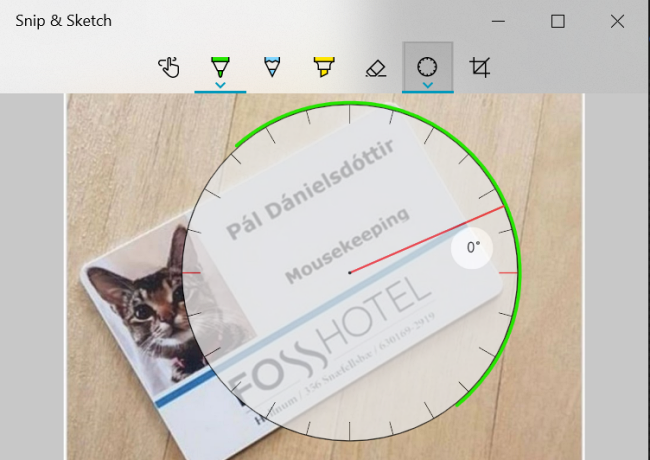
- Транспортир: используется для рисования окружностей и дуг. Размер транспортиры можно увеличить или уменьшить прокруткой колёсика мыши.
- Ластик: снимает отдельные штрихи или очищает всё. После выбора ластика щёлкните по штриху, который хотите удалить — либо удерживайте правую кнопку мыши, чтобы стирать более обширно.
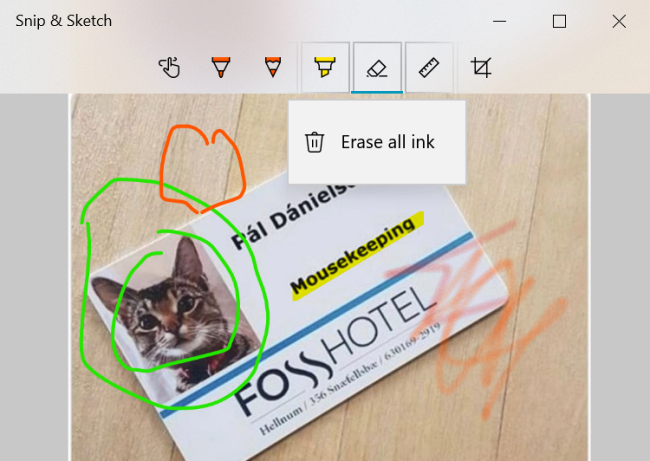
После редактирования вы можете сохранить изображение (Сохранить как), скопировать в буфер обмена или поделиться через системное диалоговое окно “Поделиться”.
Полезные приёмы и советы по ускорению работы
- Горячие клавиши: Используйте Windows+Shift+S для быстрого вызова режима выделения (откроется панель выбора без полного запуска приложения).
- Быстрая смена цвета: для стандартных цветов настройте три предустановки в меню инструмента, чтобы не открывать палитру каждый раз.
- Возврат к исходнику: перед сохранением можно отменять изменения кнопкой “Undo” (Отменить) — работает как в большинстве редакторов.
- Перенос в другие приложения: после копирования вы можете вставить изображение в почту, мессенджер или документ редактора.
Важно: функция Windows+Shift+S делает снимок и копирует его в буфер обмена; для редактирования откройте Snip & Sketch и вставьте изображение (Ctrl+V) либо нажмите уведомление о снимке.
Когда Snip & Sketch не подходит (альтернативы и обходные пути)
- Нужны сложные редакции (кадрирование с точностью, слои, клин-ап): используйте графические редакторы типа Paint.NET, GIMP или Photoshop.
- Автоматическая загрузка и аннотации в команде: рассмотрите облачные инструменты (например, Figma, ShareX с загрузкой на сервер) для совместной работы и истории версий.
- Для записи видео с экрана пригодится OBS Studio или встроенная Xbox Game Bar (Win+G).
Роль-ориентированные контрольные списки
Разные сценарии работы — короткие чек-листы для быстрого старта.
Для технической поддержки:
- Сделать снимок нужного окна (Window).
- Выделить ошибку красной ручкой.
- Добавить стрелку/пояснение маркером.
- Сохранить как PNG и прикрепить к тикету.
Для дизайнера/продукта:
- Сделать полноэкранный скриншот.
- Использовать линейку для выравнивания аннотаций.
- Отметить верстку и укажите размеры в комментарии (текстовое поле в тикете).
Для обучения/документации:
- Использовать маркер для подсветки шагов.
- Добавить номера шагов вручную или отдельными стрелками.
- Сохранить в высоком качестве и вставить в документацию.
Мини-методика для регулярной работы с аннотациями
- Подготовка: закройте лишние окна, скрой личные данные.
- Съёмка: выберите тип захвата (прямоугольник/окно/весь экран).
- Быстрая разметка: маркер — для выделения, ручка — для подписи, линейка — для точных линий.
- Проверка: убедитесь, что важные элементы видны и читаемы.
- Экспорт: сохраните в PNG для качества или JPG для меньшего веса.
Типичные проблемы и способы их устранения
- Не открывается Snip & Sketch: проверьте обновления Windows Store, перезапустите приложение или систему.
- Не работает Windows+Shift+S: убедитесь, что комбинация назначена и нет конфликтов сторонних утилит; перезапустите процесс “Snip & Sketch”.
- Невозможно выбрать цвет/толщину: убедитесь, что выбран активный инструмент (ручка/карандаш/маркер), затем кликните по его иконке для настроек.
Примечание: если вам нужно удалённо отправлять аннотированные скриншоты с сохранением исходного качества, сохраняйте в PNG и загружайте через защищённый обмен (корпоративный файловый сервер или зашифрованный облачный сервис).
Быстрые сочетания и шпаргалка
- Windows+Shift+S — начать выделение (быстрый снип)
- Ctrl+C / Ctrl+V — копировать/вставить изображение
- Ctrl+Z — отмена
- Кнопка “New” — начать новый снимок в Snip & Sketch
Заключение
Snip & Sketch — удобный инструмент для повседневных задач: быстрых пометок, выделений и подготовки изображений для документации или общения с коллегами. Для более сложной обработки лучше сочетать Snip & Sketch с более мощными редакторами.
Важно: выбирайте формат экспорта в зависимости от цели — PNG для качества, JPG для экономии места. Если требуется совместная работа или история версий, рассмотрите облачные альтернативы.
Ключевые моменты:
- Snip & Sketch сочетает съёмку и базовую разметку.
- Линейка и транспортир помогают рисовать аккуратно.
- Горячие клавиши ускоряют процесс.
- Для сложной обработки используйте сторонние графические редакторы.

Похожие материалы

Несколько аккаунтов Skype: Multi Skype Launcher

Журнал для работы: повысить продуктивность

Персональные звуки уведомлений на Android

Скачивание шоу Hulu для офлайн‑просмотра

Microsoft Start: персонализированная новостная лента
