
Как аннотировать скриншоты в Windows 11: Snipping Tool, Paint и ShareX
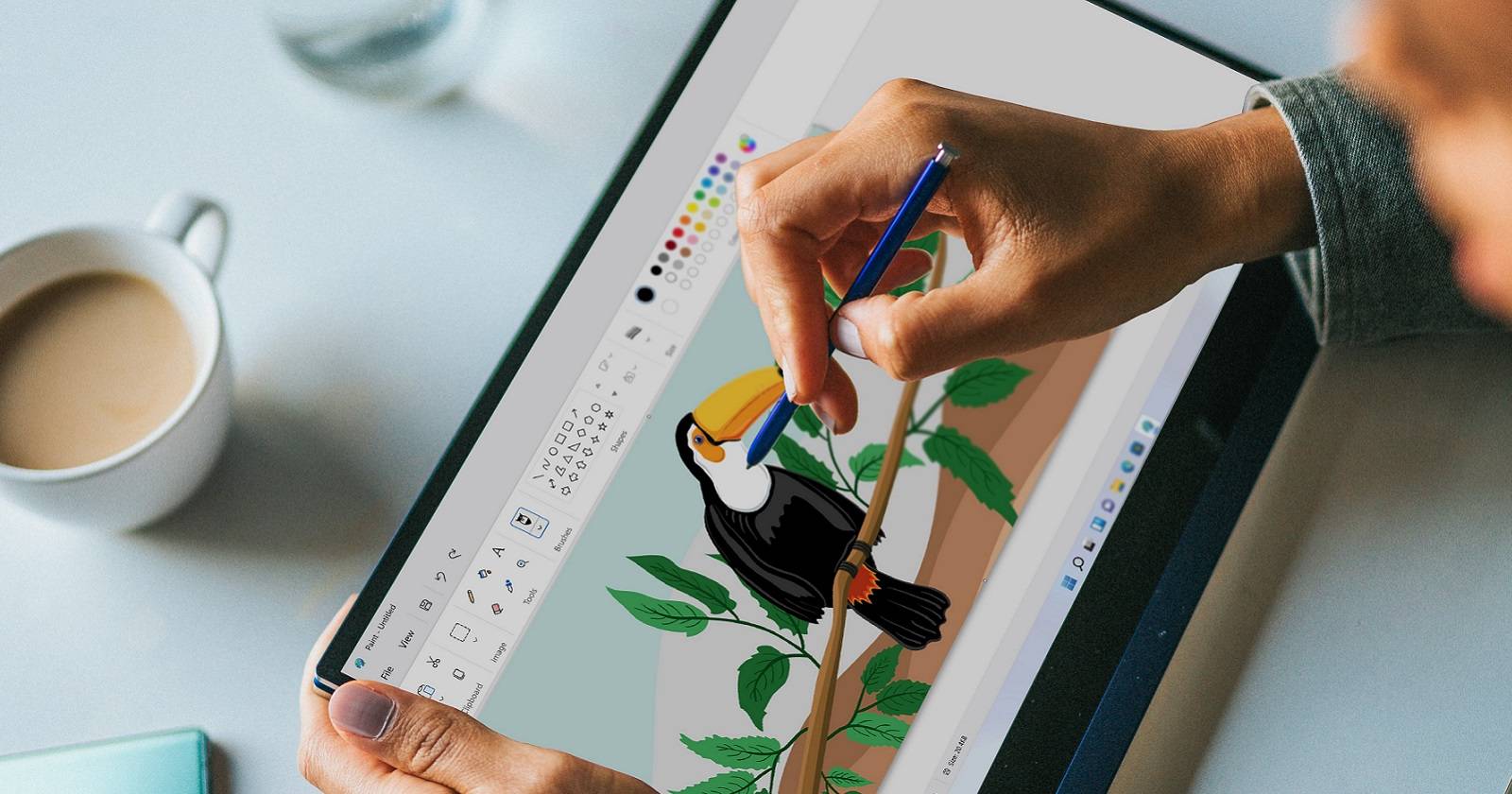
Аннотации (пометки) помогают выделить важные детали на скриншотах: стрелки, прямоугольники, круги, текстовые пометки, подсветки и размытие конфиденциальной информации. В Windows 11 доступны три удобных варианта: встроенный Snipping Tool, обновлённый Microsoft Paint и сторонний бесплатный ShareX. Ниже — пошаговые инструкции, советы по выбору инструмента, чек-листы для разных ролей, методика работы и рекомендации по форматам и безопасности.
Основные варианты и когда их выбирать
- Snipping Tool — быстрые скриншоты и простые пометки (маркер, перо, линейка, транспортир). Лучший выбор для быстрых правок.
- Microsoft Paint — базовый редактор с набором фигур, стрелок и текстовых полей; подходит для заметных графических пометок и управления шрифтами.
- ShareX — продвинутый бесплатный инструмент с множеством аннотаций, размытия/пикселизации, шаговых пометок и автоматического сохранения; оптимален для инструкций и рабочих процессов.
Важно: если вам нужно сохранить прозрачный фон или работать с векторной графикой, эти приложения имеют ограничения — используйте специализированные редакторы (например, GIMP, Krita или коммерческие векторные редакторы) для таких задач.
Как аннотировать скриншоты с помощью Snipping Tool (инструкция)
Snipping Tool — это утилита Windows 11 для быстрого создания снимков экрана и простых правок.
- Нажмите сочетание клавиш Windows + Shift + S, чтобы открыть панель захвата экрана.
- Выберите один из режимов захвата (прямоугольник, произвольная форма, окно или весь экран).
- После снимка в правом нижнем углу появится уведомление Snipping Tool — кликните по нему, чтобы открыть окно редактора.
- Инструменты аннотации в Snipping Tool:
- Маркер (Highlighter): двойной клик на кнопке, выбрать цвет и размер ползунком; затем выделить фрагмент.
- Перьевая ручка (Ballpoint pen): двойной клик для выбора цвета и толщины; рисовать мышью.
- Линейка (Ruler): провести по ней, удерживая левую кнопку мыши — получится ровная линия.
- Транспортир (Protractor): открыть стрелкой у кнопки «Линейка», установить центр и рисовать дуги.
- Сохранение: нажмите «Ещё» (See more) → «Сохранить», укажите имя и папку. Если нужно быстро вставить скриншот в документ, используйте Ctrl+V — Snipping Tool копирует снимок в буфер обмена.
Советы и хитрости для Snipping Tool:
- Для быстрых исправлений используйте сочетание клавиш и копирование в буфер обмена — вставляйте во внешние редакторы.
- Если нужно сделать несколько быстрых захватов подряд, проверьте настройки уведомлений, чтобы окно редактора появлялось автоматически.
- Snipping Tool не поддерживает нумерованные шаги, пикселизацию и продвинутые маркеры — для этих задач лучше ShareX.
Как аннотировать скриншоты в Microsoft Paint (подробно)
Microsoft Paint в Windows 11 улучшен и остаётся полезным инструментом для добавления фигур, стрелок и текста.
Откройте меню «Пуск» → «Все приложения» → Paint.
В Paint: Файл → Открыть → выберите ранее сохранённый скриншот и нажмите «Открыть».
Основные инструменты:
- Кисти (Brushes): стандартная кисть похожа на перо; Цвет задаётся в «Изменить цвета».
- Маркер (Marker): прозрачный инструмент для выделения области; хорошо подходит для подсветки текста.
- Фигуры (Shapes): овал, прямоугольник, стрелка, линия, таблички вызова и др. Для создания фигуры удерживайте левую кнопку мыши и тяните вправо/влево.
- Текст (A): позволяет вставлять текстовые поля; выберите шрифт и размер в панели форматирования.
- Сохранение: Файл → Сохранить как → выберите формат (PNG, JPEG, BMP) и имя.
Практические заметки по Paint:
- Paint удобен для наглядных пометок, но не поддерживает слои и прозрачность фигур. Если нужно скрыть данные без удаления исходного изображения, используйте размытие/пикселизацию в ShareX.
- Для аккуратных стрелок и ровных линий рисуйте при увеличении (масштабируйте изображение) — так легче улучшить точность.
Как аннотировать скриншоты с ShareX (расширенные возможности)
ShareX — бесплатная утилита с расширенным редактором изображений, включающим размытие, пикселизацию, шаги с нумерацией, стикеры и многое другое.
Установка ShareX (быстрый план):
- Откройте сайт ShareX.
- Нажмите кнопку «Download» на главной странице.
- Скачайте установочный файл и запустите его.
- Пройдите мастер установки: I accept → Next → Install.
- Запустите ShareX через ярлык на рабочем столе.
Работа с сохранёнными изображениями:
- По умолчанию ShareX сохраняет снимки в собственную папку. Откройте Capture → сделайте снимок. Затем History → правый клик по файлу → Edit image.
Инструменты редактора ShareX:
- Freehand (F): рисование от руки. Цвет границы задаётся через Border color.
- Highlight (H): выделение областей полупрозрачной рамкой; можно выбрать цвет.
- Arrow / Line: вставка стрелок и линий с возможностью вращения и изменения длины.
- Step: автоматически добавляет нумерованные кружки с возможностью соединения стрелками — удобно для пошаговых инструкций.
- Text (Outline / Background): добавляет текст с контуром или фоном. Окно ввода позволяет менять шрифт и размер.
- Blur (B) и Pixelate (P): размытие и пикселизация для защиты персональных данных.
Сохранение в ShareX: нажмите «Save image as» → введите имя файла → Save.
Советы по использованию ShareX:
- Шаблоны аннотаций: сохраните набор часто используемых инструментов как шаблон (если вы часто делаете одни и те же пометки).
- Автоматизация: ShareX позволяет автоматически выгружать скриншоты в облако или копировать URL в буфер после сохранения — полезно для совместной работы.
Сравнение инструментов — матрица
| Функция | Snipping Tool | Microsoft Paint | ShareX |
|---|---|---|---|
| Быстрый захват | Да | Через Paste | Да |
| Простые маркеры | Да | Да | Да |
| Стрелки и фигуры | Ограничено | Да | Да |
| Текстовые поля | Да | Да (больше опций) | Да (обвод/фон) |
| Размытие/пикселизация | Нет | Нет | Да |
| Нумерация шагов | Нет | Нет | Да |
| Автосохранение/скрипты | Нет | Нет | Да |
| Сложность | Низкая | Низкая-средняя | Средняя |
Примерный рабочий процесс (мини-методология)
- Захват экрана: Snipping Tool или ShareX (в зависимости от потребности).
- Первичная пометка: выделите ключевые места маркером.
- Добавление контекста: вставьте стрелки и подписи (Paint или ShareX).
- Защита данных: примените размытие/пикселизацию к персональным полям (ShareX).
- Экспорт: сохраните в нужном формате и проверьте качество перед рассылкой.
Чек-листы по ролям
Руководитель поддержки (help desk):
- Быстро отметить шаги ошибки и добавить нумерацию.
- Затереть логин/пароли через размытие.
- Сохранить как PNG и прикрепить к тикету.
Учитель / методист:
- Использовать Step в ShareX для создания пошаговых инструкций.
- Добавить поясняющие подписи и стрелки.
- Сохранить копию исходника в облаке для правок.
Стример / игрок:
- Использовать Paint для заметных стрелок и рамок на скриншотах.
- Экспортировать в JPEG для меньшего размера, если нужно загрузить в сеть.
Дизайнер / контент-мейкер:
- При необходимости перенести снимок в графический редактор с поддержкой слоёв.
- Не использовать Paint для финальной векторной графики.
Критерии приёмки (проверка результата)
- Видимость: все ключевые элементы отчётливо видны и выделены.
- Понятность: подписанные шаги идут в логическом порядке.
- Конфиденциальность: персональные данные затёрты или скрыты.
- Качество файла: отсутствие артефактов, читаемость текста при масштабе 100%.
Частые проблемы и решения
Проблема: потеря качества при сохранении.
- Решение: сохраняйте в PNG для графики с текстом; для фотографий используйте JPEG с высоким качеством.
Проблема: нужные инструменты недоступны в Snipping Tool.
- Решение: экспортируйте в Paint или откройте в ShareX для расширенных опций.
Проблема: нужно скрыть чувствительную информацию.
- Решение: используйте Blur или Pixelate в ShareX; маскирование прямоугольником не гарантирует приватность при оригинале.
Руководство по форматам и качеству
- PNG — лучший выбор для скриншотов с текстом и графикой; сохраняет чёткость и прозрачность (если поддерживается).
- JPEG — подходит для фотографий и снимков с большим количеством цветов; даёт меньший размер, но с потерей качества.
- WebP — сокращает размер при сохранении качества; совместимость в браузерах хорошая, но не все приложения поддерживают.
Рекомендации по разрешению:
- Для публикации в документах достаточно разрешения экрана (обычно 96–150 DPI для экрана). Для печати используйте более высокие значения (300 DPI), но чаще приходится экспортировать изображение в графический редактор.
Безопасность и приватность
- Никогда не публикуйте скриншоты с персональными данными (пароли, номера карт, личную почту) без предварительного маскирования.
- Для соответствия требованиям конфиденциальности размытие/пикселизация надёжнее, чем простое закрашивание, если исходник может остаться доступен.
- Храните исходные файлы и версии с пометками в защищённом каталоге, если это требуется политикой компании.
Когда эти инструменты не подходят (контрпримеры)
- Нужно работать со слоями, вектором или большим числом правок — используйте Photoshop, Affinity или Figma.
- Требуется коллективная онлайн-редакция в реальном времени — используйте облачные инструменты с комментированием (например, Google Workspace, Figma для графики).
Быстрые сочетания клавиш и памятка
- Windows + Shift + S — открыть Snipping Tool для захвата.
- Ctrl + V — вставить изображение из буфера в документ или Paint.
- В ShareX: F — Freehand, H — Highlight, P — Pixelate, B — Blur.
Краткая памятка для сохранения:
- Для инструкций: PNG и шаги с нумерацией.
- Для публикации в блоге: оптимизируйте WebP или JPEG.
- Для внутренней документации: храните оригиналы и версии с замазанными данными.
Decision flowchart — какой инструмент выбрать
flowchart TD
  A[Нужно быстро выделить элемент?] -->|Да| B[Snipping Tool]
  A -->|Нет, нужен текст/формы| C[Paint]
  A -->|Нужно размытие/шаблоны/шаги| D[ShareX]
  B --> E[Короткие пометки и выделение]
  C --> F[Добавить текстовые поля, стрелки, фигуры]
  D --> G[Автоматизация, размытие, нумерованные шаги]
Тест-кейсы и приёмочные критерии (коротко)
- Захват экрана и пометка маркером: изображение сохраняется, выделение видно при 100% масштабе.
- Добавление размытия: личные данные невозможно прочитать после применения Blur.
- Step в ShareX: нумерованные подписи отображаются в корректном порядке и сохраняются в PNG.
Резюме — быстрые рекомендации
- Для быстрых рабочих пометок и заметок используйте Snipping Tool.
- Для добавления текста и фигур — Microsoft Paint.
- Для комплексных аннотаций, размытия некоторых областей и автоматизации — ShareX.
Важно: всегда сохраняйте копию исходного скриншота и отдельную копию с пометками; проверяйте отсутствие личных данных в финальной версии.
Шаблон SOP: быстрая процедура создания и отправки аннотации
- Сделать скриншот (Windows + Shift + S или ShareX).
- Открыть в выбранном редакторе.
- Добавить необходимые пометки и скрыть конфиденциальные данные.
- Сохранить в формате PNG (или WebP для минимизации размера).
- Прикрепить файл к письму/тикету и удалить временные локальные копии при необходимости.

Похожие материалы

Несколько аккаунтов Skype: Multi Skype Launcher

Журнал для работы: повысить продуктивность

Персональные звуки уведомлений на Android

Скачивание шоу Hulu для офлайн‑просмотра

Microsoft Start: персонализированная новостная лента
