
Как аннотировать и выделять текст в PDF в Microsoft Edge

Быстрые ссылки
- Как аннотировать PDF в Microsoft Edge
- Как выделять текст в PDF в Microsoft Edge
- Как добавлять заметки в PDF в Microsoft Edge
- Как распознавать заполняемые формы и редактировать PDF в Microsoft Edge
Важно: Edge работает с большинством PDF-файлов как онлайн, так и сохранённых локально. Для редактирования полей формы требуется, чтобы документ поддерживал заполнение форм.
Как аннотировать PDF в Microsoft Edge
Просмотрщик PDF в Microsoft Edge позволяет быстро рисовать и делать пометки как в локальных файлах, так и в PDF, открытых в браузере. Краткая последовательность действий:
- Откройте PDF в Edge (онлайн или сохранённый на компьютере).
- Подождите, пока загрузится панель инструментов PDF в верхней части окна.
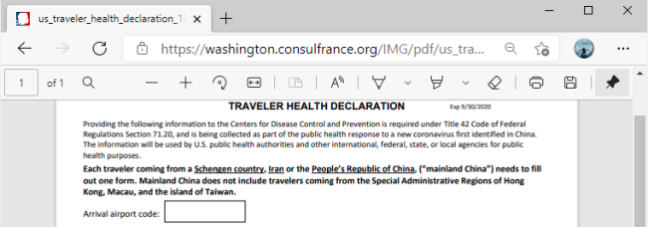
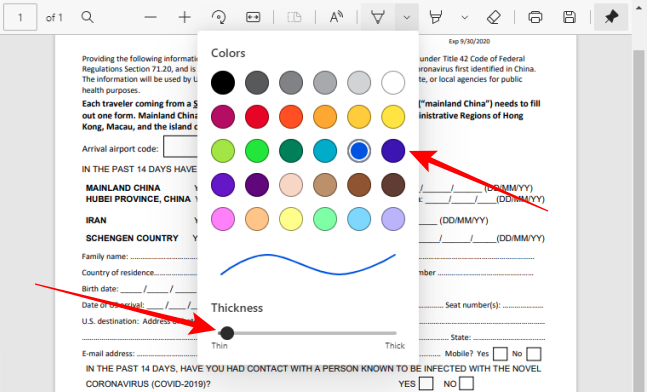
- Нажмите на инструмент «Перо» и, при необходимости, раскройте стрелку рядом с ним, чтобы выбрать цвет и толщину.
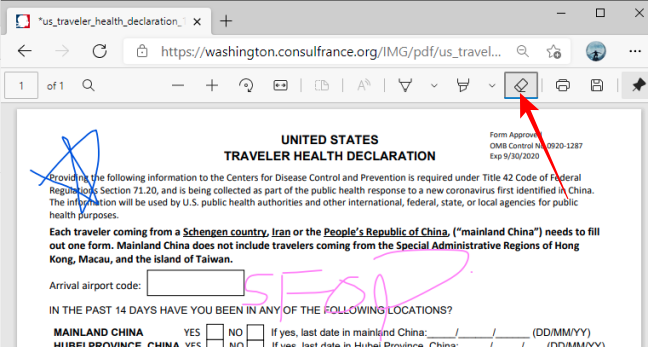
- Удерживая левую кнопку мыши, проводите по документу для рисования или выделения зоны. Чтобы стереть отдельные штрихи, используйте ластик на панели инструментов.
- После окончания работы нажмите кнопку «Сохранить» (значок, похожий на диск), чтобы применить изменения к файлу или скачать обновлённую версию.
Короткая подсказка: если вам нужно сохранить оригинал без аннотаций, сделайте копию файла перед редактированием.
Как выделять текст в PDF в Microsoft Edge
Выделение текста помогает быстро пометить важное.
Откройте PDF в Edge.
На панели инструментов выберите инструмент «Маркер» или раскройте дополнительное меню, чтобы изменить цвет.
Удерживая левую кнопку мыши, протяните по тексту, который хотите выделить.
Чтобы изменить цвет уже сделанного выделения, щёлкните правой кнопкой по выделенному фрагменту, выберите «Highlight» и установите новый цвет или «None», чтобы удалить выделение.

- Нажмите «Сохранить», чтобы зафиксировать изменения в файле.
Совет: маркер в Edge работает как при просмотре на десктопе, так и при просмотре на сенсорных устройствах — можно рисовать пальцем или стилусом.
Как добавлять заметки в PDF в Microsoft Edge
Заметки (комментарии) помогают оставлять пояснения и ссылки рядом с выделенными фрагментами.
- Выделите текст маркером или просто щёлкните по месту в документе.
- Щёлкните правой кнопкой по выделению и выберите «Add Comment».
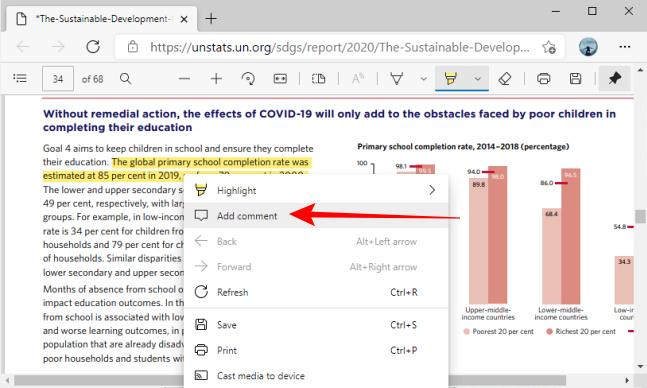
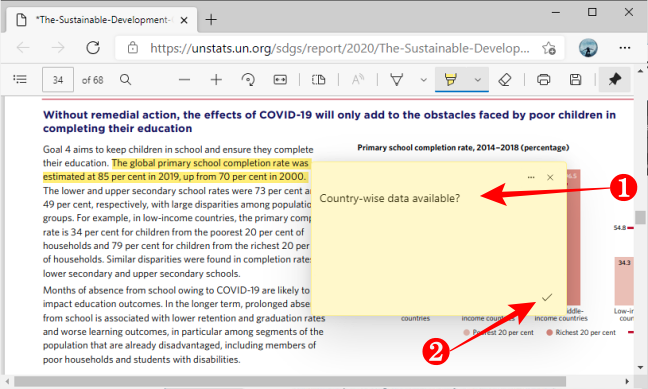
- В появившемся окне-«записке» введите ваш текст или вставьте ссылку.
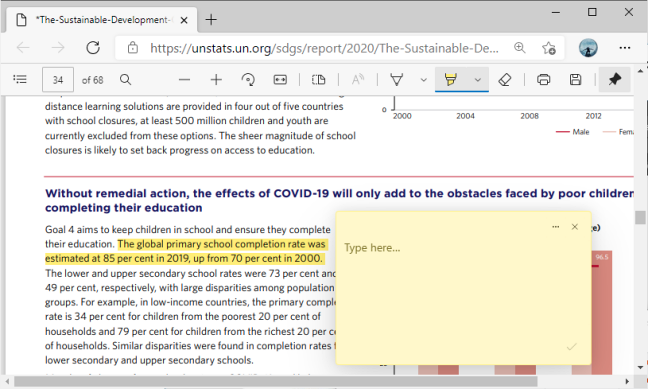
- Нажмите галочку, чтобы сохранить комментарий.
- При наведении курсора на счётчик заметок откроется всплывающая карточка с текстом комментария.
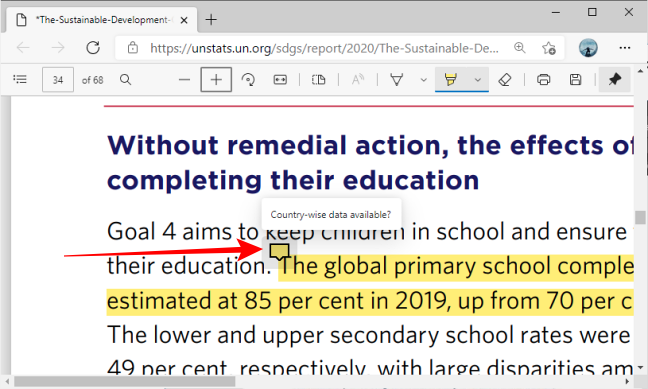
Примечание: комментарии видны другим пользователям, если вы поделитесь сохранённым файлом.
Как распознавать заполняемые формы и редактировать PDF в Microsoft Edge
Edge не показывает список заполняемых форм до открытия файла. Откройте документ, чтобы увидеть подсказки.
- В заполняемых формах поля подсвечиваются. Кликните по полю и введите данные.
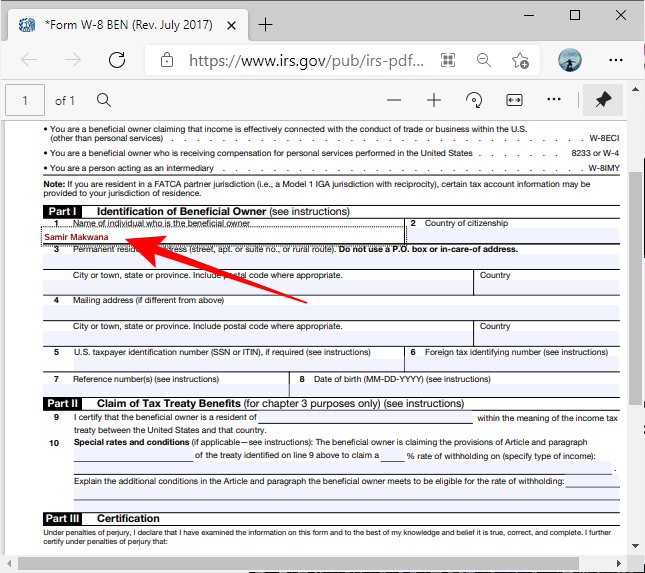
- Если поля не подсвечены, форма, вероятно, не поддерживает заполнение в браузере. В таком случае можно только аннотировать документ.
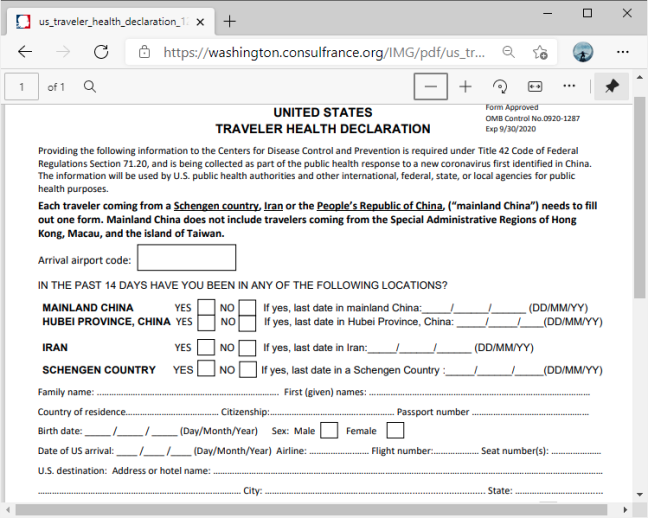
Совет по совместимости: некоторые защищённые или сканированные формы требуют OCR или специализированных редакторов для редактирования.
Когда это не работает — типичные ограничения
- Сканированные PDF: если документ представляет собой изображение, Edge не распознает текст для редактирования или поиска без OCR.
- Защищённые файлы: документы с правами ограничения могут блокировать сохранение изменений.
- Сложные интерактивные формы: динамическая логика или скрипты в форме чаще всего не поддерживаются.
Если редактирование форм критично, рассмотрите использование специализированных редакторов PDF или облачных сервисов с поддержкой OCR.
Альтернативные подходы
- Для OCR используйте сторонние приложения (например, приложения с поддержкой распознавания текста). Это даст возможность выделять и редактировать текст в изображениях.
- Для сложной верстки и редактирования метаданных используйте полнофункциональные редакторы PDF.
- Для командной проверки используйте облачные инструменты с историей версий и совместной разметкой.
Мини-методология: быстрая проверка перед сохранением
- Сделайте копию оригинального PDF.
- Выполните аннотацию и добавьте комментарии в копии.
- Проверьте подсветку и корректность комментариев на разных устройствах.
- Сохраните окончательный файл и переименуйте с указанием версии.
Чек-листы по ролям
Редактор:
- Скопировать оригинал
- Нанести правки пером/маркером
- Добавить комментарии с ссылками на правки
- Сохранить и протестировать открытие
Рецензент:
- Просмотреть аннотации
- Оставить комментарии с пометками «Сделать» или «Отклонить»
- Запросить новую версию при необходимости
Администратор документов:
- Проверить права доступа
- Архивировать исходный файл
- Вести журнал версий
Критерии приёмки
- Все требуемые аннотации добавлены и читаемы.
- Комментарии содержат действие или цель.
- Файл открывается и отображается одинаково на целевых платформах.
- Оригинал сохранён отдельно.
Сравнение: Edge vs. специализированные редакторы (кратко)
- Edge: быстро, встроено, подходит для простых правок и заметок.
- Специализированные редакторы: расширенные возможности редактирования, OCR, формы, подписи, но требуют установки и часто платные.
Модель принятия решения (Mermaid)
flowchart TD
  A[Нужно внести правки в PDF?] --> B{Тип правки}
  B -->|Простые пометки/выделения| C[Использовать Edge]
  B -->|Заполнение стандартной формы| C
  B -->|OCR/редактирование сканов| D[Использовать OCR-редактор]
  B -->|Сложные интерактивные формы| E[Использовать профессиональный PDF-редактор]
  C --> F[Сохранить копию + экспорт]
  D --> F
  E --> F
Краткий справочник (1‑строчный глоссарий)
- Аннотация: рукописная пометка или рисунок на PDF.
- Маркер: инструмент для выделения текста цветом.
- Комментарий: текстовая заметка, связанная с фрагментом документа.
- OCR: распознавание текста в изображениях.
Заключение
Microsoft Edge подходит для быстрых аннотаций, выделений и добавления заметок в PDF без установки дополнительных расширений. Для большинства повседневных задач функционала Edge хватает. Если требуется OCR, сложная логика форм или массовая обработка документов, лучше выбрать специализированные инструменты.
Короткий чек: откройте PDF, используйте панель инструментов для пера/маркера/комментариев, сохраните копию и проверьте совместимость.
См. также: 11 советов и приемов для Microsoft Edge на Windows 10; Как печатать в PDF на Windows 10.

Похожие материалы

Несколько аккаунтов Skype: Multi Skype Launcher

Журнал для работы: повысить продуктивность

Персональные звуки уведомлений на Android

Скачивание шоу Hulu для офлайн‑просмотра

Microsoft Start: персонализированная новостная лента
