
Как добавить аннотации к изображению в Microsoft Word
Зачем это нужно
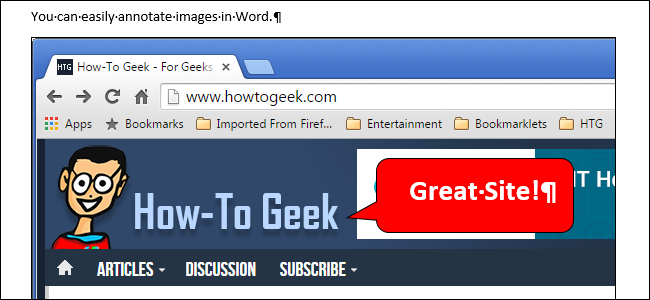
Аннотации (выноски, callouts) помогают указывать на детали на изображении и пояснять их прямо в документе. Это удобнее, чем отдельный список под картинкой: читатель видит подпись рядом с нужной областью.
Кому подойдёт этот способ
- Авторам инструкций и мануалов
- Преподавателям и студентам
- Маркетологам, оформляющим отчёты
Быстрая инструкция
- Вставьте изображение.
- На вкладке «Вставка» откройте секцию «Иллюстрации» → «Рисунки». Вставьте файл.
- Выделите картинку и выберите «Фигуры».
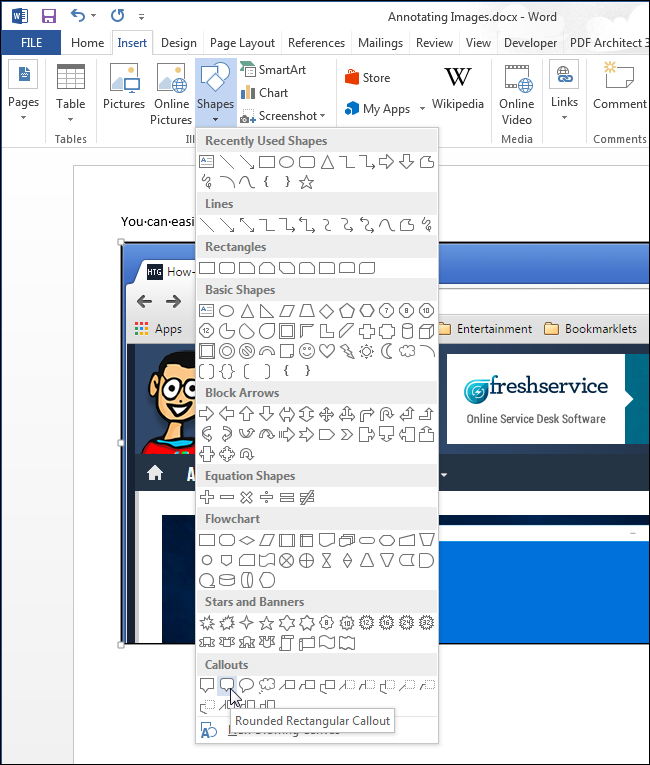
- В выпадающем меню выберите выноску из блока «Выноски» и нарисуйте её поверх изображения.
- Введите текст, настройте шрифт, заливку и контур.
- Переместите указатель и измените размер по необходимости.
Пошаговая инструкция с иллюстрациями
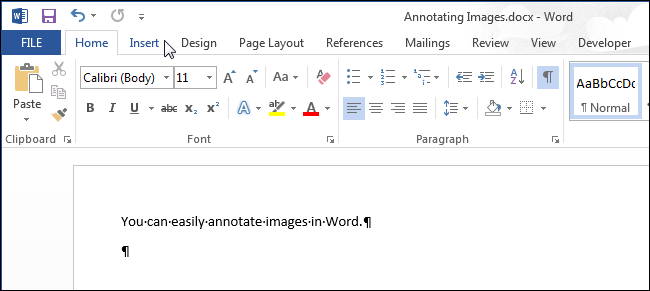
- Вставьте изображение: откройте вкладку «Вставка».
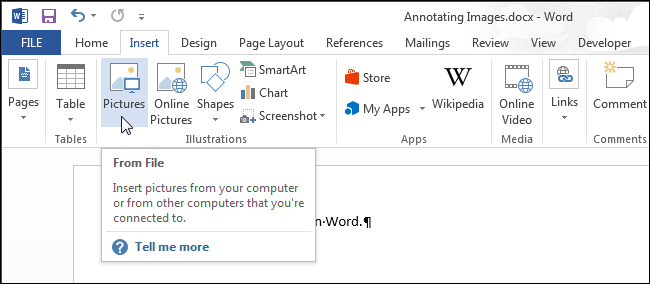
- В секции «Иллюстрации» нажмите «Рисунки».
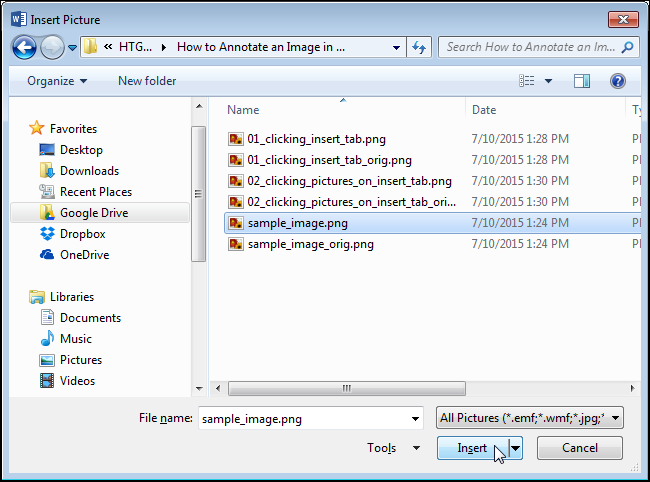
- В диалоге выбора файла найдите изображение и нажмите «Вставить».
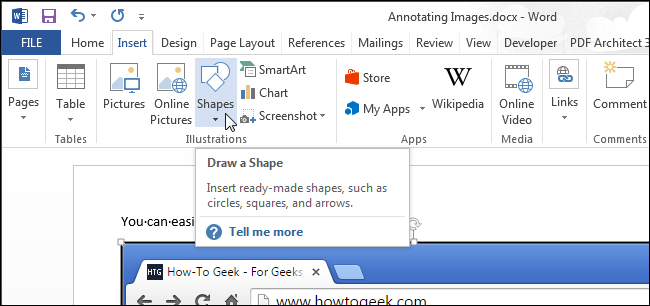
- Убедитесь, что картинка выделена. На вкладке «Вставка» откройте «Фигуры».
- В блоке «Выноски» выберите подходящую форму выноски.
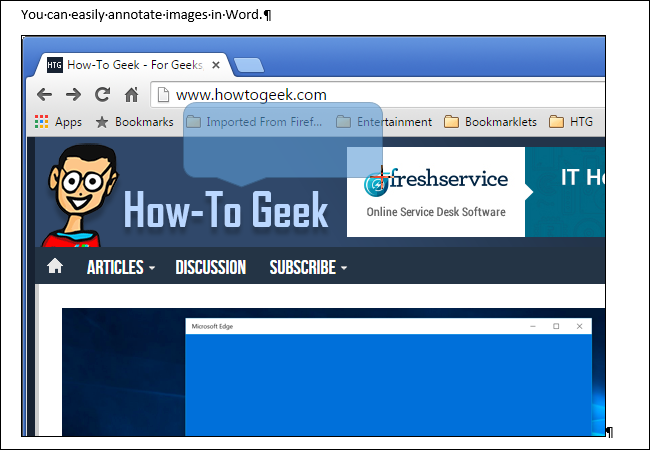
- Курсор изменится на большой знак «+». Кликните и потяните по изображению, чтобы задать размер и положение выноски.
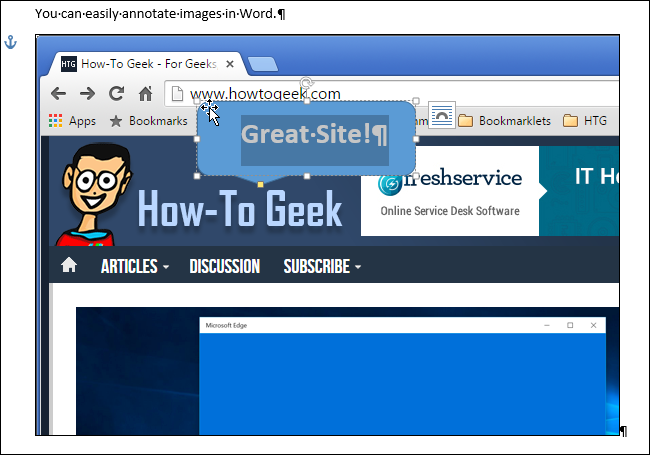
- После создания выноски курсор автоматически появится в её центре. Наберите текст.
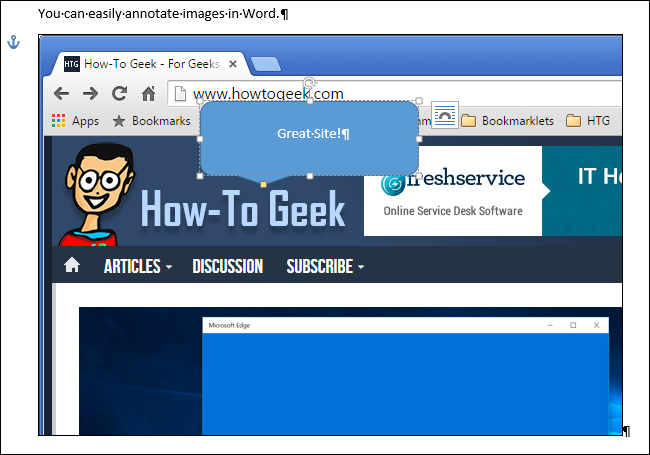
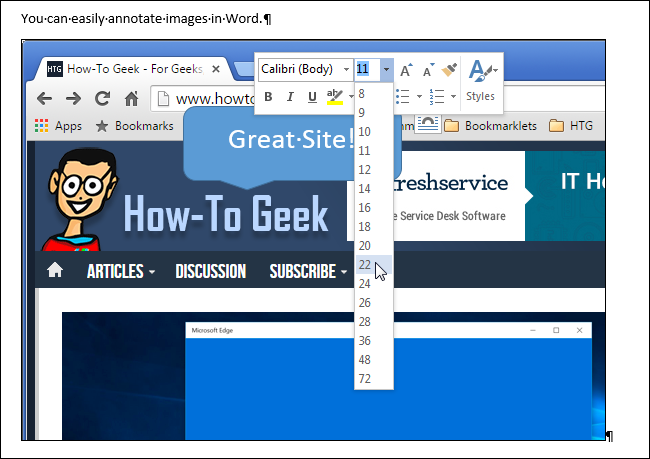
- Измените шрифт, размер и стиль текста через мини-панель форматирования или на вкладке «Главная».
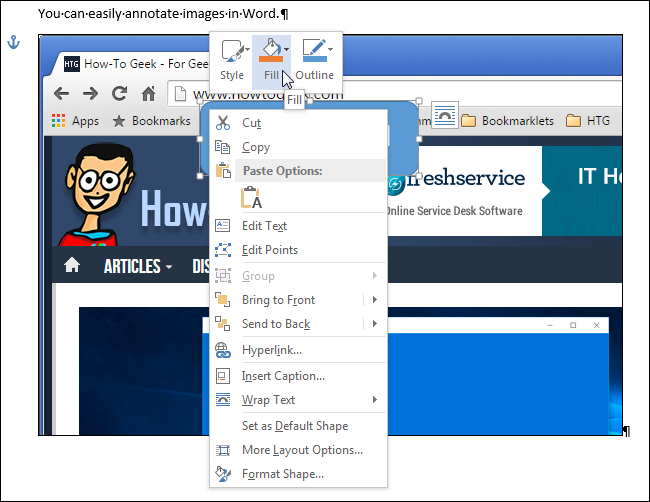
- Чтобы поменять заливку выноски, наведите курсор на край фигуры до появления перекрестия. Правый клик → «Заливка» и выберите цвет.
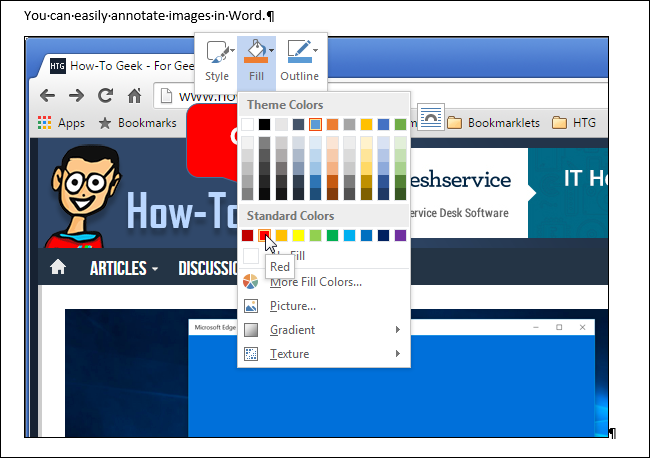
- Выберите цвет из темы, стандартных цветов или откройте доп.цвета. Можно добавить градиент, текстуру или использовать изображение в качестве фона.
- Для контура правый клик → «Контур» и выберите цвет, толщину (Вес) и тип линии (штриховая/сплошная). Можно полностью убрать контур.
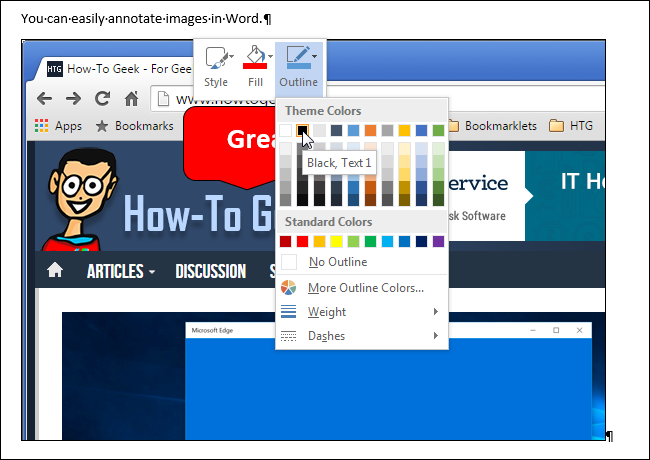
- Перемещайте выноску по изображению, захватив её за край (курсор — перекрестие) и перетянув.

- Чтобы отредактировать положение указателя (стрелки), выделите выноску и наведите на маркер на конце стрелки до появления маленькой стрелки, затем перетащите.


- Изменяйте размер выноски при помощи других маркеров (курсор — двунаправленная стрелка).
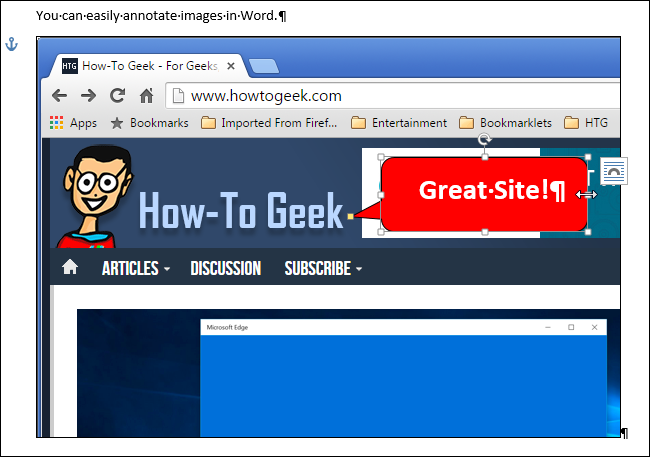
- Повторяйте добавление выносок по мере необходимости. Когда все готово, выделите все элементы (изображение и выноски) и сгруппируйте их: правый клик → «Группировать». Это сохранит относительное положение при перемещении или сохранении документа.
Советы и приёмы
- Выравнивание: используйте направляющие и сетку, чтобы выноски были аккуратно выровнены.
- Фоновая заливка: для читаемости выбирайте полупрозрачную заливку.
- Шрифты: используйте тот же шрифт, что в документе, для единообразия.
- Закрепление: чтобы фигура не смещалась при редактировании текста, настройте параметры переноса текста на «Перед текстом» или закрепите якорь.
Важно: при сильном изменении размера изображения после группировки возможно искажение положения выносок. Проверяйте финальную версию перед печатью или экспортом в PDF.
Когда этот способ не подходит
- Если требуется сложная векторная разметка (лучше использовать графический редактор).
- Если нужно автоматическое связывание аннотаций с объектами изображения (специализированные CG/инструменты аннотации).
- При массовой обработке сотен изображений: удобнее применять скрипты в графических пакетах.
Альтернативы
- Вставить текстовые поля или WordArt и связать их линиями с объектами.
- Отредактировать изображение в графическом редакторе (Photoshop, GIMP) и затем вставить готовое изображение.
- Использовать специализированные инструменты аннотаций для скриншотов (например, локальные утилиты или онлайн-сервисы) и импортировать результат.
Мини-методология: подготовка → аннотирование → проверка
- Подготовьте исходное изображение (обрезка, контраст).
- Добавляйте выноски по шагам, придерживаясь стиля (цвет, размер шрифта).
- Проверьте читаемость при 100% и после масштабирования.
- Сгруппируйте элементы и закрепите якорь.
Чек-листы для ролей
- Автор:
- Изображение корректно обрезано и читаемо.
- Выноски четко указывают на элементы.
- Текст ясен и краток.
- Редактор:
- Стиль выносок согласован со стандартом документа.
- Все подписи вычитаны и без опечаток.
- Проверено на разных масштабах и при печати.
- Дизайнер:
- Цвета контрастны и согласованы с брендбуком.
- Размер шрифта соответствует доступности (не меньше 10–11 пт для печати).
- Элементы выравнены и сгруппированы.
Критерии приёмки
- Все важные зоны изображения имеют аннотации.
- Аннотации читаемы при 100% масштабе и после экспорта в PDF.
- Макет не ломается при вставке в другой документ (проверено группировкой и закреплением якоря).
Глоссарий
- Выноска — графическая фигура с текстом и стрелкой, указывающая на часть изображения.
- Заливка — фон фигуры.
- Контур — линия вокруг фигуры.
- Якорь — привязка фигуры к конкретному месту в тексте/странице.
Примечания по совместимости и локализации
- Названия вкладок зависят от языка интерфейса Word: в русскоязычной версии это «Вставка», «Иллюстрации», «Рисунки», «Фигуры», «Заливка», «Контур».
- В веб-версии Word (Word Online) функционал выносок может быть ограничен.
Короткое объявление (для рассылки)
Добавление аннотаций в изображения Word теперь займёт пару минут: вставьте картинку, выберите «Фигуры» → «Выноски», введите текст и настройте заливку и контур. Группируйте элементы для сохранения расположения при переносе.
Итог
Аннотирование изображений в Word — простой способ сделать документы понятнее. Используйте выноски для быстрых пояснений, следите за читаемостью и группируйте элементы, чтобы сохранить макет. Если нужно больше гибкости, подготовьте графику в отдельном редакторе и затем вставьте в документ.

Похожие материалы

Несколько аккаунтов Skype: Multi Skype Launcher

Журнал для работы: повысить продуктивность

Персональные звуки уведомлений на Android

Скачивание шоу Hulu для офлайн‑просмотра

Microsoft Start: персонализированная новостная лента
