
Как анимировать в Adobe Express: быстрое руководство
Быстрые ссылки
Как анимировать любой элемент в Adobe Express
Как анимировать дизайн в Adobe Express на мобильном устройстве
Краткое содержание
- Adobe Express упрощает анимацию фото, текста и графики несколькими кликами.
- Функция «Анимация» доступна бесплатно, но некоторые дополнительные возможности требуют подписки Premium.
- Можно создавать шаблоны через AI и применять анимацию к отдельным элементам дизайна.
Введение
Adobe Express позволяет добавить динамику к вашим публикациям, сторис и рекламным баннерам без навыков анимации. Вы не будете редактировать ключевые кадры — всё происходит через готовые пресеты и простые параметры. Ниже — пошаговая инструкция, рекомендации по мобильной версии, советы на случай проблем и подборка полезных чек-листов для разных ролей.
Как анимировать любой элемент в Adobe Express
Пошаговая инструкция для веб‑версии (браузер):
- Откройте сайт Adobe Express и войдите в аккаунт.
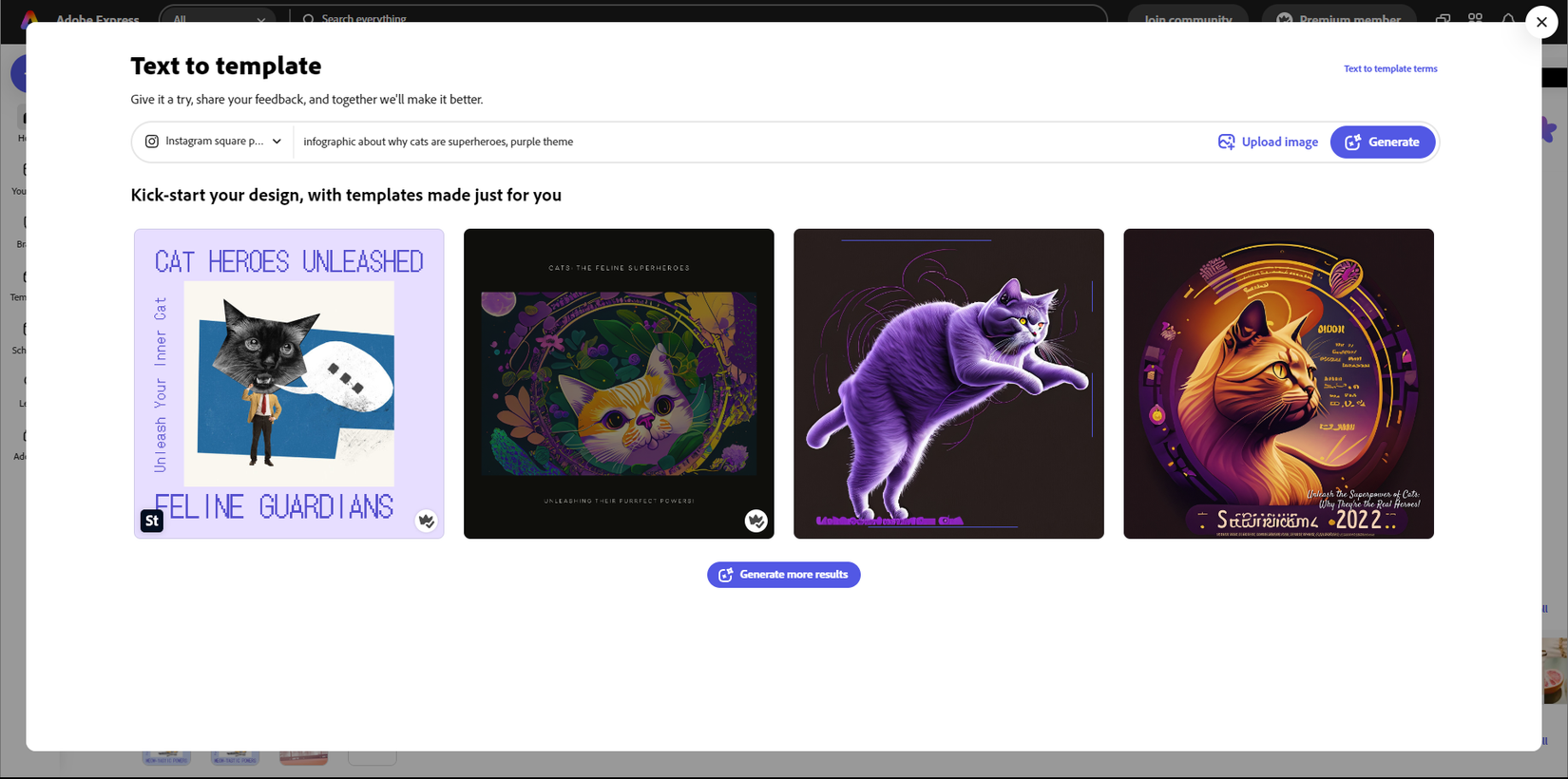
- Создайте новый проект, выберите шаблон или используйте функцию создания шаблона через текст‑в‑шаблон (Text to template).
- Совет: функция «текст → шаблон» генерирует быстрый макет, который удобно использовать как отправную точку.
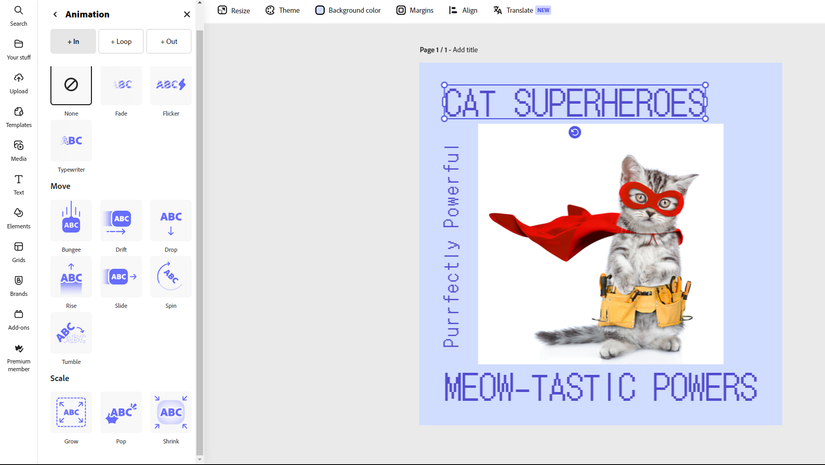
- Выберите элемент на холсте: текст, изображение или графический объект.
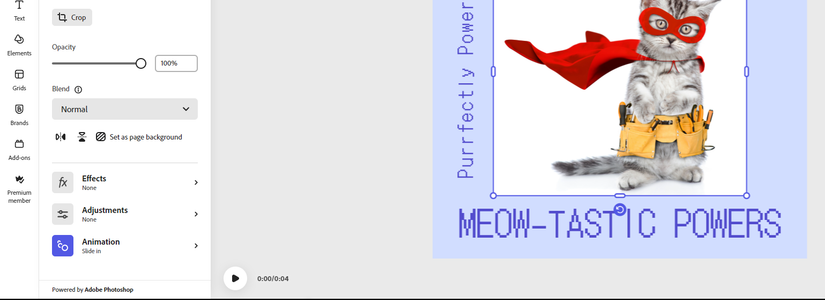
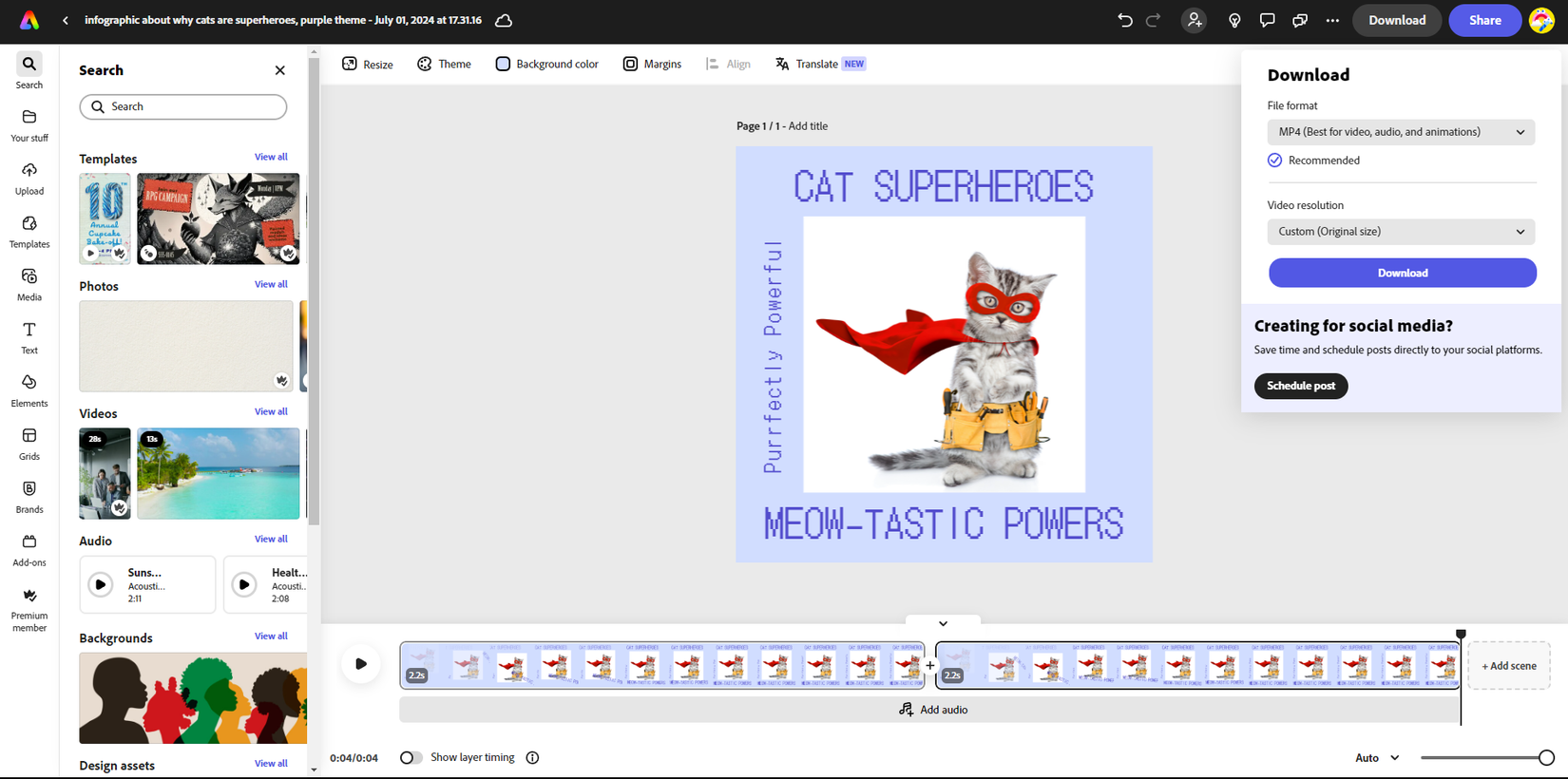
- В левой панели найдите и нажмите «Анимация».
- Выберите нужный эффект (например, Typewriter для текста или Blur для изображений).
- Отрегулируйте параметры: продолжительность и дополнительные свойства (направление, вращение и т.д.).
- Проект автоматически конвертируется в видеоформат — при необходимости обрежьте, дублируйте или разделите клип на таймлайне внизу.
- Нажмите «Скачать», выберите формат MP4 и сохраните файл.
Важно: если не выбрать MP4 при скачивании, анимация не будет воспроизводиться в итоговом файле.
Пояснения к эффектам
- Typewriter — имитирует набор текста посимвольно; работает только с текстовыми блоками.
- Blur — плавное размытие и восстановление; доступно только для изображений.
- Slide/Move — перемещение элемента по направлению; универсально для текста и графики.
Как анимировать в мобильном приложении Adobe Express
- Установите приложение Adobe Express и войдите.
- Откройте проект или создайте новый.
- Нажмите вне элементов, чтобы ничего не было выбрано — появятся инструменты внизу.
- Выберите «Анимация» и пролистывайте эффекты влево, чтобы увидеть все опции.
- Примените эффект к элементу и завершите редактирование нажатием «Готово».
- Нажмите «Поделиться» → «Экспортировать как видео» → «Поделиться», чтобы сохранить в галерею или опубликовать.
Примечание: мобильная версия обычно позволяет применить анимацию только к одному элементу в проекте. Если вы добавите второй эффект, приложение будет переключаться между ними вместо наложения нескольких анимаций. Поэтому рекомендую использовать мобильную версию для простых задач (анимированная фотография или один текстовый блок).
Практические рекомендации и лучшие приёмы
- Планируйте цель анимации. Вопросы: привлечь внимание, пояснить идею или сделать контент динамичнее? Короткая анимация хорошо подходит для соцсетей.
- Минимализм работает лучше: 1–2 эффекта на слайд — достаточно.
- Проверьте читаемость текста после анимации: не делайте скорость слишком высокой.
- Если нужно сложное поведение (параллакс, одновременная анимация множества элементов), подготовьте слои и экспортируйте в более продвинутый редактор для финального рендера.
Когда встроенная анимация не подходит (контрпримеры)
- Нужна детальная анимация персонажа или синхронизация по звуку — Adobe Express ограничен, используйте After Effects или Premiere.
- Нужен необычный нестандартный тайминг и кривые скорости — тут понадобятся ключевые кадры в профессиональных редакторах.
- Проект с сотнями анимируемых элементов — лучше собирать в специализированной DAW/композитной программе.
Альтернативные подходы и инструменты
- Для простых сторис: Canva (аналогичный набор эффектов).
- Для сложных анимаций и композитинга: Adobe After Effects, Blender.
- Быстрая нарезка и простые эффекты под видео: Adobe Premiere Rush или CapCut.
Мини‑методология: от идеи до готового видео (шаблон 5 шагов)
- Определите цель и длительность (5–15 сек для Reels/Stories).
- Соберите контент: фото, иконки, короткие тексты.
- Соберите базовый макет в Adobe Express.
- Примените анимацию по приоритету: сначала ключевой элемент, затем вспомогательные.
- Экспортируйте в MP4, протестируйте на целевых устройствах.
Роли и чек-листы
Дизайнер:
- Убедиться, что элементы на слоях правильно названы.
- Применить анимацию к ключевым сообщениям.
- Проверить соответствие бренду по цветам и шрифтам.
SMM‑специалист:
- Тестировать видео в нужных форматах (stories, feed, 16:9, 9:16).
- Проверить читаемость заголовков на мобильных экранах.
- Подготовить подписи и хештеги для публикации.
Маркетолог/креатор:
- Проверить CTA: анимация должна усиливать призыв к действию.
- Оценить длительность и ритм под целевую аудиторию.
Критерии приёмки
- Видео экспортировано в MP4 и воспроизводит все анимации.
- Текст остаётся читаемым при любых эффектах.
- Продолжительность отвечает требованиям площадки.
- Нет заметных рывков или артефактов при воспроизведении.
Отладка и часто встречаемые проблемы
Проблема: анимация не видна после скачивания.
Решение: убедитесь, что формат файла — MP4 при загрузке.Проблема: медленная или лаговая анимация в приложении.
Решение: закройте фоновые приложения, перезапустите Adobe Express; при повторяющихся проблемах экспортируйте проект на веб‑версии.Проблема: нужно применить анимацию к нескольким элементам на мобильном устройстве.
Решение: экспортируйте дизайн и доведите до нужного результата в веб‑версии или объедините элементы в один слой перед применением анимации.
Факто‑бокс: ключевые факты
- Доступность: базовая функция «Анимация» бесплатна при регистрации.
- Ограничения мобильного приложения: обычно можно анимировать только один элемент одновременно.
- Формат экспорта: используйте MP4 для сохранения анимаций.

Примеры тестов и критерии приёмки
- Тест: Воспроизведение на iOS и Android — без зависаний и обрезаний.
- Тест: Экспорт в MP4 — эффекты воспроизводятся.
- Тест: Читаемость заголовка при разных скоростях — заголовок остаётся чётким при 1× и 1.5× скорости.
Советы по локализации и использованию в конкретных каналах
- Для Instagram Stories используйте вертикальный формат 9:16 и держите ключевой текст в центре.
- Для Twitter/X и Facebook лучше 16:9 или квадрат; анимация должна работать без звука.
- Добавляйте субтитры или статичный заголовок, если анимация влияет на читаемость.
Безопасность и приватность
При использовании изображений и шрифтов проверяйте лицензионные ограничения. Если вы используете контент третьих лиц, убедитесь, что у вас есть права на его публикацию.
Короткий глоссарий
- MP4 — универсальный формат видео.
- Таймлайн — панель с видеоклипами под холстом.
- Пресет — готовый набор настроек анимации.
Примеры использования и шаблоны
- Социальные посты: короткая анимация заголовка + статическое изображение.
- Рекламные баннеры: плавное появление логотипа + лёгкая анимация CTA.
- Инфографика: постепенное появление блоков с данными.
Заключение
Анимация в Adobe Express — быстрый способ сделать ваш контент более живым и заметным. Веб‑версия даёт гибкость и возможность одновременно применять несколько эффектов, мобильная — удобна для экспресс‑правок, но ограничена одним активным эффектом. Экспериментируйте с длительностью и типами анимаций, сохраняйте в MP4 и тестируйте на целевых устройствах.
Важно: если вам нужна сложная хореография элементов или синхронизация с аудио — переход на After Effects или другой профессиональный инструмент будет оправдан.
Краткая рекомендация: начните с одного ключевого эффекта, отредактируйте продолжительность и экспортируйте в MP4 — это быстрее всего даст заметный результат.
Социальный превью (предложение): «Как добавить анимацию в Adobe Express: быстро и без сложных настроек — шаги, советы и мобильные ограничения.»

Похожие материалы

Несколько аккаунтов Skype: Multi Skype Launcher

Журнал для работы: повысить продуктивность

Персональные звуки уведомлений на Android

Скачивание шоу Hulu для офлайн‑просмотра

Microsoft Start: персонализированная новостная лента
