
Как анимировать текст и объекты в PowerPoint 2010
Введение
Добавление анимации помогает сосредоточить внимание аудитории на ключевых элементах слайда. В PowerPoint 2010 анимация доступна как для отдельных объектов (изображений, фигур, графиков), так и для текстовых блоков. Ниже — пошаговое руководство и практические советы, чтобы ваши эффекты выглядели профессионально и работали предсказуемо.
Краткое определение: Анимация — визуальное изменение объекта на слайде во времени (вход, выход, акцент или перемещение).
Быстрый обзор интерфейса анимации
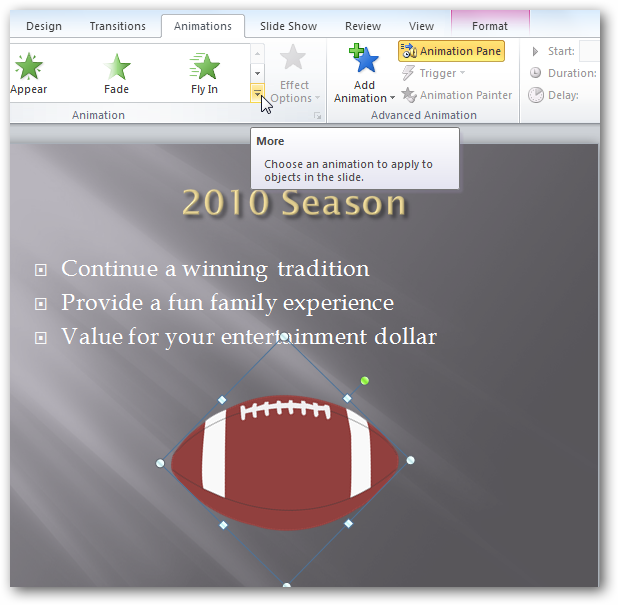
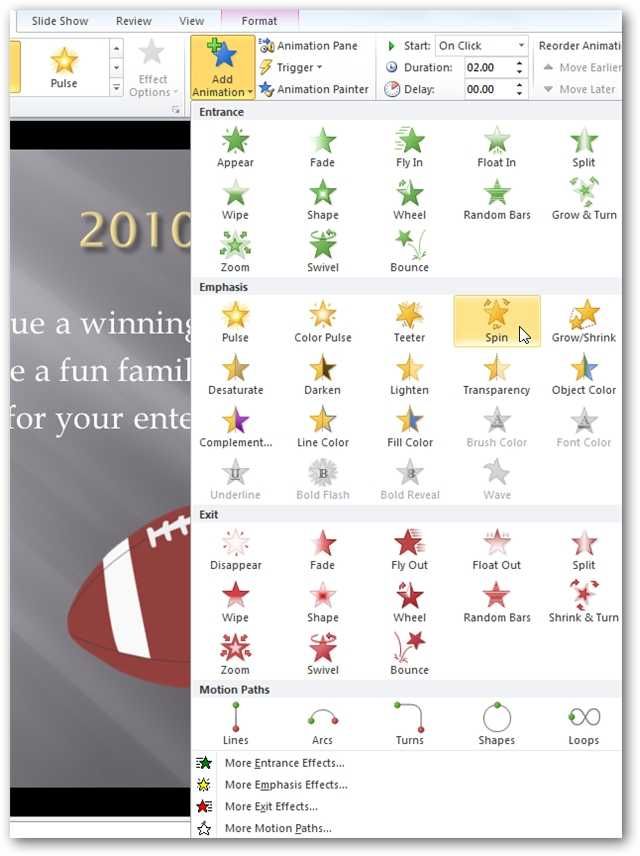
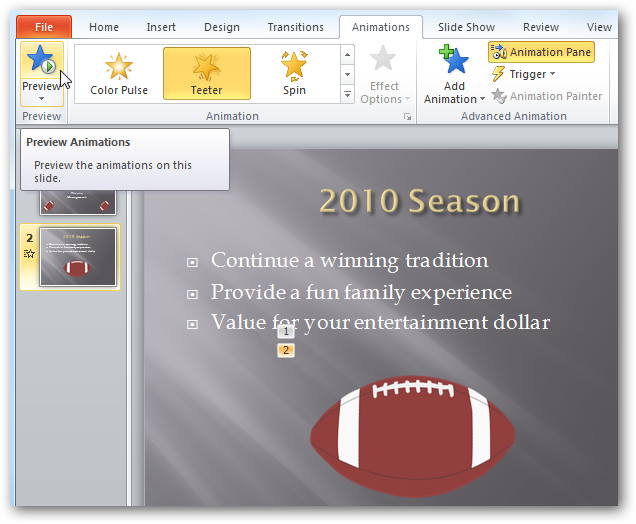
- На вкладке Анимация найдёте группу команд Animation (Анимация). Кнопка Add Animation (Добавить анимацию) открывает список эффектов.
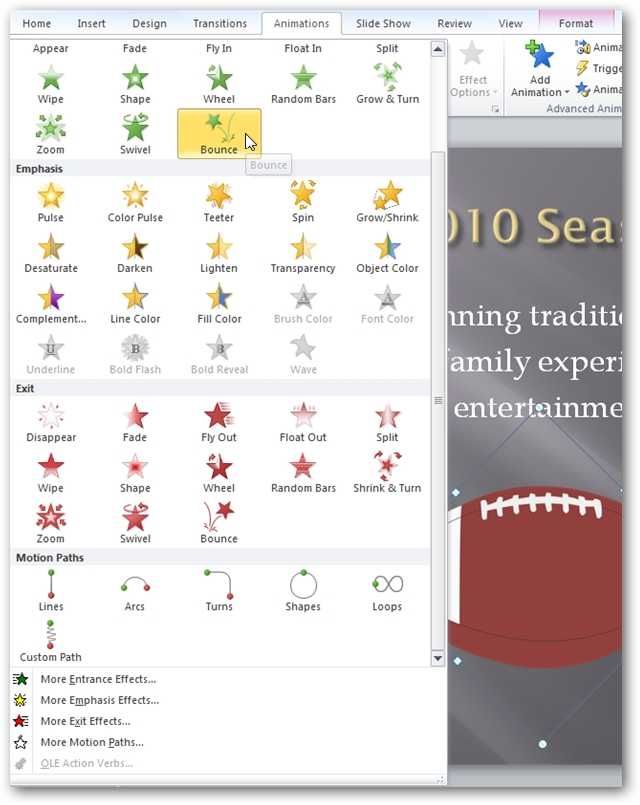
- Эффекты сгруппированы по четырём типам: Вход, Выход, Выделение, Пути перемещения.
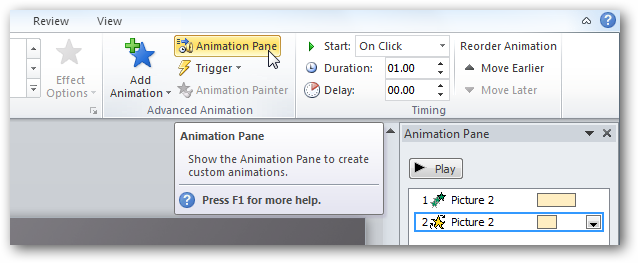
- Для управления порядком и временем используйте Панель анимации.
Основные типы эффектов и когда их применять
- Вход (Entrance): применяйте, чтобы поэтапно показывать пункты списка или риски при объяснении.
- Выход (Exit): используйте, чтобы убрать элемент из поля зрения и переключиться на следующую тему.
- Выделение (Emphasis): применяйте для краткого акцентирования уже видимого элемента.
- Пути перемещения (Motion Paths): перемещают объект по траектории — полезно для иллюстрации перемещений, процессов или связей.
Если вы выбираете путь перемещения, на экране появится прерывистая линия. Эта линия не отображается в финальном показе. Зеленая метка отмечает начало движения, красная — конец.
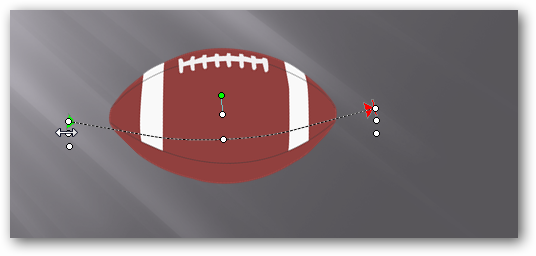
Подправить длину и форму пути можно перетягиванием конечного маркера. Также путь можно поворачивать за центральную ручку.
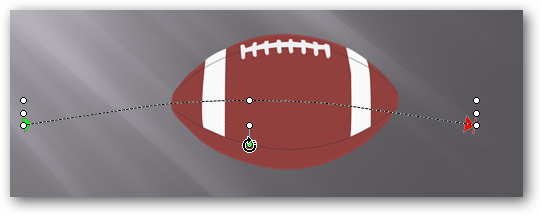
Совет: используйте простые прямые пути для деловой презентации и кривые — для иллюстраций процессов.
Дополнительные варианты эффектов и окно изменения эффектов
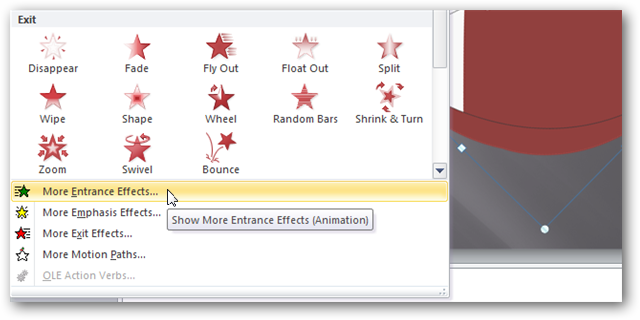
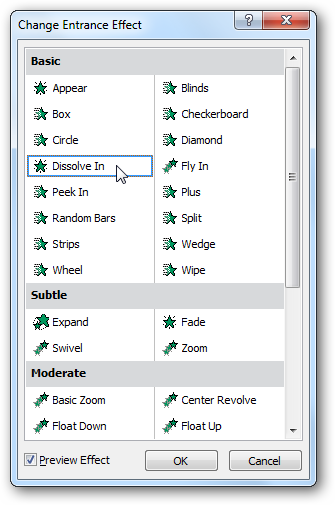
Кнопка More (Другие) откроет окно Change Effect (Изменить эффект). Если включён Preview Effect (Просмотр эффекта), вы увидите превью по одному клику.
Как применить несколько анимаций к одному объекту
Для добавления дополнительных эффектов выберите объект и нажмите Add Animation (Добавить анимацию). Каждый новый эффект добавляется в конец списка и выполняется в том порядке, в котором вы его применили (если не менять порядок вручную).
Панель анимации: контроль и порядок
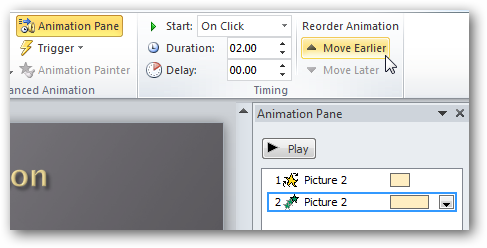
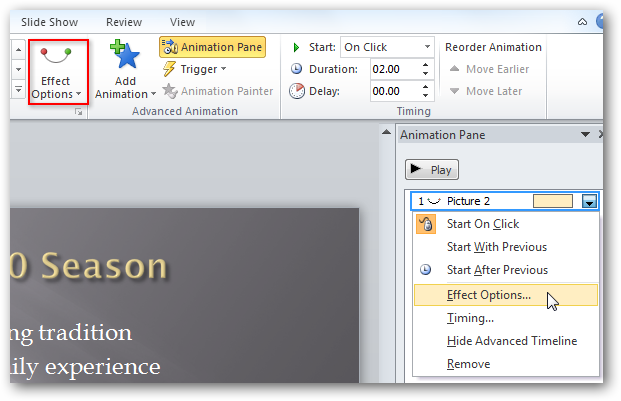
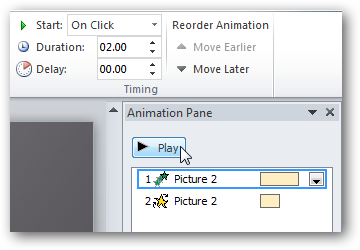
Откройте Панель анимации (Animation Pane) — она появится справа и покажет список всех эффектов на слайде, пронумерованных слева. Через неё вы меняете порядок, редактируете параметры и открываете контекстное меню для доступа к Effect Options.
Важное
Если эффект не отображается в панели или отсутствует номер — проверьте, не выбрана ли «Play» в режиме показа. Иногда эффекты скрыты за группой объектов (слои).
Управление временем: старт, длительность, задержка
Вы можете задать, когда анимация начнётся:
- По щелчку (On Click) — стандартный вариант.
- С предыдущим (With Previous) — старт одновременно с предыдущей анимацией.
- После предыдущего (After Previous) — старт сразу после завершения предыдущей.
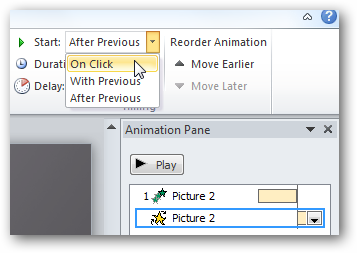
Также можно отрегулировать длительность (Duration) и задержку (Delay).

Чтобы изменить порядок, используйте команды Move Earlier и Move Later.
Параметры эффекта и улучшения
Если у выбранного эффекта активна кнопка Effect Options, значит доступны дополнительные настройки. Доступ к ним есть через правый клик по эффекту в Панели анимации или через ленту.
Опции зависят от типа эффекта. Пример: для эффекта поворота можно задать степень поворота и направление — по часовой стрелке или против.
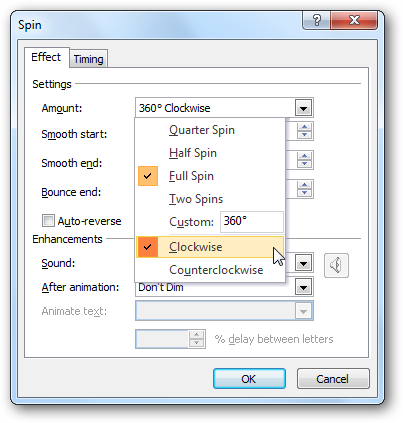
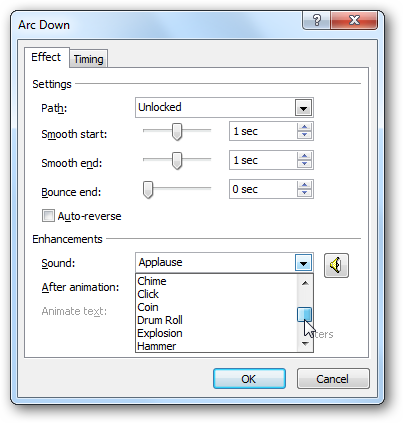
Под Enhancements (Улучшения) можно добавить звуковой эффект. Но используйте звук экономно — в деловой презентации он редко уместен.
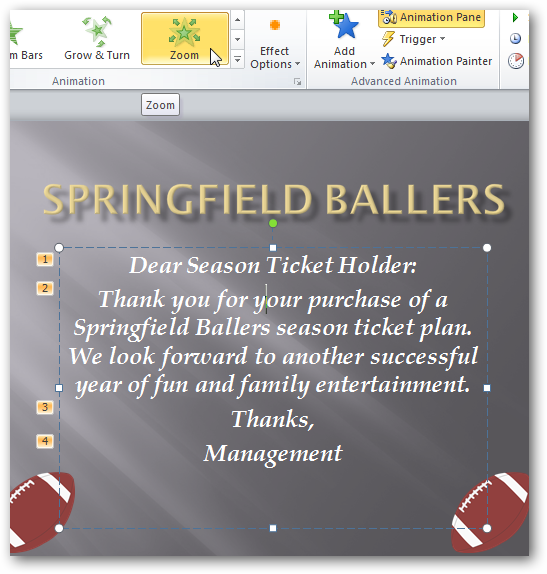
Анимация текста
Анимация текста почти не отличается от анимации объектов. Выберите текстовый блок и добавьте эффект.
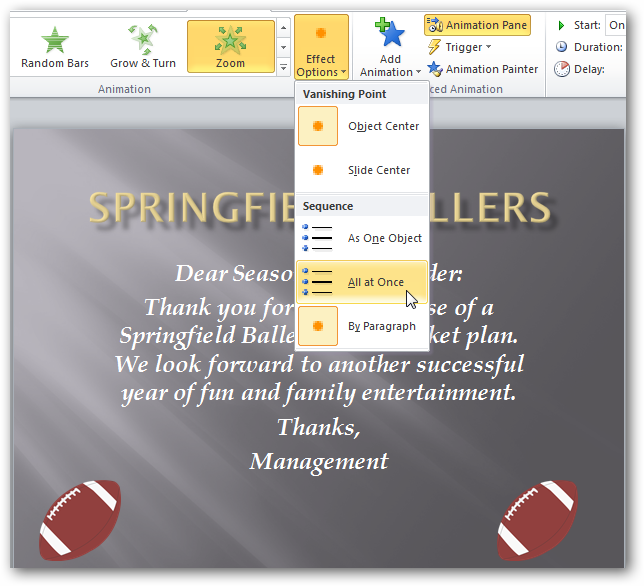
Для текста доступны дополнительные варианты последовательности появления: как один объект, целиком, по словам или по абзацам. Выберите последовательность, которая соответствует вашей подаче.
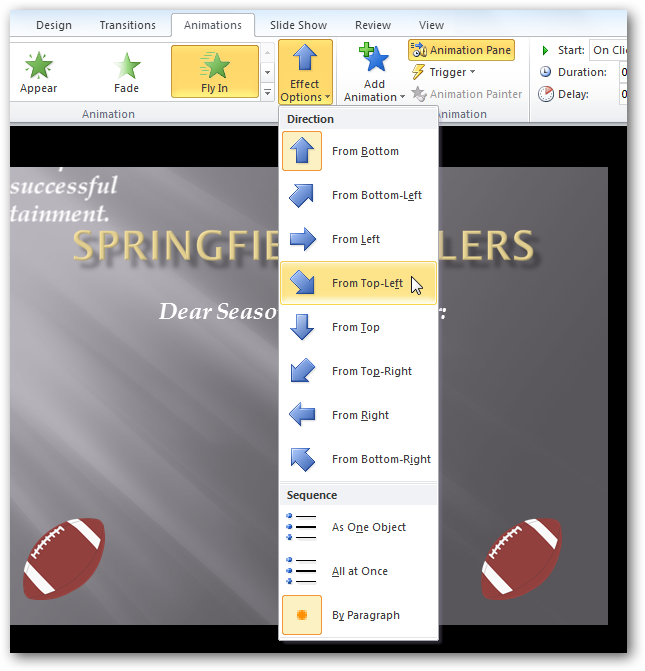
Некоторые эффекты, например «Fly In», имеют направление входа (слева, справа, сверху, снизу).
Тестирование анимации
Нажмите Preview, чтобы увидеть, как пойдут эффекты на текущем слайде. Также можно нажать Play в Панели анимации для прогона всех эффектов.
Когда анимация мешает — примеры ошибок и противопоказания
- Слишком много эффектов одновременно отвлекает и снижает восприятие информации.
- Длинные пути перемещения замедляют презентацию и выглядят неаккуратно.
- Сложные комбинированные эффекты могут ломаться при экспорте в видео или при показе на другом компьютере.
- Звуки и мигающие эффекты противопоказаны при показах для аудитории с чувствительностью к мерцанию.
Альтернативы анимации
- Плавное появление слайда как единое решение (меньше движений — меньше рисков).
- Разбиение темы на несколько слайдов вместо сложных переходов.
- Использование интерактивных ссылок и триггеров вместо длинных путей перемещения.
Быстрая методика создания аккуратной анимации (4 шага)
- Цель: определите, что именно вы хотите выделить на слайде (факт, график, шаг).
- Выбор: примените минимум эффектов — не более 2–3 на слайд.
- Настройка: откройте Панель анимации, упорядочите эффекты, задайте тайминги.
- Тест: запустите Preview, прогоните слайды в режиме показа и проверяйте на другом устройстве.
Рольовые чек-листы перед показом
Для докладчика:
- Проверить порядок анимаций и ключевые клики.
- Убедиться, что все важные элементы появляются при нужном щелчке.
- Прогнать слайды в режиме показа.
Для дизайнера слайдов:
- Использовать не более двух видов анимации на одном слайде.
- Избегать сложных траекторий и звуков.
- Убедиться, что цвета и контраст не скрывают анимацию.
Для проверяющего:
- Тестировать на целевом оборудовании и разрешении экрана.
- Проверить экспорт в PDF/видео, если требуется.
Критерии приёмки
- Все ключевые элементы появляются в нужном порядке.
- Время начала и длительность согласованы с речью.
- Никакие эффекты не блокируют контент и не мешают пониманию.
- Презентация корректно воспроизводится на тестовом устройстве.
Шаблон быстрой проверки (SOP) перед показом
- Открыть файл на целевом компьютере.
- Перейти в режим показа и посмотреть полный прогон.
- Проверить 3–5 критичных слайдов вручную (особенно с путями).
- Если обнаружены задержки или искажения — заменить эффект на более простой.
Тестовые сценарии и приемочные тесты
- Сценарий 1: Убедиться, что эффект «Вход» на пунктах списка появляется по щелчку. Критерий: каждый пункт появляется по очереди.
- Сценарий 2: Проверить эффект «Путь перемещения» на объекте. Критерий: объект достигает целевой точки без искажений и тормозов.
- Сценарий 3: Экспорт в видео. Критерий: все эффекты сохраняют тайминги и воспроизводятся в экспортированном файле.
Советы по совместимости и переносимости
- При переносе на другой ПК проверьте версии PowerPoint и кодеки для видео; сложные эффекты иногда адаптируются иначе.
- При экспорте в PDF анимации не сохраняются — учтите это при подготовке раздаточных материалов.
Итог и рекомендации
Анимация в PowerPoint 2010 — мощный инструмент акцентирования. Главное правило: используйте эффекты осмысленно и экономно. Фокусируйтесь на ясности презентации, а не на визуальных трюках. Протестируйте показ на конечном устройстве и подготовьте резервный план без анимации.
Краткие рекомендации:
- Минимум эффектов — максимум внимания.
- Тестируйте на устройстве, где будете показывать презентацию.
- Используйте Панель анимации для полного контроля над порядком и таймингом.
Спасибо за чтение. Какие приёмы анимации помогли именно вам удержать внимание аудитории?

Похожие материалы

Несколько аккаунтов Skype: Multi Skype Launcher

Журнал для работы: повысить продуктивность

Персональные звуки уведомлений на Android

Скачивание шоу Hulu для офлайн‑просмотра

Microsoft Start: персонализированная новостная лента
