
Как анимировать фотографии онлайн: лучшие сервисы и руководство

Анимированные изображения привлекают внимание сильнее, чем статичные кадры: они оживляют ленту, помогают выделяться в социальных сетях и дополняют видеоконтент. Раньше анимация требовала сложного софта и навыков, теперь большинство задач решаются в браузере за секунды. В этом руководстве мы подробно разберём шесть популярных онлайн-сервисов, сравним их, приведём рекомендации по выбору, чек-листы для разных ролей и готовые рабочие сценарии.
Когда онлайн-анимация оправдана
Важно: анимировать стоит, если цель — привлечь внимание, передать настроение или добавить простую динамику. Если вам нужно высокоточное кинематографическое движение, слоёные VFX или крупные послесъёмочные правки — лучше использовать профессиональные десктопные редакторы.
Быстрый обзор сервисов
- Canva — удобный интерфейс, простые и эффектные пресеты, экспорт MP4/GIF, до 30 с (4K в Pro).
- Adobe Express — минималистичные эффекты, 720p MP4, интеграция со стоками Adobe.
- FlexClip — простой видеосборщик, экспорт до 1080p, базовые анимации, аудиотека.
- VEED.IO — много эффектов, субтитры, экспорт MP4/GIF/MP3, бесплатный план с водяным знаком.
- Picsart — набор инструментов и стикеров, AI-инструменты, премиум для HD/4K.
- Cutout.Pro — специализировано для анимации лиц с помощью ИИ, короткие ролики в 360p бесплатно.
1. Canva
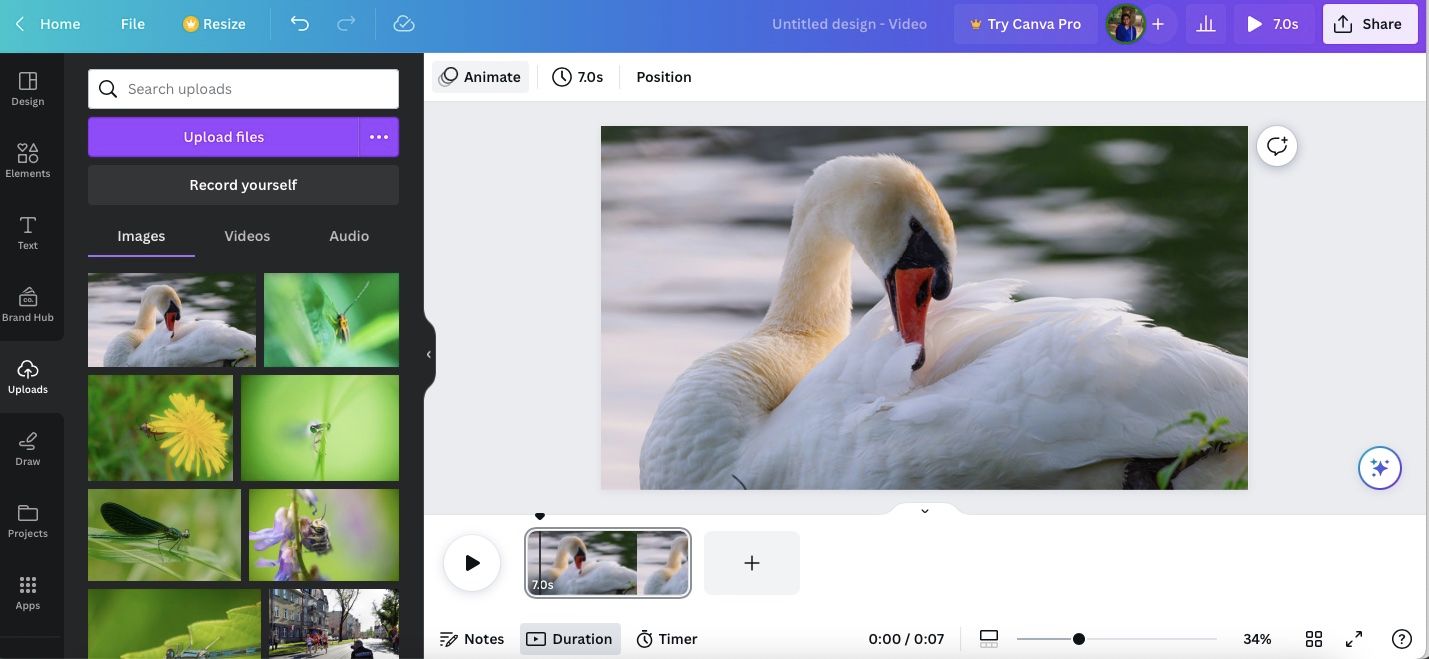
Как начать
- Войдите в аккаунт Canva.
- Нажмите на раздел “Videos” (Видео) под поисковой строкой.
- В разделе “Uploads” загрузите изображение.
- Вверху выберите кнопку “Animate” (Анимировать) и примените пресет.
Опции и советы
- Доступные пресеты: Wipe, Pan, Rise, Tumble, Scrapbook, Stomp и др.
- Можно выбрать скорость, направление и триггер (появление/исчезновение).
- Добавьте текст и элементы — Canva автоматически анимирует слои.
- Превью — кнопка “Preview” в правом нижнем углу.
Форматы и ограничения
- Экспорт: MP4 или GIF; длительность до 30 секунд.
- Canva Pro: экспорт в 4K и дополнительные эффекты.
Совет: для социальных сетей используйте вертикальный формат (9:16) и длину 6–15 секунд — так чаще удерживают внимание.
2. Adobe Express
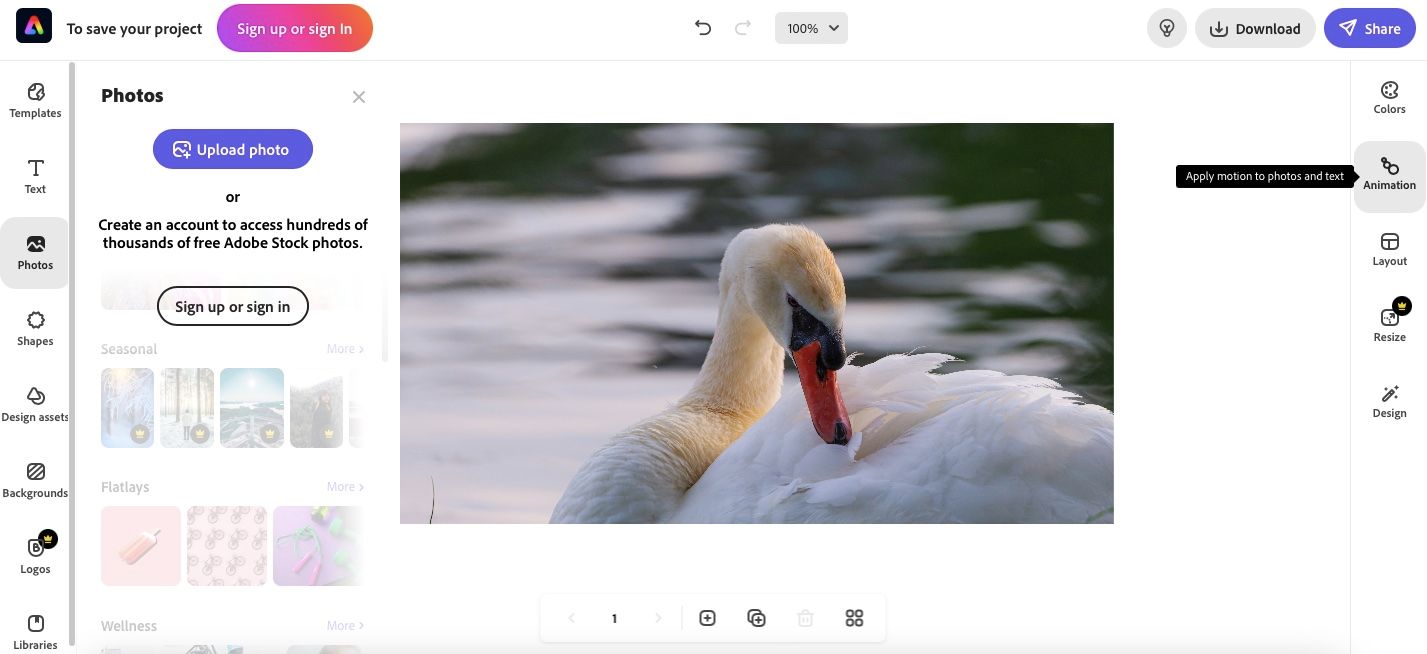
Как начать
- Перейдите на страницу Adobe Express и нажмите “Add your animation now” (Добавить анимацию).
- Нажмите “Upload photo” и загрузите изображение.
- В правой панели найдите опцию “Animation” и выберите эффект.
Опции и советы
- Пресеты: Zoom, Pan, Grey, Blur, Color, Fade — всего 6, но достаточно для портретной и маркетинговой графики.
- Интеграция с Adobe Stock — удобно для поиска высококачественных исходников.
Форматы и ограничения
- Экспорт: MP4 (720p) — GIF недоступен.
- Бесплатный уровень покрывает базовые задачи; для HD/коммерческого использования — подписка.
Совет: используйте Adobe Express, если важна быстрая подготовка маркетинговых карточек с фирменной графикой и доступом к стокам.
3. FlexClip
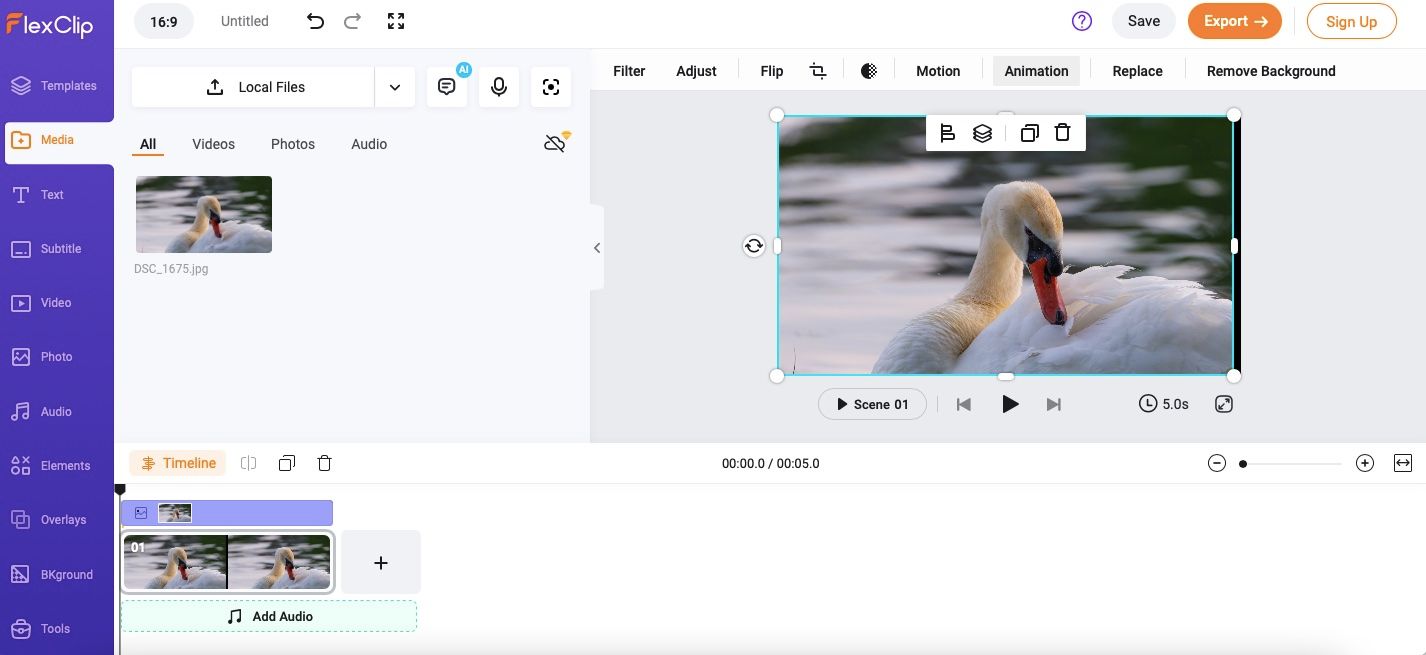
Как начать
- На странице анимации выберите “Add Photo Animation” (Добавить анимацию фото).
- Нажмите кнопку «Import Media» и загрузите изображение.
- Растяните изображение по таймлайну, примените анимацию сверху.
Опции и советы
- Базовые движения: зум, панорамирование в 4 направлениях.
- Есть библиотека музыки: от природных звуков до поп-музыки.
Форматы и ограничения
- Экспорт: до 1080p (для HD), но водяной знак удаляется только в премиуме.
Совет: FlexClip хорош для быстрых видеороликов с наложением музыки — подкасты, тизеры, слайд-шоу.
4. VEED.IO
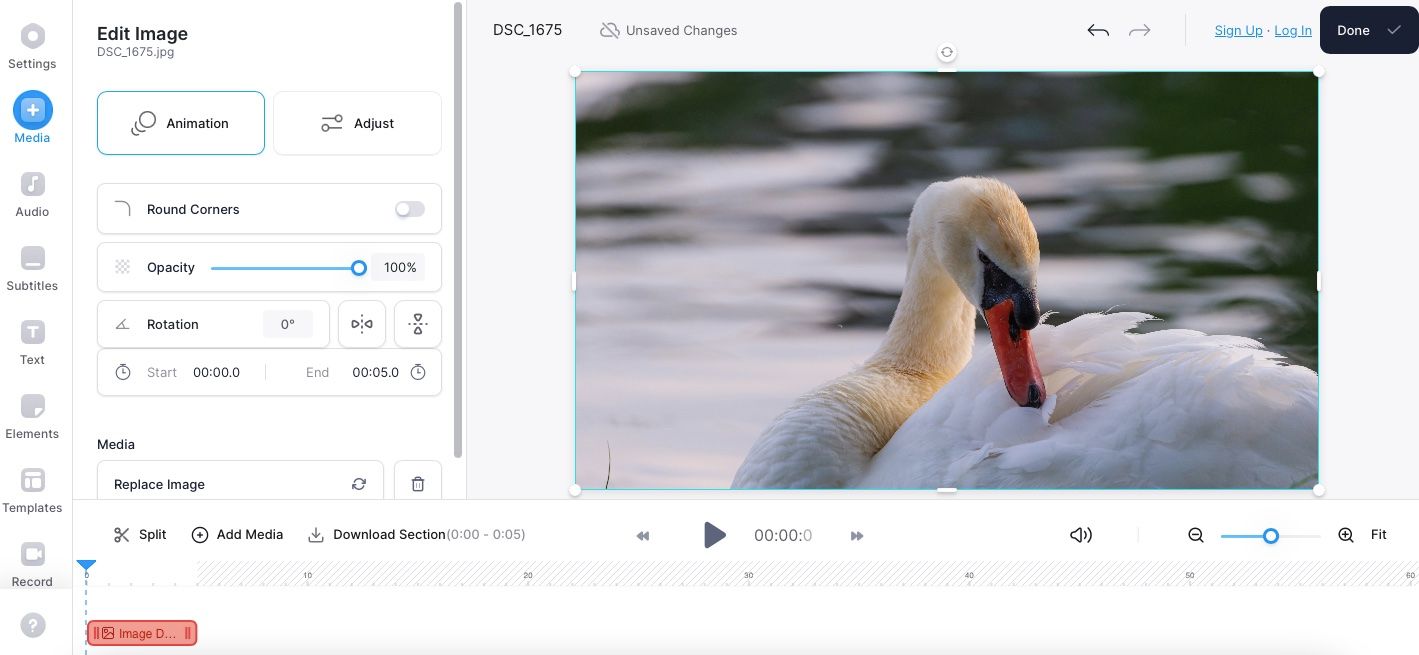
Как начать
- На странице VEED нажмите “Start for free” и загрузите файл через “Upload a File”.
- Подгоните изображение по экрану, затем слева нажмите “Animation”.
Опции и советы
- Большой набор эффектов: базовые и драматизированные вариации.
- Есть субтитры, аудио и библиотека стоков.
Форматы и ограничения
- Экспорт: MP3, MP4, GIF.
- Бесплатный план: 720p с водяным знаком; для удаления водяного знака — подписка.
- Для скачивания потребуется регистрация по email.
Совет: VEED подходит для агентств и подкастеров, которые хотят быстро собрать мультимедийный ролик с титрами.
5. Picsart
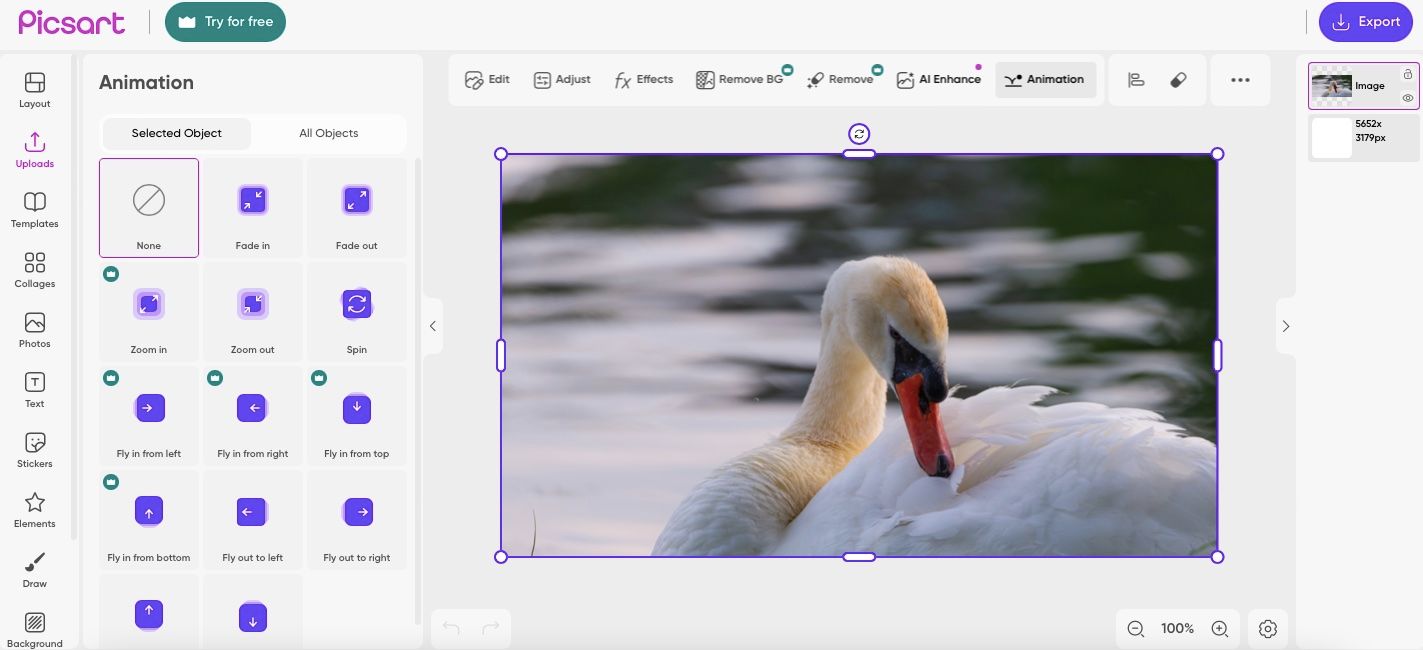
Как начать
- Перейдите в “Editing tools” → “Photo Editor” → “Upload photo”.
- В рабочей области выберите вкладку “Animation”.
Опции и советы
- Есть бесплатные и премиальные эффекты; премиальные помечены и при бесплатном экспорте дают водяной знак.
- Можно добавлять стикеры, текст и использовать AI-инструменты для улучшения исходника.
Форматы и ограничения
- Для HD/4K — требуется подписка.
Совет: используйте Picsart для креативных постов с элементами иллюстрации и стикерами.
6. Cutout.Pro
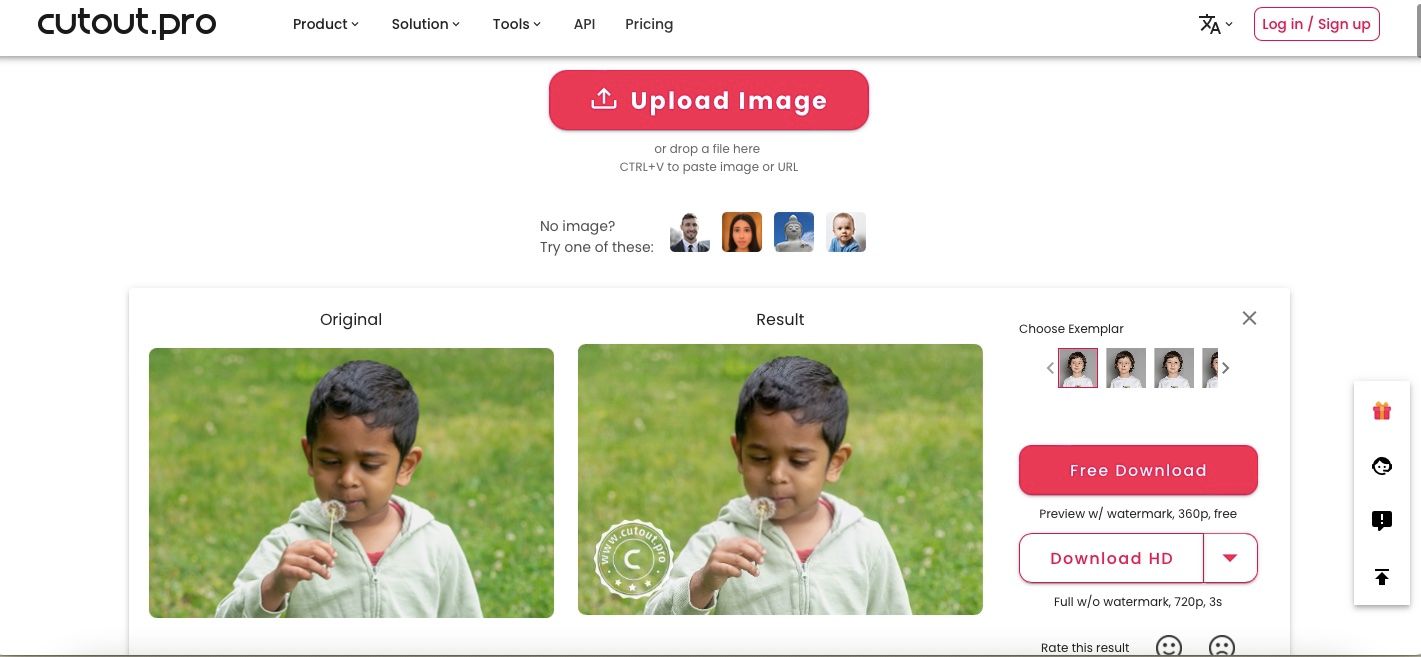
Как начать
- На сайте Cutout.Pro выберите “Product” → “Photo Animer” в разделе AI Restore.
- Нажмите “Upload Image” и загрузите портрет.
Опции и советы
- Специализация на лицах: моргание, лёгкие выражения, синхронные микродвижения.
- Бесплатная загрузка — короткое видео в 360p; для лучшего качества покупаются кредиты.
Когда использовать: для мемов, профайлов, тизеров с живыми портретами.
Сравнительная таблица (быстрый выбор)
| Сервис | Форматы | Макс. качество | Водяной знак | Сильная сторона |
|---|---|---|---|---|
| Canva | MP4, GIF | 4K (Pro) | Нет в Pro | Большая библиотека шаблонов |
| Adobe Express | MP4 | 720p | Нет | Интеграция с Adobe Stock |
| FlexClip | MP4 | 1080p | Есть в бесплатном | Простота и аудиопак |
| VEED.IO | MP4, GIF, MP3 | 720p | Есть в бесплатном | Субтитры, студийные инструменты |
| Picsart | MP4, GIF | 4K (Pro) | Есть в бесплатном | Стикеры, AI-инструменты |
| Cutout.Pro | MP4 | 360p (free) | Нет | Анимация лиц ИИ |
Важно: таблица обобщает текущие ограничения сервисов; у поставщиков периодически меняются планы и характеристики.
Как выбрать сервис — решающее дерево
flowchart TD
  A[Нужно быстрое решение?] -->|Да| B{Анимировать лицо?}
  A -->|Нет| C{Нужно 4K/HD}
  B -->|Да| D[Cutout.Pro]
  B -->|Нет| E{Требуется GIF?}
  E -->|Да| F[Canva или VEED]
  E -->|Нет| G[Adobe Express или FlexClip]
  C -->|Да| H[Canva или Picsart 'Pro']
  C -->|Нет| G
Быстрая методика: как получить хорошую анимацию из одной фотографии (шаблон 5 шагов)
- Подготовьте изображение: кадрирование и цветокоррекция.
- Выберите цель: лента соцсетей, обложка, тизер.
- Выберите тип эффекта: пан, зум, микродвижение лица.
- Добавьте музыку или звуковой эффект (если нужно).
- Экспортируйте требуемый формат и протестируйте на целевой платформе.
Критерии приёмки
- Изображение не размазано после анимации.
- Длительность и формат соответствуют требованиям платформы.
- Водяной знак отсутствует (если это требование).
Чек-листы по ролям
Маркетолог
- Цель: вовлечь или информировать?
- Формат для платформы (Instagram Reels, TikTok, YouTube).
- Подпись и CTA.
- Тест A/B: два варианта анимации.
SMM-менеджер
- Вертикальный/горизонтальный формат.
- Наличие субтитров/описания.
- Размер файла и платформа.
- Теги и хэштеги.
Фотограф/контент-креатор
- Сырой файл (RAW) перед редактированием.
- Коррекция экспозиции/баланса белого.
- Применение плавной маски при наложении движения.
Новичок
- Выберите Canva или FlexClip.
- Следуйте встроенным шаблонам.
- Экспорт в MP4 и проверка на смартфоне.
Альтернативные подходы
- Локальные десктопные редакторы (Photoshop, After Effects) — когда нужна детальная анимация слоёв и масок.
- Мобильные приложения (CapCut, InShot) — удобно, если хотите редактировать на телефоне.
- Скриптовые решения (FFmpeg + слои) — для пакетной обработки и автоматизации.
Когда анимация не сработает
- Сложный фоновый шум: автоматические алгоритмы могут создать артефакты.
- Низкое разрешение исходника — при масштабировании появится пикселизация.
- Если нужно точное синхронное движение нескольких объектов — лучше ручная анимация в After Effects.
Шаблоны и чек-листы (копируйте и используйте)
Шаблон описания проекта анимации
- Цель: __
- Формат и платформа: __
- Исходник (разрешение): __
- Предпочтительный сервис: __
- Длительность: __
- Нужен ли звук: Да/Нет
- Критерии приёмки: __
Краткий чек-лист экспорта
- Формат (MP4/GIF)
- Кодек: H.264 (для MP4)
- Разрешение и соотношение сторон
- Битрейт — достаточный для платформы
- Проверка на целевых устройствах
1‑строчный глоссарий
- Пресет — готовая настройка эффекта для одного клика.
- Пан (pan) — горизонтальное/вертикальное перемещение кадра.
- Зум (zoom) — приближение/удаление изображения.
- GIF — короткая анимация без звука, идеальна для соцсетей.
- MP4 — видеоформат с возможностью звука, универсален.
Практические советы по качеству
- Начинайте с исходника с запасом по разрешению (чем больше пикселей — тем лучше движение).
- Делайте плавные переходы: резкие тряски обычно отвлекают.
- Добавляйте звук постепенно: короткая музыкальная акцентная нота помогает удержать внимание.
Риски и их смягчение
- Водяные знаки и авторские ограничения — всегда проверяйте лицензию перед коммерческим использованием.
- Потеря качества при сжатии — тестируйте экспорт на целевой платформе.
Социальные превью и анонсы
OG заголовок: Анимируйте фото онлайн за минуты
OG описание: Простой гид по лучшим веб‑сервисам для анимации фото — Canva, VEED, Cutout.Pro и другие. Шаблоны, чек-листы и советы.
Короткое объявление (100–200 слов)
Готовы вдохнуть жизнь в старые фотографии? Наше подробное руководство поможет выбрать лучший онлайн‑сервис для анимации — от универсального Canva до специализированного Cutout.Pro для лиц. Мы объясняем, как быстро перейти от статичного кадра к эффектному GIF или MP4, сравниваем форматы, даём готовые шаблоны и чек‑листы для маркетологов, SMM‑менеджеров и фотографов. Экономьте время: большинство эффектов делаются в один клик, а финальные ролики подходят для соцсетей и рекламы. Попробуйте — и ваши посты станут заметнее.
Итоги и рекомендации
- Для универсальных задач и шаблонов: Canva.
- Для быстрой анимации лиц: Cutout.Pro.
- Для работы с субтитрами и аудио: VEED.IO.
- Для простых видеороликов с музыкальным сопровождением: FlexClip.
- Для творческих постов со стикерами и AI‑инструментами: Picsart.
- Для интеграции со стоками Adobe: Adobe Express.
Примечание: начните с бесплатного плана выбранного сервиса, чтобы понять рабочий процесс и требования к качеству. При масштабном использовании оцените подписки ради HD/4K‑экспорта и удаления водяных знаков.
Спасибо за чтение — теперь ваши фотографии могут двигаться.

Похожие материалы

Несколько аккаунтов Skype: Multi Skype Launcher

Журнал для работы: повысить продуктивность

Персональные звуки уведомлений на Android

Скачивание шоу Hulu для офлайн‑просмотра

Microsoft Start: персонализированная новостная лента
