
Как анимировать фото своим лицом в Reface
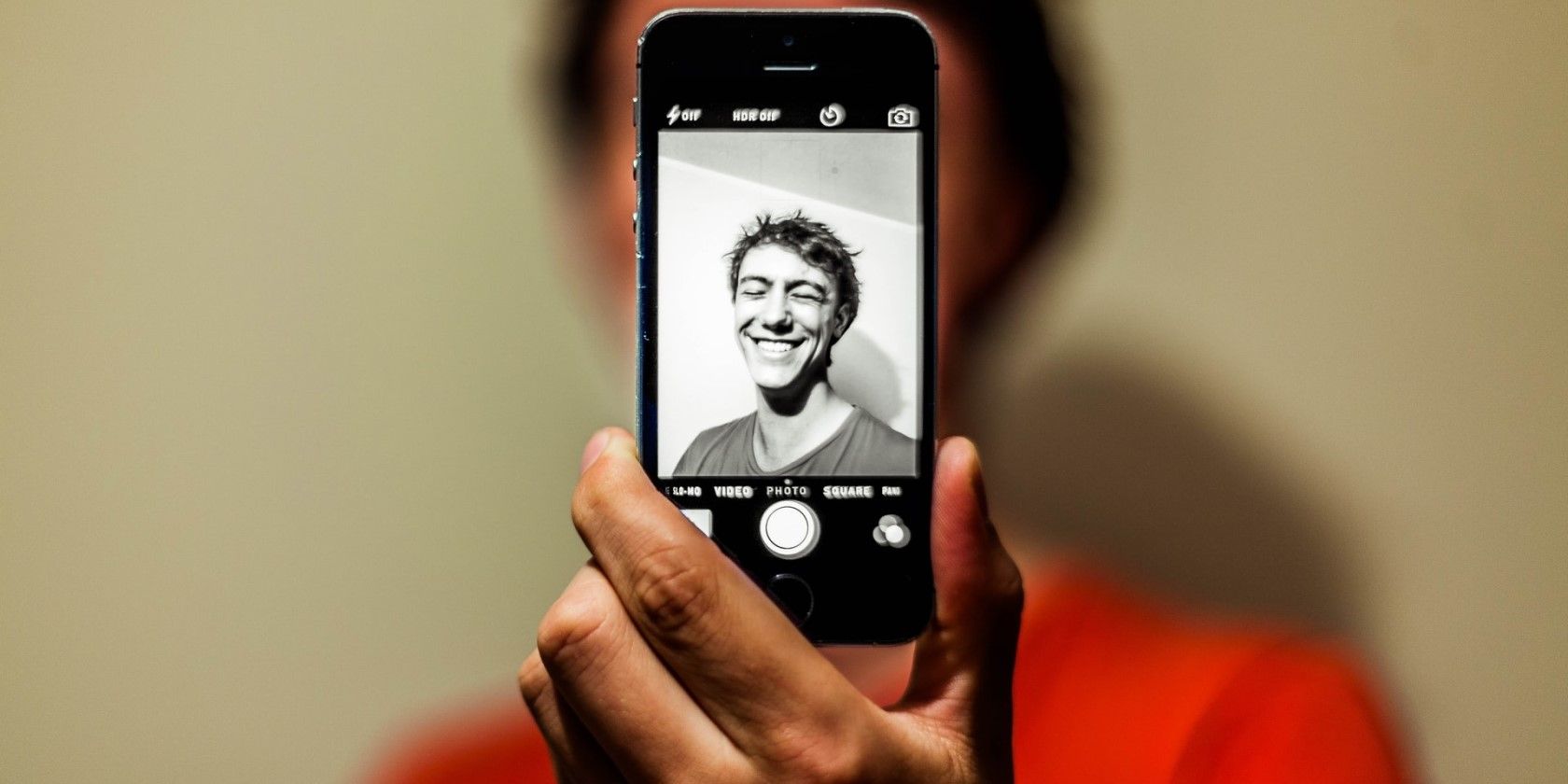
Анимированные картинки — одна из главных тенденций в цифровом творчестве. Приложение Reface предлагает простые инструменты для «замены лица» и оживления портретов, мемов или классических картин вашим лицом. Вы можете заставить Мону Лизу морщиться, улыбаться или синхронно двигаться под музыку.
Кому подойдёт этот материал
Коротко: новичкам, людям, которые хотят быстро создавать развлекательный контент, и тем, кто хочет понять ограничения автоматической замены лиц. Если вы хотите профессиональную отделку для кино или рекламы — это не тот инструмент.
Ключевые варианты использования
- Быстрая анимация селфи для соцсетей.
- Встраивание вашего лица в знаменитую фотографию, портрет или мем.
- Экспериментальная обработка старых семейных снимков (совместно с другими инструментами реставрации).
Как работает Swap Animation (коротко)
Swap Animation — это алгоритм замены лиц + перенос выражения. В два этапа он: (1) обнаруживает ключевые точки лица на загруженной фотографии; (2) трансформирует и синхронизирует выражение и движения из выбранной анимации на ваше лицо.
Important: качество результата зависит от исходного изображения — разрешения, ракурса и освещения.
Скачать приложение
Reface для iOS | Android — бесплатно, есть покупки внутри приложения и подписка Pro для удаления водяного знака.
Как использовать функцию Animate Image (применить анимацию к вашей фотографии)
- Установите и откройте приложение Reface.
- Нажмите плюс (+) внизу экрана и выберите “Animate Image”.
- Выберите изображение из галереи или сделайте селфи, нажав иконку камеры в правом верхнем углу.
- Дождитесь анализа фотографии — алгоритм определит контуры и ключевые точки лица.
- Из всплывающего списка выберите анимацию (кнопка “See All” покажет все варианты). Каждая анимация обычно содержит музыкальную или звуковую дорожку.
- Нажмите “Choose”, затем “Reface”; подождите генерацию.
- В окне воспроизведения вы можете сохранить или поделиться роликом. Для удаления водяного знака требуется подписка Pro. Нажмите “Done” в правом верхнем углу, чтобы вернуться на главный экран.
Как использовать функцию Swap & Animate (встроить ваше лицо в анимированное изображение)
- Откройте Reface.
- В верхнем меню найдите и выберите “Swap & Animate”.
- Выберите целевое изображение (портрет, фото знаменитости или иллюстрацию), в которое хотите встроить лицо.
- Перейдите на вкладку ваших загруженных фото и нажмите “+ New” для загрузки новой фотографии — сделайте селфи или выберите файл из галереи.
- После загрузки нажмите “Reface” — приложение определит ваше лицо и автоматически вмонтирует его в выбранное изображение. Если у вас нет Pro, возможно, потребуется просмотра рекламы.
- На экране со статичным изображением доступны действия: добавить текст, поделиться, сохранить. Для анимации нажмите “Animate”.
- Выберите стиль анимации из всплывающего списка (нажмите “See All” для полного каталога), затем “Choose” → “Reface”.
- Откроется окно воспроизведения: сохраните или поделитесь роликом. Подписка Pro убирает водяной знак. Нажмите “Done” для возврата.
Советы по улучшению качества результата
- Используйте фото высокого разрешения. Чем выше качество исходника, тем более реалистичной будет подмена.
- Лицо должно быть фронтально или с небольшим поворотом. Сильные ракурсы снижают точность сопоставления ключевых точек.
- Избегайте сильных теней и яркого контрового света на лице.
- Снимайте без густых аксессуаров (шляпы, большие очки), если хотите точной замены.
- Экспериментируйте с разными анимациями — некоторые стили лучше подходят для конкретных выражений.
Important: для старых или повреждённых фотографий предварительно примените инструменты реставрации (шумоподавление, корректировка контраста).
Когда это не сработает (ограничения и ошибки)
- Заметная несоответствие ракурсов между исходным лицом и целевым изображением приводит к артефактам.
- Экстремальные эмоции или открытая ротовая полость ухудшают подгонку анимации.
- Низкое разрешение или сильные шумы в исходнике делают лицо «размытым» после трансформации.
- Редкие этнические признаки, необычные украшения или макияж могут дать неверный результат.
Если результат выглядит неестественно, попробуйте другое исходное фото или смените тип анимации.
Альтернативные подходы и похожие сервисы
- TokkingHeads — простой инструмент для анимации портретов (подходит для аватаров).
- MyHeritage Deep Nostalgia — специализирован для «оживления» старых семейных фотографий.
- Для профессиональной работы используйте десктопные инструменты с ручной ретушью (например, композиция в After Effects + плагины для морфинга).
Совет: комбинируйте автоматические инструменты и ручную постобработку для лучших результатов.
Приватность, безопасность и правовые заметки
- Reface обрабатывает ваши изображения на своих серверах. Перед загрузкой прочитайте политику конфиденциальности и условия использования.
- Избегайте загрузки изображений посторонних людей без их согласия.
- Для коммерческого использования проверьте права на изображение, в которое вы встраиваете лицо (известные портреты, бренды, материалы, защищённые авторским правом).
Notes: если вам важно локальное хранение данных, ищите офлайн-решения или приложения с гарантией локального хранения.
Роли и чек-листы (кто что делает)
- Контент-креатор: подготовить высококачественное селфи, выбрать стиль анимации, опубликовать в соцсетях.
- SMM-менеджер: проверить права использования целевого изображения, добавить подписи и хештеги, отслеживать реакцию аудитории.
- Администратор конфиденциальности: проверить политику данных сервиса, убедиться в наличии согласий от изображённых людей.
Мини‑методология для тестирования результата (критерии приёмки)
- Визуальная оценка: лицо не искажено, нет заметных швов.
- Синхронность: движения губ и глаз выглядят естественно относительно аудио.
- Разрешение: итоговое видео не чрезмерно размытое.
- Отсутствие посторонних артефактов в зоне шеи и волос.
Быстрые тесты (acceptance)
- Тест 1: фронтальное селфи, нейтральное выражение, стандартная анимация — ожидаем плавную подгонку.
- Тест 2: селфи с лёгким поворотом головы — ожидаем небольшие артефакты при сложных анимациях.
Локальные альтернативы и нюансы для русскоязычных пользователей
В русскоязычном сегменте часто используют MyHeritage (для старых фото) и другие популярные международные приложения. Обращайте внимание на доступность подписки и способы оплаты в вашей стране.
Краткое объявление для соцсетей (100–200 слов)
Попробуйте Reface и оживите свои фотографии! Это простая и быстрая возможность сделать забавный ролик: загрузите селфи, выберите анимацию — и ваше лицо начнёт повторять движения и мимику из клипа или картины. Отлично подходит для сторис, мемов и креативных постов. Не забудьте проверить права на исходные изображения и подумать о подписке Pro, если хотите убрать водяной знак. Делитесь результатами и не забывайте о приватности: загружайте только свои фото или фото с разрешения владельца.
Подытожим
- Reface предлагает два основных режима: Animate Image и Swap & Animate.
- Качество результата сильно зависит от исходного фото: фронтальный ракурс и хорошее освещение — ключ.
- Для коммерческого использования проверяйте права и политику конфиденциальности.
- Альтернативы: TokkingHeads, MyHeritage и десктопные инструменты для профессиональной доработки.
Summary:
- Попробуйте оба режима, чтобы понять, какой даёт лучший результат для ваших изображений.
- Экспериментируйте с разными стилями анимации.
- Если нужен безупречный результат, комбинируйте автоматические и ручные инструменты.

Похожие материалы

Несколько аккаунтов Skype: Multi Skype Launcher

Журнал для работы: повысить продуктивность

Персональные звуки уведомлений на Android

Скачивание шоу Hulu для офлайн‑просмотра

Microsoft Start: персонализированная новостная лента
