
Как анимировать в Krita: пошаговое руководство для начинающих
Что это за статья и для кого
Эта инструкция рассчитана на новичков: если вы никогда не открывали Krita, вы сможете пройти весь минимум, необходимый для создания простой анимации. Если вы уже рисуете статичные иллюстрации, переход к анимации станет естественным шагом.
Подготовка: скачивание и новый документ
- Скачайте и установите Krita с официального сайта. Поддерживаются Windows, macOS и Linux.
- Откройте Krita и создайте новый документ: нажмите Ctrl + N.
Настройки холста рекомендуемые для стартовой практики:
- Размер: 1280 × 1024 px
- Разрешение: 72 ppi (точек на дюйм)
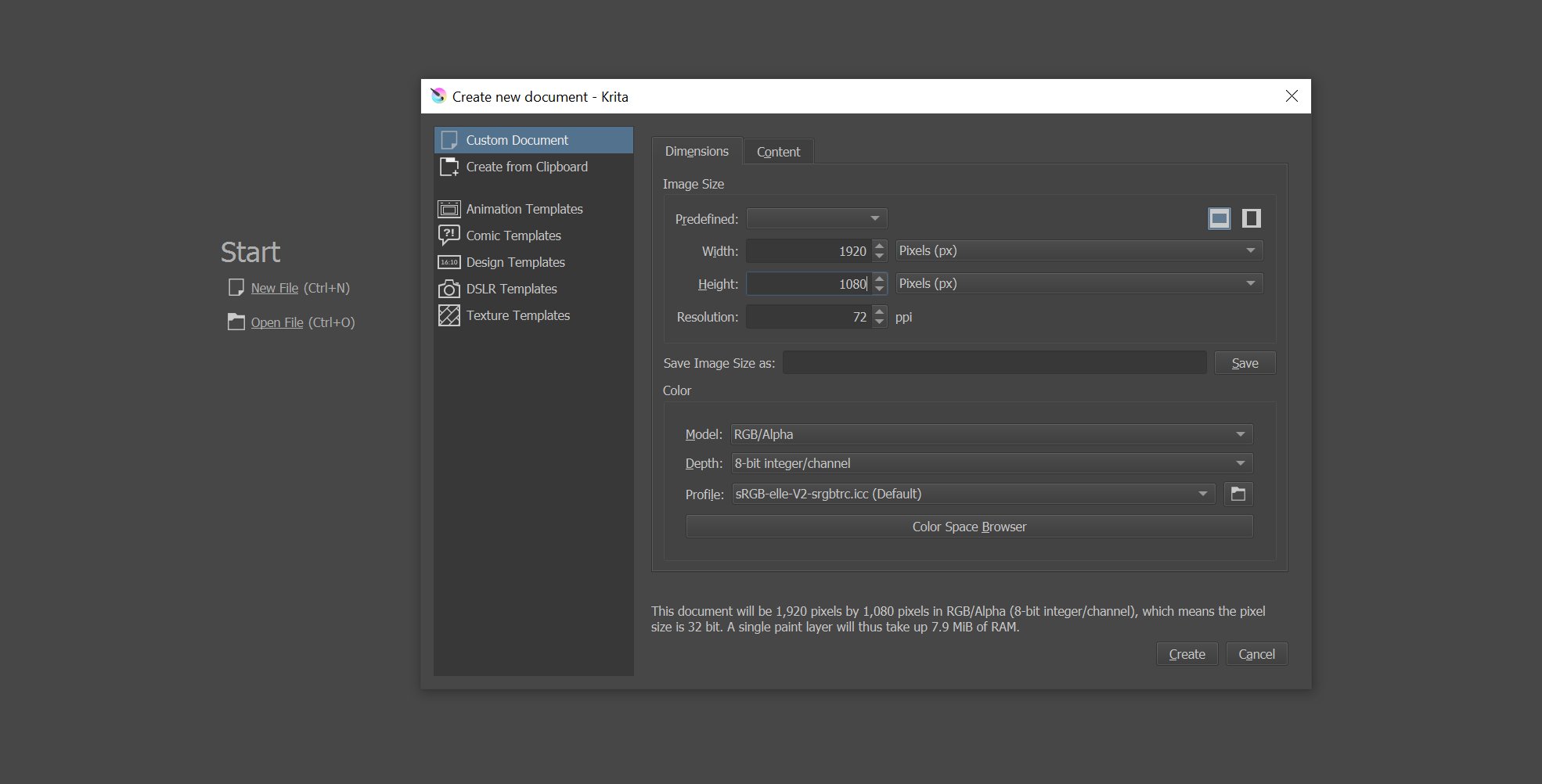
Под вкладкой Содержимое (Content) установите цвет фона на Цвет холста (Canvas Color). Работайте минимум с двумя прозрачными слоями и нажмите Создать (Create), чтобы открыть документ.
Включение рабочего пространства анимации и таймлайна
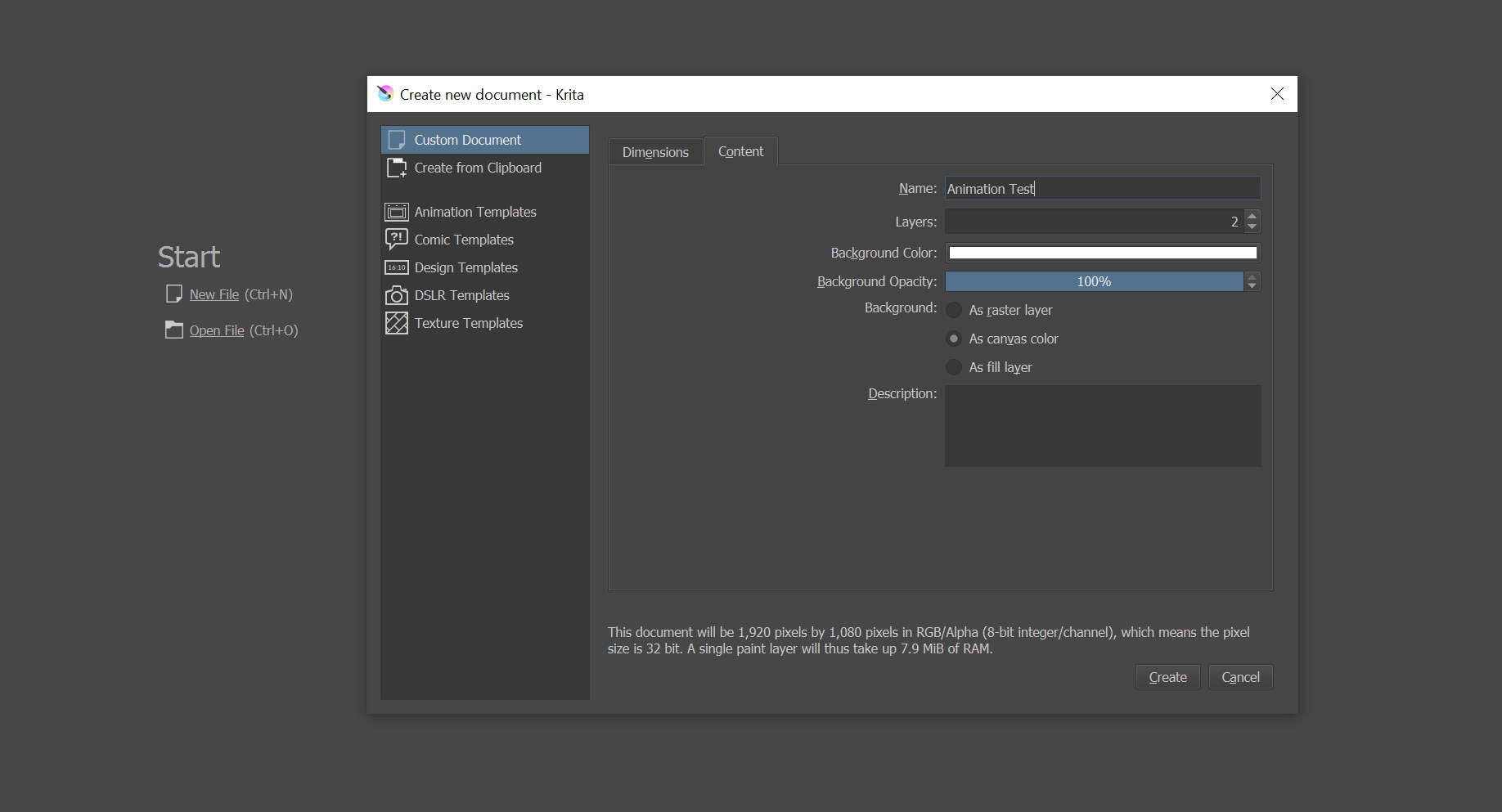
Откройте рабочее пространство анимации через меню Окно > Рабочая среда (Window > Workspace). Это откроет Docker с таймлайном анимации (Animation Timeline Docker).
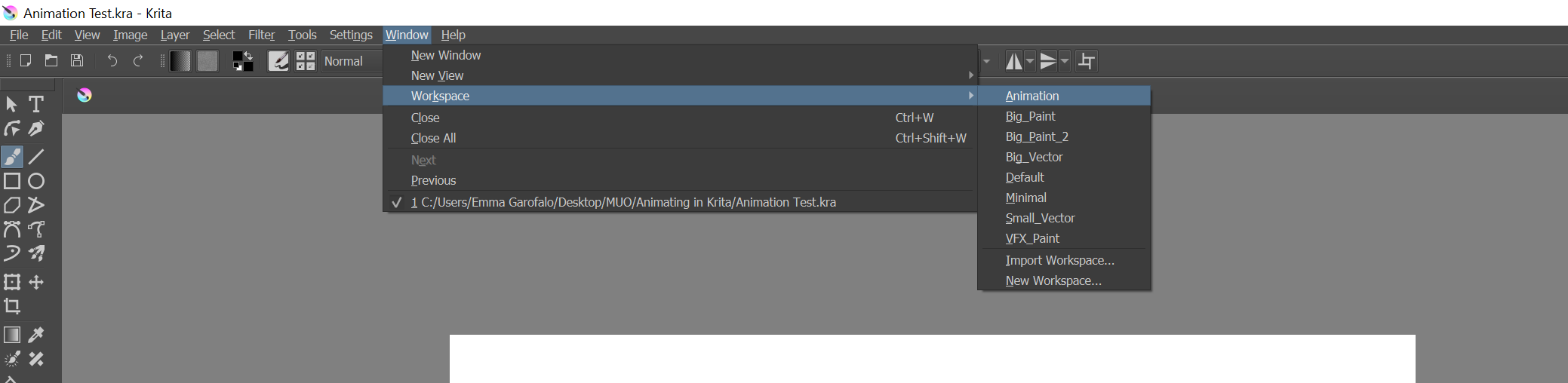
Важно: если вы не видите таймлайн, проверьте, включён ли Docker «Animation» в меню Docker.
Базовый рабочий цикл: рисуем машущего персонажа
Мы создадим простую анимацию — персонаж машет рукой.
- Нарисуйте первую ключевую позу (key pose) на первом кадре.
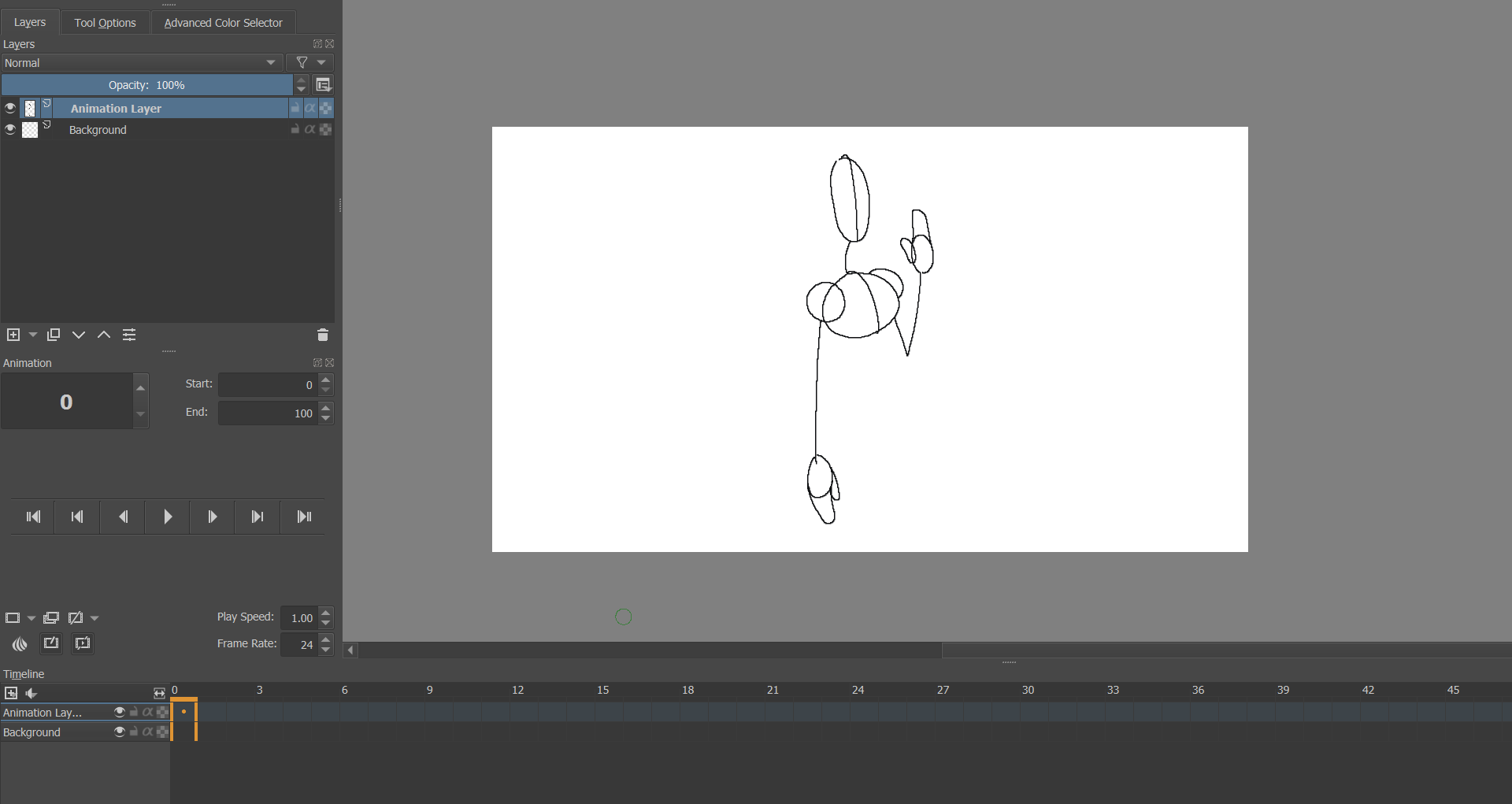
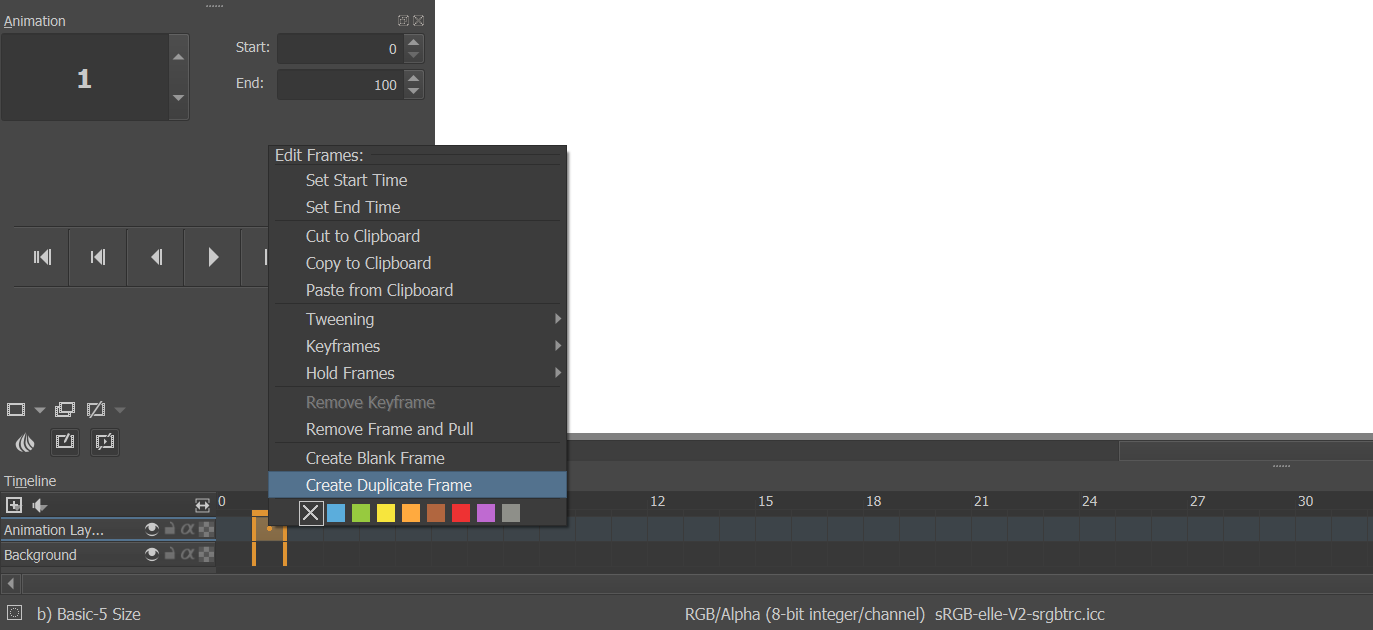
- Чтобы создать второй кадр, щёлкните правой кнопкой по кадру в таймлайне и выберите Создать дубликат кадра (Create Duplicate Frame) или Создать пустой кадр (Create Blank Frame) для рисования с нуля. Убедитесь, что выбран второй кадр перед изменениями.
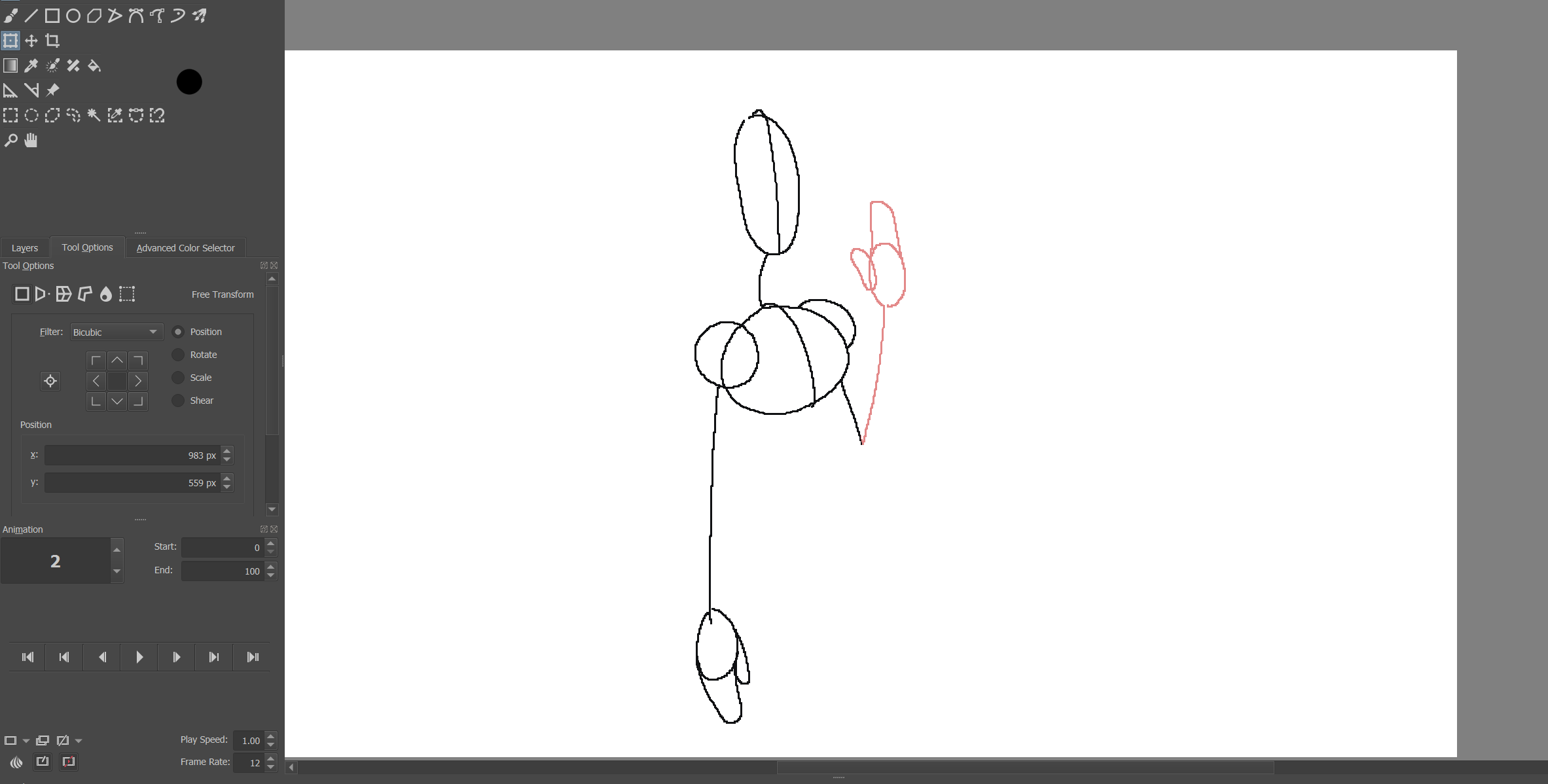
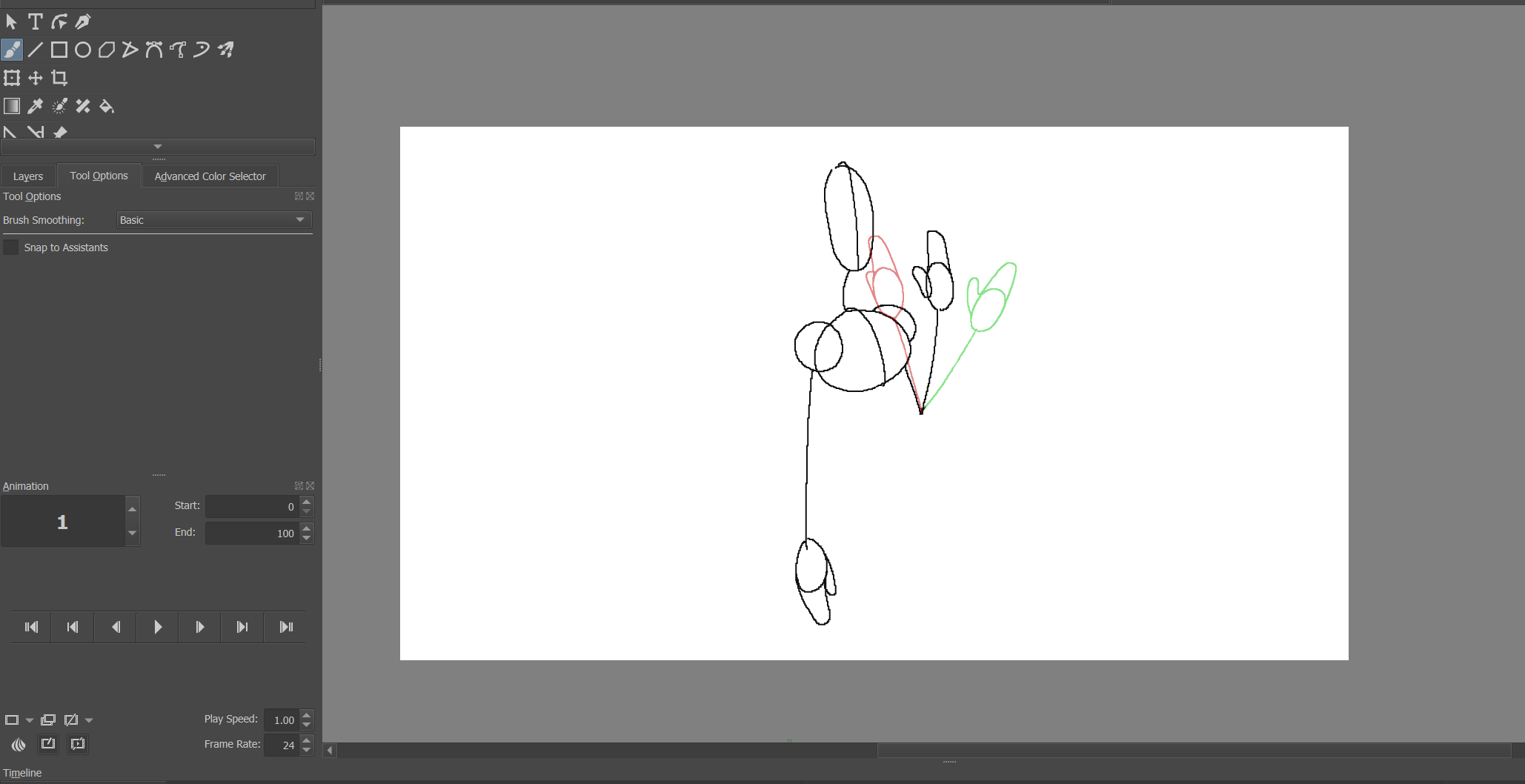
- Сотрите те части предыдущего кадра, которые будут меняться (в примере — рука) и дорисуйте новую позу. Krita покажет предыдущие кадры через «луковую кожица» (onion skin): предыдущие кадры красным, будущие — зелёным.
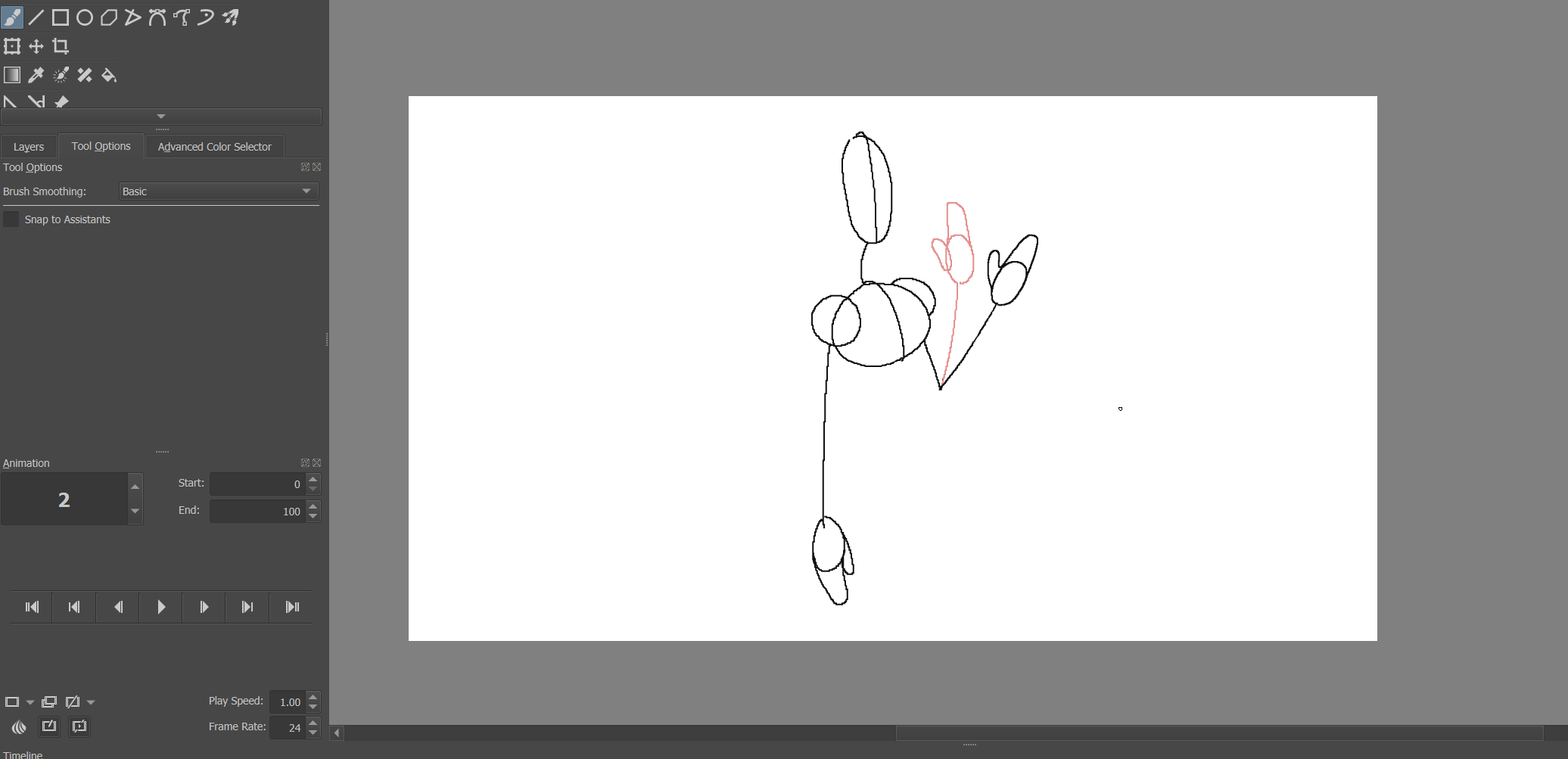
- Создайте третью позу — при необходимости выделите несколько кадров в таймлайне и перемещайте их для перестановки последовательности. Добавьте промежуточные кадры (in‑betweens), чтобы сгладить движение.
Воспроизведение, петля и экспорт
Воспроизведение: используйте элементы управления воспроизведением в таймлайне. Чтобы создать петлю, скопируйте последовательность кадров и вставьте её в обратном порядке, при необходимости удалив дублирующийся средний кадр.
Экспорт: Krita позволяет экспортировать анимацию как GIF или как последовательность изображений (PNG). Выберите Файл > Экспортировать анимацию и настройте формат, частоту кадров (FPS) и диапазон кадров.
Практические советы и приёмы
- Начинайте с меньшего разрешения и низкого FPS (например, 12 FPS) — так быстрее тестировать идеи.
- Работайте на отдельных слоях для тела, руки и фона — это ускорит правки.
- Используйте режимы наложения и сглаживание кисти для аккуратной линии.
- Включайте сетку и направляющие для соблюдения перспективы и веса персонажа.
Важно: при сложных движениях сначала анимируйте основную структуру (корпус, голова), затем добавляйте мелкие части (пальцы, одежду).
Частые ошибки и когда Krita может не подойти
- Krita хорошо подходит для кадр‑за‑кадром (frame‑by‑frame) 2D‑анимации. Но для кинематографичных скелетных анимаций с риггингом и деформациями могут потребоваться программы с нативным риггингом (Spine, DragonBones, Moho).
- Если нужен таймлайн с версионным контролем или сложная компоновка сцен — используйте DAW/композиторы (например, Blender — Grease Pencil для смешанных сцен).
Контрпример: если вы планируете анимировать сотни кадров для длительного мультфильма на профессиональном уровне, Krita остаётся инструментом, но рабочий процесс потребует дополнительных скриптов и внешних инструментов для управления сценами и сборкой финального видео.
Чек‑лист для быстрого старта
- Установлена последняя версия Krita
- Создан новый документ: 1280×1024 px, 72 ppi
- Включено рабочее пространство анимации
- Созданы прозрачные слои для черновика и чистовой линии
- Включена «луковая кожица» и настроены цвета
- Сохранён проект перед экспортом
Ролевые рекомендации
- Для иллюстратора, начинающего анимировать: начните с 2–4 ключевых поз и добавьте 1–3 in‑between.
- Для аниматора: используйте деление на слои, чтобы изолировать части тела для более лёгкого редактирования.
- Для студии/координатора: храните экспортированные PNG в структуре папок по сценам и кадрам для конвейерной обработки.
Критерии приёмки
- Анимация проигрывается без пропусков на целевом FPS.
- Плавность движения соответствует заданной стилистике (пример: 12 FPS — «рывковая», 24 FPS — плавная).
- Нет отслаивания линий между кадрами (стыки корректно выровнены).
- Экспортированный файл открывается в целевом плеере или сборщике сцен.
Небольшой глоссарий
- Ключевая поза: основной кадр, который определяет важную позицию в движении.
- In‑between: промежуточный кадр между ключевыми позами.
- Onion skin (луковая кожица): визуальное наложение соседних кадров.
- Таймлайн: панель управления кадрами и слоями во времени.
Быстрый SOP: сделать простую машущую анимацию (шаги)
- Создать документ и включить рабочее пространство анимации.
- Нарисовать ключевую позу (кадр 1).
- Дублировать кадр или создать пустой — нарисовать вторую позу (кадр 2).
- Добавить третий кадр и скорректировать последовательность в таймлайне.
- Добавить in‑between кадры для сглаживания.
- Воспроизвести и при необходимости отредактировать.
- Экспортировать как GIF или последовательность PNG.
Заключение
Krita — мощный и доступный инструмент для старта в 2D‑анимации. Он удобен для рисовальщиков, которые хотят оживить свои персонажи без покупки платных программ. Сначала сосредоточьтесь на ключевых позах и простых in‑between кадрах, затем усложняйте технику. Регулярная практика и короткие эксперименты помогут перейти от статичного рисунка к выразительной анимации.
Краткое резюме:
- Начните с малого: 1280×1024 px, 72 ppi, 12 FPS.
- Используйте дублирование кадров и луковую кожу для контроля переходов.
- Для сложных ригов и массовых производственных процессов рассматривайте специализированные инструменты.
Сводка ключевых шагов:
- Скачать и открыть Krita -> Ctrl + N -> рабочее пространство анимации.
- Создать ключевые позы -> дублировать/рисовать кадры -> настроить onion skin -> экспортировать.

Похожие материалы

Несколько аккаунтов Skype: Multi Skype Launcher

Журнал для работы: повысить продуктивность

Персональные звуки уведомлений на Android

Скачивание шоу Hulu для офлайн‑просмотра

Microsoft Start: персонализированная новостная лента
