
Анимация в Blender: первый ключевой кадр и рабочий процесс
Введение
Анимация в Blender с каждым релизом становится мощнее. Интерфейс и инструменты дают много путей для достижения результата. В этой статье подробно разберём первый ключевой кадр, базовые термины, рабочие процессы и практические приёмы, которые помогут довести вашу анимацию до кондиции.
Важно: не ждите совершенства сразу. Анимация — итеративный процесс. Начинайте с блокинга и оттачивайте детали поэтапно.
Как поставить первый ключевой кадр в Blender
- Подготовьте сцену и объект. Это может быть персонаж с ригом или простой объект — например, крышка ящика, которую вы хотите открыть.
- Перейдите на нужный кадр таймлайна (например, кадр 1).
- Установите желаемую позу или трансформацию (положение, вращение, масштаб).
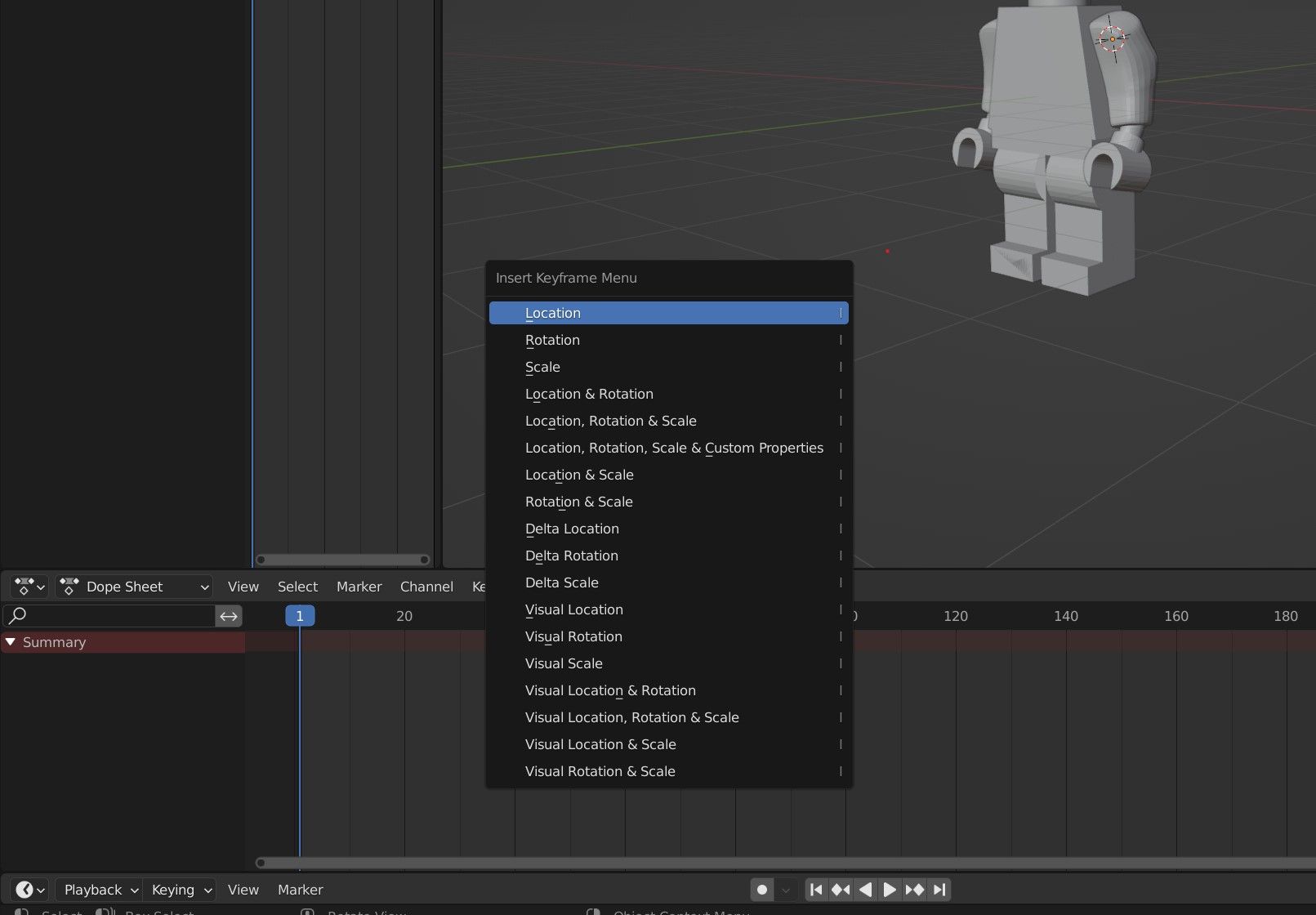
- Нажмите I, чтобы открыть меню Insert Keyframe. Выберите тип ключа (Location, Rotation, Scale или комбинацию).
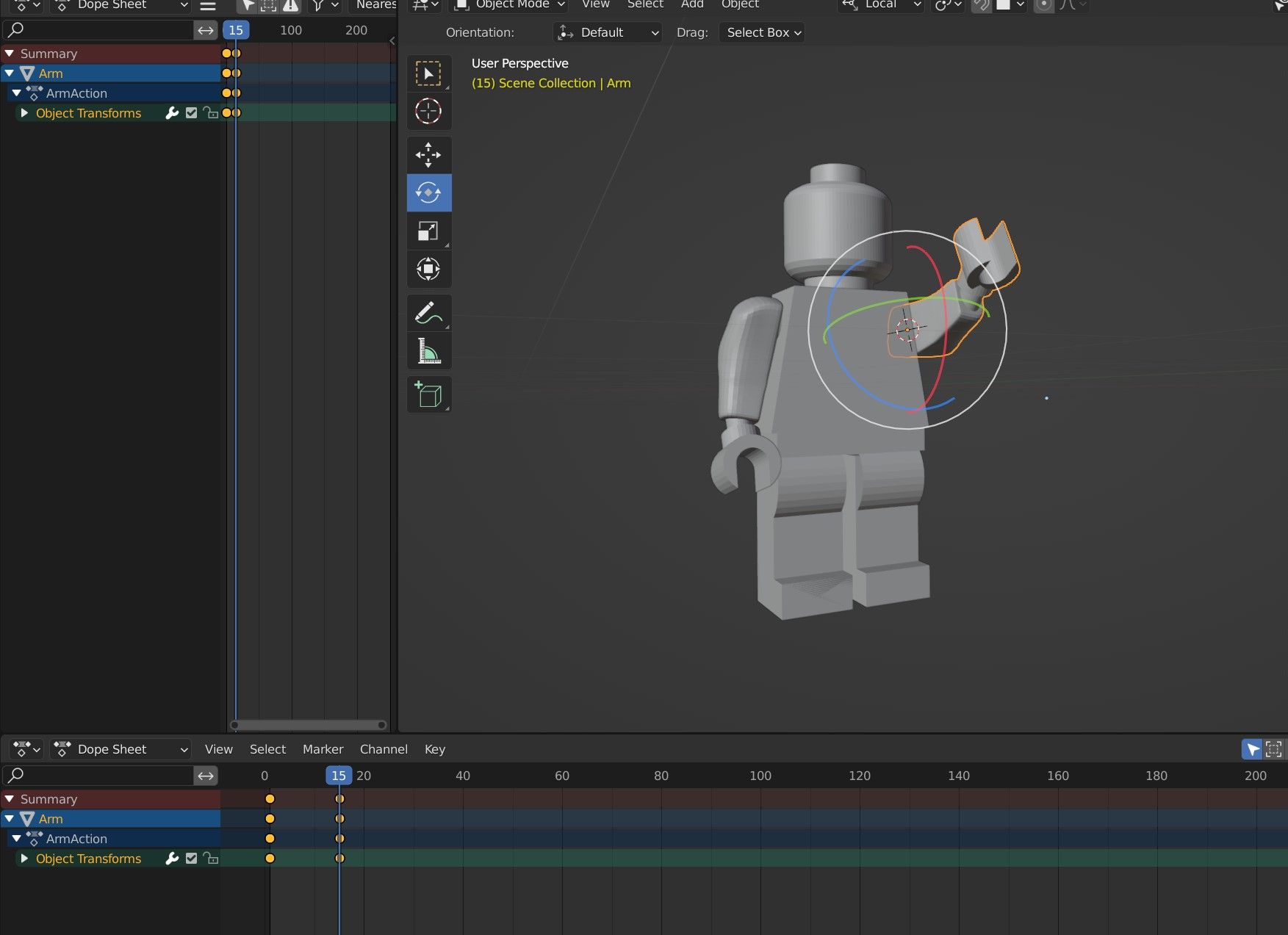
- Переместитесь на другой кадр (например, кадр 24) и повторите — измените значение и снова вставьте ключевой кадр.
- Нажмите Пробел для воспроизведения и проверьте базовую интерполяцию.
Простой пример: поставили Rotation на руке на кадре 1 и кадре 24. Blender автоматически интерполирует значения между ними. Это основа для любой анимации.
Основные термины и короткие определения
- Armature — кости рига, которые управляют деформацией модели.
- Keyframe — уникальное состояние свойства на таймлайне.
- Key Pose — ключевая поза, важная точка в движении.
- Interpolation — метод расчёта значений между ключевыми кадрами.
- Constraint — ограничение поведения объекта (например, движение вдоль кривой).
- Parenting — привязка дочерних объектов к родительским.
- Inverse Kinematics (IK) — метод управления цепочками костей по конечной точке.
- Paths — кривые, по которым можно привязать движение объекта.
- Drivers — автоматическое управление значениями на основе других параметров.
Первые шаги: блокинг, сплайн, полировка
Эффективный рабочий процесс анимации часто делят на три стадии:
- Блокинг (Blocking): создайте ключевые позы персонажа или объекта. Думайте крупными штрихами. Это даёт читабельность, скорость и направление движения.
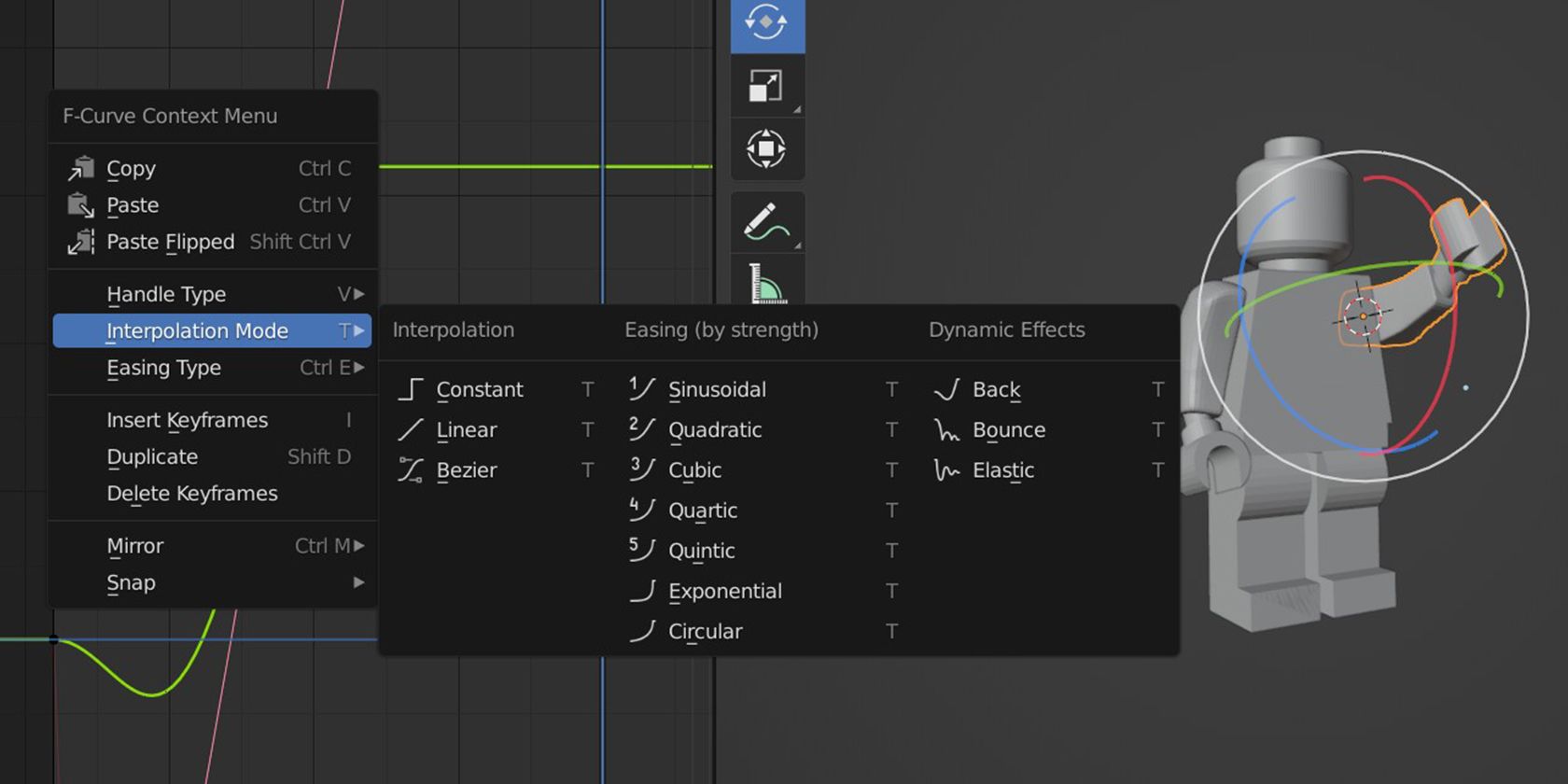
- Сплайн (Spline): переключитесь с шаговой (Constant) или ровной (Linear) интерполяции на кривые (Bezier). Начните прорабатывать арки и плавность.
- Полировка (Polish): добавьте мелкие вторичные движения, нюансы и детализацию.
Эту методологию используют как начинающие, так и профессиональные аниматоры. Она помогает сохранять фокус и упрощает правки.
Инструменты Blender, которые стоит знать
- Timeline — базовый контроль за кадрами.
- Dope Sheet — организация ключевых кадров по объектам и каналам; удобно ускорять/замедлять блоки.
- Action Editor — работа с отдельными анимационными действиями (Action), удобно для циклов и повторно используемых частей.
- NLA Editor — нелинейный редактор анимации для комбинирования Action в треки.
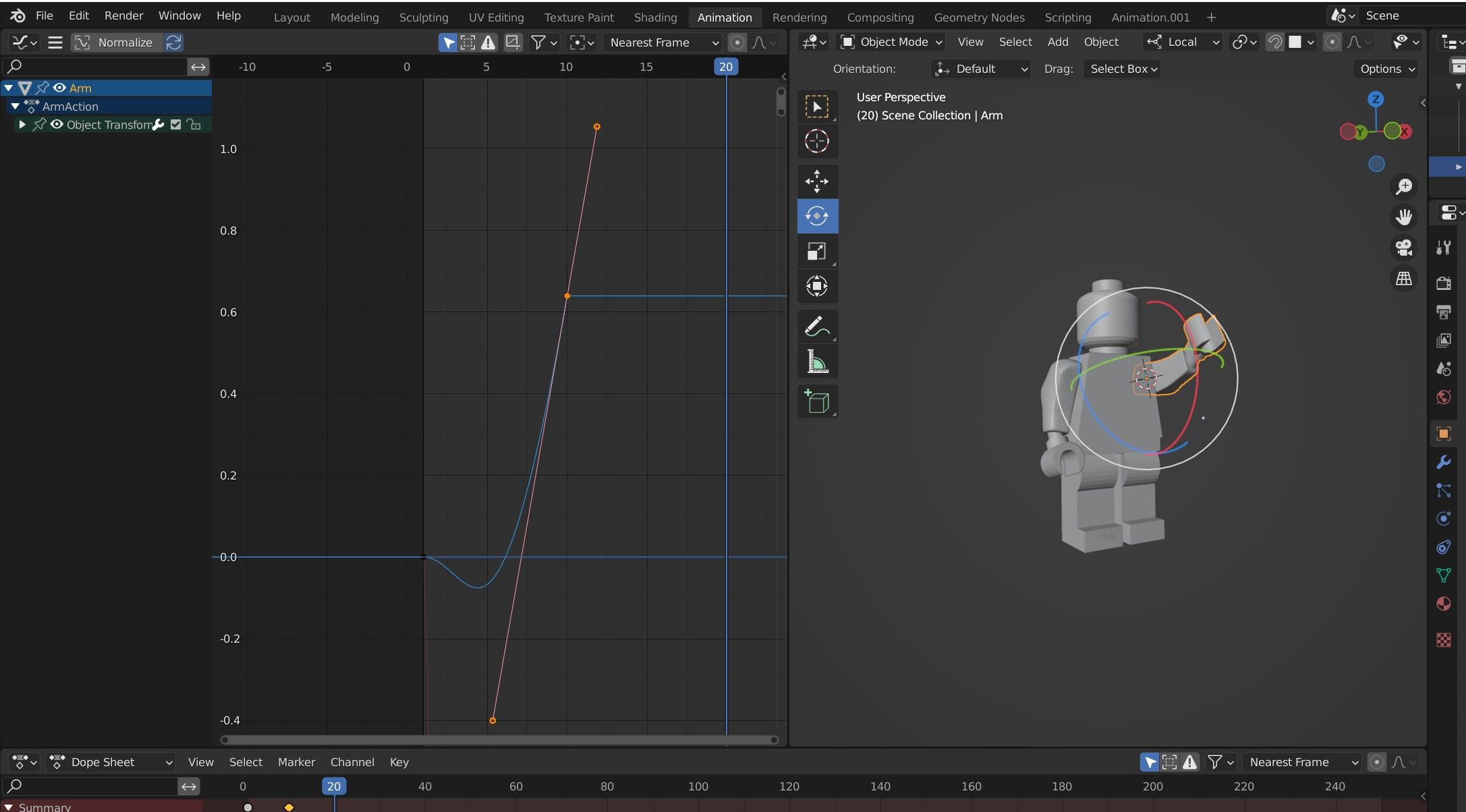
- Graph Editor — точная настройка кривых интерполяции; редактирование тайминга и углов кривых.
- Shape Keys — деформация меша для мимики и локальных изменений.
- Constraints и Drivers — автоматизация и ограничение движения.
Практические советы по таймингу и интерполяции
- Используйте Graph Editor для управления скоростью между ключами. Острые спайки = резкие движения. Плавные кривые = мягкие переходы.
- Для выраженных ударов (impact) используйте резкий пик в графе, затем быстрый спад.
- Для органичных движений следуйте дуге (arc) — траектория игрушки/ступни/руки должна иметь естественную кривизну.
- Не бойтесь добавлять дополнительные ключи для контроля промежуточных моментов.
- Применяйте Ease In/Ease Out (легкий вход/выход) при смене скорости.
Когда стоит использовать Auto Keyframe
Auto Keyframe автоматически создаёт ключи при изменении свойств. Используйте его аккуратно:
- Хорошо подходит для быстрых набросков и блокинга.
- Может захламить таймлайн, если вы случайно двигаете объекты.
- Отключайте при детальной работе и ручной полировке.
Альтернативные подходы к анимации
- Procedural animation (процедурная): основана на нодах, скриптах и выражениях. Полезна для сложных паттернов (толпы, циклы волос).
- Physics simulation: даёт реалистичную реакцию объектов (cloth, rigid body, soft body). Хорошо комбинируется с ключевыми кадрами.
- Motion capture: быстро приносит правдоподобные движения для персонажей, но требует очистки и адаптации.
Каждый подход имеет свои случаи применения. Часто лучше комбинировать — ключевые кадры для характера, процедурное для фона и симуляции для вторичных элементов.
Когда keyframing не работает или мешает
- Для огромных повторяющихся движений процедурные или генеративные техники проще и эффективнее.
- Для сложных физически корректных взаимодействий симуляции дадут более правдоподобный результат.
- Когда нужно редактировать сотни объектов одновременно — используйте драйверы и скрипты.
Ментальные модели и эвристики
- Делайте крупные решения сначала: если поза не читается в блокинге, нет смысла полировать.
- Разделяйте движение по слоям: первичное (позиция), вторичное (вторичные части) и детализация.
- Подумайте о характере через время: быстрый тайминг — нервозный персонаж, медленный — вальяжный.
Чеклист для ролей (быстрая проверка перед рендом)
Аниматор:
- Есть ли ключевые позы? (да/нет)
- Виден ли силуэт/читаются ли действия?
- Тайминг читается без контекста?
Технический художник:
- Нет ли лишних ключей, мешающих оптимизации?
- Работают ли constraints и drivers без ошибок?
Рендер-оператор:
- Клипы/Action’ы корректно экспортируются?
- Нету пересекающихся анимационных треков в NLA?
Пошаговое SOP: от идеи до готовой анимации
- Концепция: кратко опишите действие в 1–2 предложениях.
- Блокинг: создайте ключевые позы (приблизительно 4–8 важных точек).
- Проверка читаемости: проиграйте блокинг и исправьте силуэт/композицию.
- Сплайн: переключитесь на Bezier-интерполяцию, начните сглаживать движения.
- Вторичные движения: добавьте волосы, складки одежды, камеру, глаза.
- Полировка: настраивайте кривые в Graph Editor, убирайте перескакивания.
- Экспорт/рендер: создайте Action или NLA-трек; протестируйте финальный рендер-фрагмент.
Критерии приёмки
- Движение читается без звука
- Нет перескакивающих ключей или «рывков» в промежутках
- Тайминг и ритм соответствуют задаче (комедия/драма/реализм)
- Вторичные элементы поддерживают основное действие
- Анимация не ломает скиннинг и не генерирует сильных артефактов
Мини-шпаргалка клавиш и быстрых действий
- I — Insert Keyframe
- Shift+D — дубль выбранного keyframe/Action
- G — переместить ключ
- R — вращение (в редакторе объектов)
- S — масштабирование
- Пробел — воспроизведение/пауза
- Ctrl+Z — отмена
- V — изменить тип интерполяции в Graph Editor
Тест-кейсы и приёмочные проверки
- Тест 1: Базовый цикл шага (walk cycle) на 24 кадра — проверка зацикливания в NLA.
- Тест 2: Подбрасывание мяча — проверка физического взаимодействия и тайминга.
- Тест 3: Мимика персонажа под аудио — проверка синхронизации губ и выражений.
Критерии успеха: плавность, читаемость, отсутствие пересечений и артефактов.
Модели зрелости рабочей практики (Maturity levels)
- Уровень 1 — Блокинг. Анимация читается, но без деталей.
- Уровень 2 — Сплайн. Тайминг скорректирован, кривые настроены.
- Уровень 3 — Полировка. Вторичные движения, мимика, мелкие корректировки.
- Уровень 4 — Производство. Анимация готова для рендера и интеграции в сцену/игру.
Риски и способы их снижения
- Риск: Массив ключей, трудно редактировать. Митигирование: группируйте и используйте Action/NLA.
- Риск: Несинхронизированные драйверы/constraints. Митигирование: автоматические тесты и валидация перед сборкой.
- Риск: Неправильный тайминг при переносе в движок. Митигирование: проверка экспортированных Action и единиц времени.
Короткий глоссарий (1 строка каждый)
- Keyframe — точка на таймлайне с конкретным значением свойства.
- Pose — состояние скелета/объекта в конкретный момент.
- Blocking — начальная стадия с ключевыми позами.
- Spline — режим интерполяции, где используются кривые.
- IK — управление цепочками костей по крайней точке.
Примеры, когда метод не подойдёт
- Для больших сцен с тысячами объектов ручное выставление ключей неэффективно. Используйте процедурные методы и симуляции.
- Для точной физики ключевые кадры не всегда компенсируют сложные столкновения — применяйте симуляции.
Шаблон для быстрой заметки анимации (копируйте и используйте)
Название сцены: Кадры: от до Краткое описание действия: Ключевые позы (кадр — описание):
- кадр —
- кадр — Проблемы/заметки:
Рекомендации по локализации и совместимости форматов
- Экспортируйте Action в FBX при передаче в игровые движки; проверьте единицы измерения и оси.
- Для VFX используйте Alembic (ABC) для геометрии с деформациями.
Короткая дорожная карта для самообучения (1 месяц)
1 неделя: Базовый интерфейс, Timeline, Insert Keyframe, Dope Sheet. 2 неделя: Graph Editor, простые циклы, блокинг/сплайн. 3 неделя: Rigging basics, IK/FK переключение, Constraints. 4 неделя: NLA, Action Editor, простые симуляции и финальные полировки.
Социальные превью (рекомендации)
OG title: Анимация в Blender: первый ключевой кадр и рабочий процесс OG description: Быстрый старт и практические приёмы: как поставить первый ключ, управлять таймингом и довести анимацию до готовности.
Итог и рекомендации
Анимация — это навык, который растёт с практикой и с правильной методологией. Начинайте с блокинга, осознанно переходите к сплайну и полировке. Используйте Dope Sheet и Graph Editor как главные инструменты контроля. Комбинируйте ключевые кадры с процедурными подходами и симуляциями там, где это нужно.
Короткие советы на прощание:
- Работайте слоями. Сначала крупное, потом мелкое.
- Делайте частые тестовые проигрывания.
- Документируйте Action’ы и используйте NLA для переиспользования.
Спасибо за внимание. Практикуйтесь регулярно — и ваши анимации будут лучше с каждым проектом.

Похожие материалы

Несколько аккаунтов Skype: Multi Skype Launcher

Журнал для работы: повысить продуктивность

Персональные звуки уведомлений на Android

Скачивание шоу Hulu для офлайн‑просмотра

Microsoft Start: персонализированная новостная лента
