
Анимация графиков Excel в PowerPoint: пошаговое руководство

PowerPoint-презентации с большим количеством данных не обязаны быть скучными. Excel позволяет превратить строки чисел в понятные визуальные графики. Если добавить к ним анимацию в PowerPoint, данные «оживут» и станут легче для восприятия.
В этом руководстве вы найдёте пошаговый план: от создания диаграммы до выбора подходящей анимации и продвинутых настроек. В конце — чек‑листы, критерии приёмки и варианты на случай, когда анимация мешает, а не помогает.
Что нужно знать в одном предложении
Анимация помогает направлять внимание аудитории и показывать изменение данных по шагам. Используйте простые эффекты и контролируйте скорость, чтобы сохранить фокус слушателей.
Создание графика
Первый шаг — построить диаграмму на основе ваших данных. Это можно сделать в Excel или прямо в PowerPoint:
- В Excel: подготовьте таблицу, выделите диапазон и вставьте подходящую диаграмму (Вставка → Диаграмма).
- В PowerPoint: Вставка → Диаграмма. Появится маленькое окно Excel внутри PowerPoint — заполните данные там.
Если данные обновляются регулярно (например, ежемесячно), создайте диаграмму в Excel и вставьте её в PowerPoint как объект, связанный с источником. Тогда при обновлении файла Excel диаграмма в слайде тоже обновится.
Маленький совет: если у вас мало точек данных, пирог (круговая диаграмма) можно собрать прямо в PowerPoint, используя фигуры.
Вкладка «Анимация» в PowerPoint
После того как график готов, скопируйте его (Ctrl+C) и вставьте в слайд (Ctrl+V) или работайте с объектом прямо в слайде. Откройте вкладку «Анимация» — здесь сосредоточены все инструменты для оживления элементов презентации.
В верхней части вы увидите несколько популярных эффектов. Нажмите стрелку справа от набора, чтобы увидеть полный список доступных анимаций (включая дополнительные эффекты входа, акцента и выхода).
Важно: простота лучше эффектности. Слишком много движений отвлекает и затрудняет понимание данных.
Анимация столбчатой диаграммы — пример
В примере использованы данные шаблона Expense Trends Budget. Для столбчатых диаграмм обычно хорошо выглядит эффект, когда столбцы «вытягиваются» снизу вверх. Эффект Wipe (Стирание/Прорисовка) подходит лучше всего.
Чтобы применить эффект:
- Выделите график.
- Нажмите эффект Wipe на панели «Анимация».
- Эффект применится к всей диаграмме.
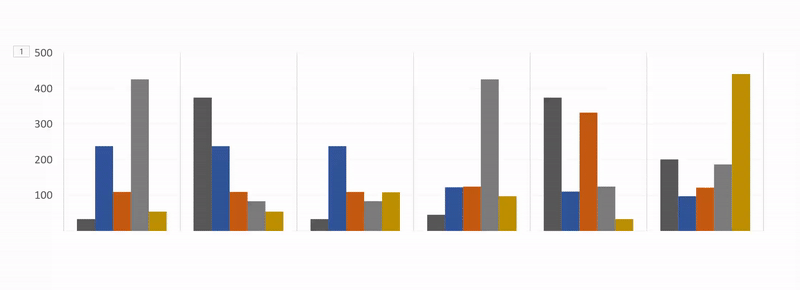
Дальше вам нужно изменить расширенные параметры эффекта, чтобы элементы появлялись постепенно, а не сразу целиком.
Параметры находятся в «Параметры эффектов» (Effect Options). Там можно выбрать направление появления (сверху, снизу, слева, справа) и способ анимации: по объекту, по категории или по ряду.
Что означают варианты анимации
- По категории (By category): анимируется каждая категория по оси X. Если в категории один столбец — он появится отдельно. Если их несколько — все столбцы в категории появятся одновременно.
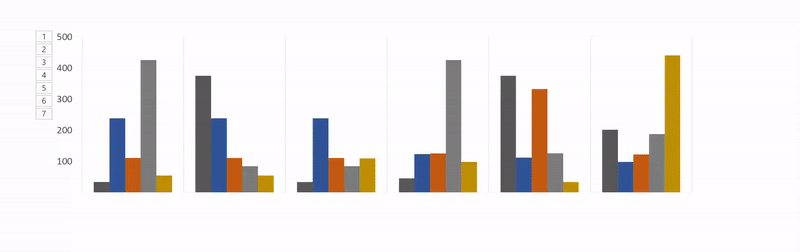
- По ряду (By series): анимация идёт по каждому набору цветных столбцов. Все столбцы одного цвета анимируются вместе.
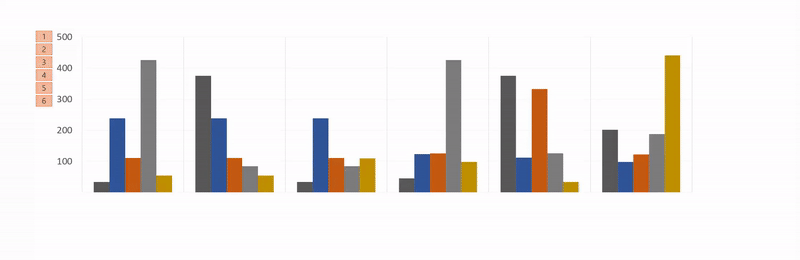
- По элементам в категории (By element in category): каждый столбец в категории появляется по очереди. Этот режим замедляет общее воспроизведение, поэтому подходит для коротких наборов данных.
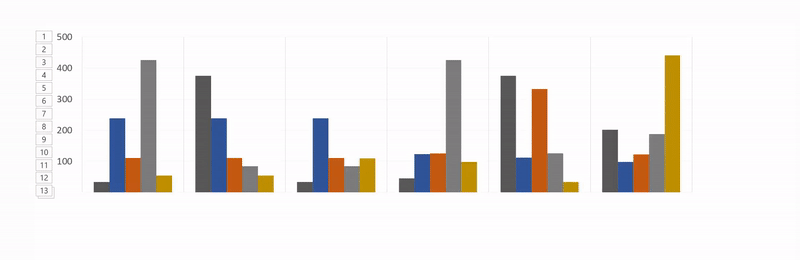
- По элементам в ряду (By element in series): каждый элемент одного цвета появляется по очереди; затем начинается следующий цвет.
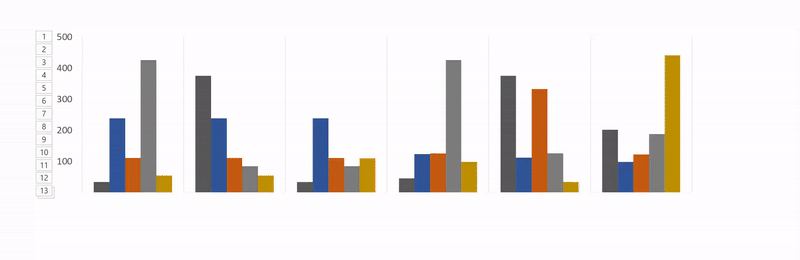
Для каждого варианта можно включить опцию «Запуск анимации с прорисовкой фона диаграммы» (Start animation by drawing the chart background). Тогда фон появится плавно, а элементы диаграммы — после него.
Если эффект не нравится, выберите другой: имя анимации на панели можно менять, и ранее применённые параметры сохранятся.
Выбор анимации для разных типов диаграмм
Разные типы диаграмм требуют разного подхода. Ниже — рекомендации и примеры эффектов, которые чаще всего работают хорошо.
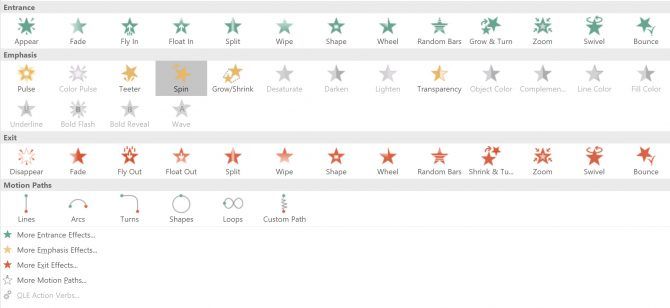
- Столбчатые диаграммы: Wipe, Peek In, Fade. Направление Wipe выбирайте изнизу-вверх.
- Круговые диаграммы (Pie): Wheel, Zoom, Fade. Для пирога эффект Wheel подчёркивает сегменты по очереди.

- Накопленные области (Stacked Area): Fade, Appear, Wipe.
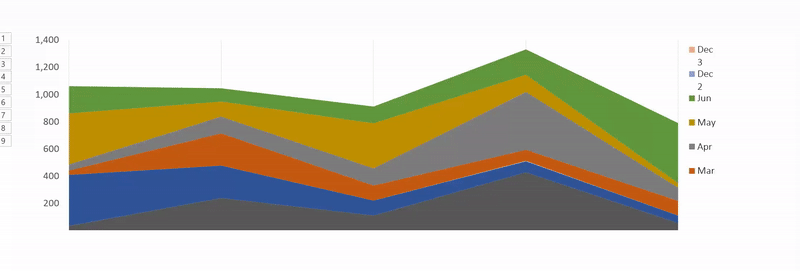
- Линейные графики: Wipe с направлением слева направо — имитирует появление тренда по времени.

Дополнительно откройте “Панель анимации” (Animation Pane) и настройте вкладку «Время» (Timing): скорость, запуск по щелчку или автоматически, повтор.
Эксперименты и тестирование
Не бойтесь пробовать. Тестируйте разные эффекты, скорость и порядок появления элементов. Частые проверки на реальной аудитории (или с коллегой) помогут выбрать оптимальный вариант.
Совет: уменьшите длительность анимации для кратких слайдов. Для длинных историй допускается чуть более медленное раскрытие, чтобы аудитория успевала осмыслить данные.
Когда анимация мешает: контрпримеры
Анимация не всегда полезна. Примеры, когда лучше её не использовать:
- Данные, которые нужно быстро просмотреть: лишние эффекты задерживают восприятие.
- Многочисленные мелкие элементы: последовательная анимация 20 столбцов утомит зрителя.
- Научные или технические доклады, где важна точность и компактность, а не наглядность.
Если сомневаетесь — отдайте приоритет читаемости над эффектом.
Альтернативные подходы
Если встроенные анимации PowerPoint не дают желаемого результата, рассмотрите альтернативы:
- Экспорт в видео: создайте анимации в PowerPoint и экспортируйте слайд в видеофайл (.mp4) для плавного воспроизведения.
- Запись экрана: анимируйте диаграмму в Excel (связанный объект) и запишите демонстрацию экрана.
- Специализированные инструменты: Tableau, Flourish, Datawrapper — для интерактивной визуализации и веб‑встраивания.
Каждый инструмент имеет свои преимущества: PowerPoint прост и доступен, а визуалайзеры дают интерактивность и более сложные эффекты.
Мини‑методика: как быстро анимировать диаграмму (5 шагов)
- Подготовьте чистую таблицу данных в Excel.
- Вставьте диаграмму в PowerPoint как связанный объект или вставку.
- Выделите диаграмму и откройте вкладку «Анимация».
- Выберите эффект входа (Wipe/Fade/Zoom) и настройте «Параметры эффектов».
- Откройте «Панель анимации», установите порядок и время. Протестируйте.
Ролевые чек‑листы
Для ведущего, дизайнера и аналитика — что проверить перед показом.
Ведущий:
- Убедиться, что анимация усиливает ключевую мысль.
- Прогнать слайды в режиме презентации.
- Подготовить короткую озвучку к каждой анимации.
Дизайнер:
- Проверить контраст цветов и читаемость подписи осей.
- Убедиться, что анимация плавная и неперегруженная.
- Проверить совместимость шрифтов на целевых устройствах.
Аналитик:
- Подтвердить корректность данных и шкал.
- Проверить, что не вводятся в заблуждение порядок или величины при появлении элементов.
- Настроить связанные объекты Excel (если есть) на обновление.
Критерии приёмки
- Диаграмма отображает релевантные и проверенные данные.
- Эффект анимации не мешает восприятию ключевой информации.
- Скорость и порядок анимации согласованы с устной подачей.
- На целевом оборудовании анимация воспроизводится гладко.
Решение “да/нет” — какую анимацию выбрать
flowchart TD
  A[Нужна ли анимация?] -->|Нет| B[Оставить статично]
  A -->|Да| C[Тип диаграммы?]
  C -->|Столбцы| D[Wipe снизу, By category или By series]
  C -->|Круговая| E[Wheel или Zoom, по элементам]
  C -->|Линейная| F[Wipe слева направо]
  C -->|Площадь| G[Fade или Wipe]
  D --> H[Тестировать скорость]
  E --> H
  F --> H
  G --> H
  H --> I[Утверждение ведущим]
  I --> J[Готово к показу]
Факты и эвристики
- Простая анимация лучше сложной в 90% деловых презентаций (эмпирическое правило специалистов по презентациям).
- Для слайдов до 30 секунд используйте длительность анимации 0.5–1.5 секунды.
- Для детальной пошаговой демонстрации допускается 1.5–3 секунды на элемент.
(Это практические советы, основанные на опыте презентаций; не утверждающие точные научные факты.)
Короткий словарь
- Эффект входа — анимация, с которой элемент появляется на слайде.
- By category — способ анимации по категориям на оси X.
- By series — способ анимации по наборам (цветам) в диаграмме.
- Панель анимации — место, где управляют порядком и временем эффектов.
Шаблон проверки перед выступлением
| Шаг | Что проверить |
|---|---|
| 1 | Открылся ли слайд без ошибок на целевом ПК |
| 2 | Анимации воспроизводятся плавно |
| 3 | Подписи и легенда читаемы |
| 4 | Цвета не вводят в заблуждение |
| 5 | Данные совпадают с финальным отчётом |
Краткое руководство для быстрых правок
- Чтобы изменить направление Wipe — выделите диаграмму → Параметры эффектов → Направление.
- Для последовательного проигрывания элементов — Панель анимации → Правка времени → По щелчку/После предыдущего/С предыдущим.
- Чтобы анимировать часть диаграммы — разбейте диаграмму на несколько объектов (вырежьте и вставьте элементы как отдельные фигуры).
Когда лучше экспортировать в видео
Экспортируйте в MP4, если:
- Нужен плавный показ на устройстве без PowerPoint.
- Вы готовите видео для e‑learning или сайта.
- Требуется точная тайм‑линия анимаций и озвучки.
Итог и дальнейшие шаги
Анимация диаграмм — это инструмент, а не цель. Используйте её, чтобы подчеркнуть важное, показать последовательность или объяснить тренд. Тестируйте варианты и проверяйте на коллегах.
Что дальше: попробуйте анимировать одну диаграмму для следующей встречи. Сначала простое появление, затем усложняйте, если нужно.
Поделитесь в комментариях: какие диаграммы вы чаще всего анимируете и какие эффекты вам кажутся наиболее понятными?
Image Credit: IgorTishenko/ Depositphotos

Похожие материалы

Несколько аккаунтов Skype: Multi Skype Launcher

Журнал для работы: повысить продуктивность

Персональные звуки уведомлений на Android

Скачивание шоу Hulu для офлайн‑просмотра

Microsoft Start: персонализированная новостная лента
