
Анимировать фоновое изображение в PowerPoint на Mac

Быстрые ссылки
- Анимировать фоновое изображение в PowerPoint
Что делает эта функция и зачем её использовать
Анимация фонового изображения добавляет тонкое движение в фон слайда. Это помогает удержать внимание зрителя и переводит взгляд к ключевой части изображения без резких эффектов. Термин: «путь движения» — последовательность точек, по которым изображение будет медленно сдвигаться.
Важно: функция доступна в PowerPoint для Microsoft 365 на Mac и в PowerPoint 2021, 2019 и 2016 для Mac (февраль 2022 г.). Если у вас более старая версия PowerPoint для Windows, такой инструмент может отсутствовать.
Как шаг за шагом анимировать фоновое изображение
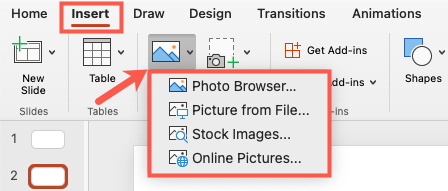
- Откройте слайд и вставьте картинку: вкладка «Вставка» → выпадающий список «Изображения» → выберите «Фото из файлов», «Фото из коллекции», «Стоковые изображения» или «Онлайн-изображения». Если изображение уже на слайде — этот шаг можно пропустить.
- Выделите изображение на слайде и переключитесь на вкладку «Формат рисунка».
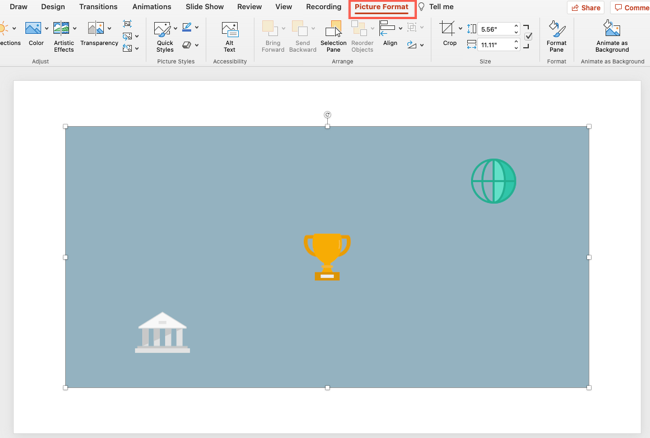
- Нажмите «Анимировать как фон» в правой части ленты.
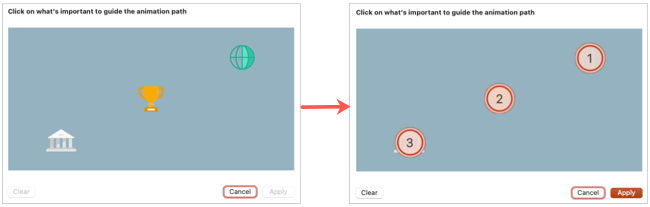
- Появится окно настройки: кликните по важным точкам на изображении. Эти точки задают путь движения. Путь будет двигаться от самой высокой цифры к самой низкой. По завершении нажмите «Применить».
PowerPoint автоматически изменит размер изображения, чтобы покрыть весь слайд как фон. При портретном изображении возможно придётся кадрировать или изменить размер вручную.
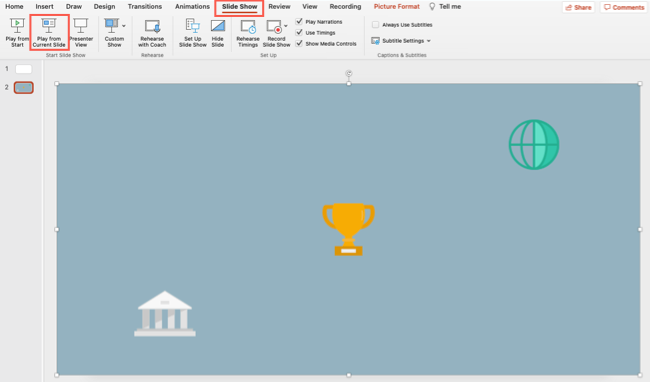
Чтобы посмотреть результат: вкладка «Показ слайдов» → «Воспроизвести с текущего слайда».
- Для редактирования пути снова выберите изображение → «Формат рисунка» → «Анимировать как фон», выберите новый путь и нажмите «Применить».
Практические советы и локализация настроек
- Выбирайте изображения с чётким фокусом: анимируйте так, чтобы важная часть изображения оказалась в области внимания после смещения.
- Используйте небольшую дистанцию движения: от 5 до 15% размера изображения обычно даёт ненавязчивый эффект. (Если вы не видите настройку процентов — ориентируйтесь визуально.)
- Для слайдов с текстом оставляйте высокую контрастность между текстом и фоном. Если фон двигается, уменьшите насыщенность или добавьте полупрозрачный слой под текстом.
- Локализация интерфейса: если у вас русская версия PowerPoint, элементы меню называются примерно так: «Вставка» → «Изображения», «Формат рисунка», «Анимировать как фон», «Показ слайдов» → «Воспроизвести с текущего слайда».
Когда это не подойдёт (контрпримеры)
- Видео и анимированные GIF лучше не переводить в анимированный фон: встроенная функция ожидает статическое изображение и может изменить пропорции.
- Сильные, быстрые анимации фона отвлекают и снижают читаемость. Избегайте при плотном тексте или деталях, требующих концентрации.
- Если аудитория использует устаревший PowerPoint на Windows или демонстрируется через веб-конференцию с агрессивной компрессией видео, плавность может пострадать.
Альтернативные подходы
- Анимация через триггеры и движения объектов: если нужно более сложное управление, разместите картинку как отдельный объект и настройте анимации «Перемещение» с помощью «Панель анимации». Это даёт гибкость, но требует ручной подгонки размера.
- Использование видео на фоне: вставьте короткий клип на весь слайд и включите «Зациклить» — сильнее нагружает файл, но даёт реалистичное движение.
- Создание нескольких слайдов с постепенным смещением фона (frame-by-frame) и быстрая смена: имитирует движение без анимаций, совместимо с любыми версиями PowerPoint.
Руководство ролям: что должен сделать каждый
- Докладчик:
- Проверьте анимацию на основном оборудовании и в условиях ожидания демонстрации.
- Убедитесь, что текст остаётся читаемым при анимации.
- Дизайнер слайдов:
- Подберите изображение по композиции с учётом области интереса после смещения.
- Оптимизируйте изображение по размеру файла и соотношению сторон.
- Технический администратор:
- Убедитесь, что версия Office соответствует требованиям (Microsoft 365 для Mac / PowerPoint 2021/2019/2016 Mac).
Простая методология подготовки слайда (мини‑метод)
- Выберите и подготовьте изображение (кадрирование, снижение насыщенности).
- Вставьте картинку и масштабируйте её до полного покрытия слайда.
- Настройте «Анимировать как фон»: отметьте 3–5 точек, проверьте путь движения.
- Протестируйте показ с текущего слайда, скорректируйте путь и интенсивность движения.
- Прогони презентацию на целевом оборудовании.
Устранение неполадок и откат изменений
- Если движение выглядит рывками:
- Проверьте аппаратное ускорение в PowerPoint и обновите драйверы графики.
- Попробуйте уменьшить разрешение изображения.
- Если фон неправильно кадрируется:
- Вручную измените размер изображения или используйте кадрирование (вкладка «Формат рисунка» → «Обрезать»).
- Откат: выберите изображение → «Формат рисунка» → снимите «Анимировать как фон» или используйте «Отменить» (Ctrl/⌘+Z).
Критерии приёмки
- Фон плавно смещается без резких скачков.
- Текст и ключевые элементы остаются читаемыми во всех ключевых кадрах.
- Размер файла презентации остаётся в приемлемых пределах для распространения (проверьте на целевой платформе).
Краткий глоссарий
- Путь движения — последовательность точек, задающая траекторию смещения фона.
- Кадрирование — изменение видимой области изображения.
Итог
Анимация фонового изображения — простой приём для придания презентации динамики без отвлечения аудитории. Он особенно полезен для титульных слайдов и сцен, где требуется лёгкий визуальный акцент. Перед показом всегда проверяйте результат на том устройстве, где будет демонстрация.
Важно: функция доступна не во всех версиях PowerPoint; перед планированием убедитесь в совместимости.

Похожие материалы

Несколько аккаунтов Skype: Multi Skype Launcher

Журнал для работы: повысить продуктивность

Персональные звуки уведомлений на Android

Скачивание шоу Hulu для офлайн‑просмотра

Microsoft Start: персонализированная новостная лента
