
Как анимировать рисунок, созданный в PowerPoint

Быстрые ссылки
Создать рисунок в PowerPoint
Анимировать рисунок в PowerPoint
Если вы хотите использовать инструменты рисования Microsoft Office в PowerPoint, можно добавить анимацию к рисунку, чтобы получить наглядную демонстрацию. Это позволяет создавать всё — от простых букв для обучения письму до детализированных макетов для показа процесса команде.
Создание рисунка в PowerPoint
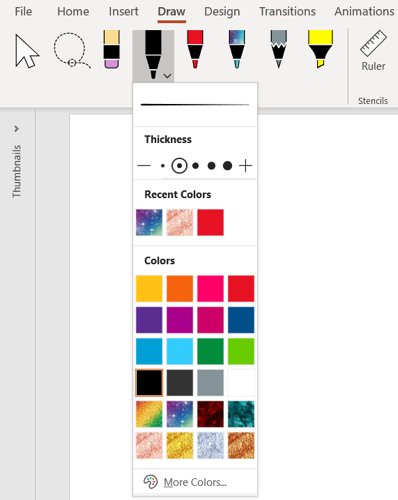
Перейдите на вкладку «Рисование» — в верхней части ленты доступны инструменты перо, карандаш и маркер. Выберите тип инструмента, толщину линии и цвет или узор.
Каждая непрерывная линия, которую вы проводите, автоматически становится отдельным элементом на слайде. Их можно выбирать и перемещать с помощью инструмента выделения (стрелка) на левой стороне ленты.
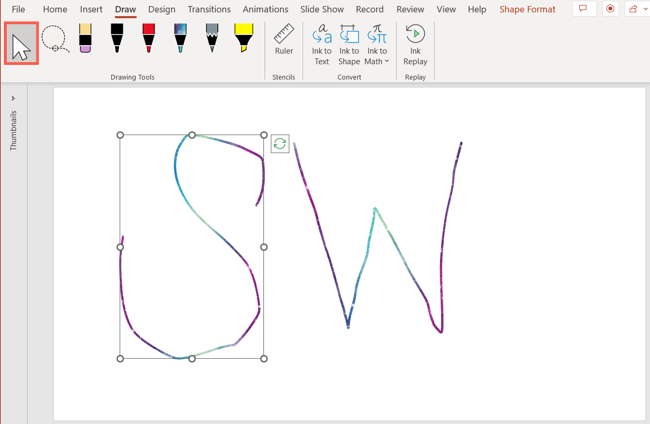
Чтобы анимировать элемент, выделите его и перейдите на вкладку «Анимация».
Связанная тема: Как сделать анимацию печатной машинки или командной строки в PowerPoint
Анимация рисунка в PowerPoint
С выделенным рисунком выберите эффект Replay или Rewind в блоке анимаций на ленте. Replay воспроизводит процесс рисования от начала до конца, Rewind — от конца к началу.
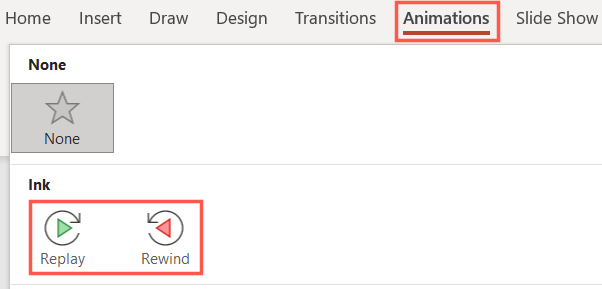
Важно: эти эффекты появляются только для рисунков, созданных с помощью инструментов «Рисование».
Нажмите «Просмотреть» слева на ленте, чтобы проверить анимацию. Вы увидите, как рисунок появляется так, будто вы его рисуете в реальном времени.
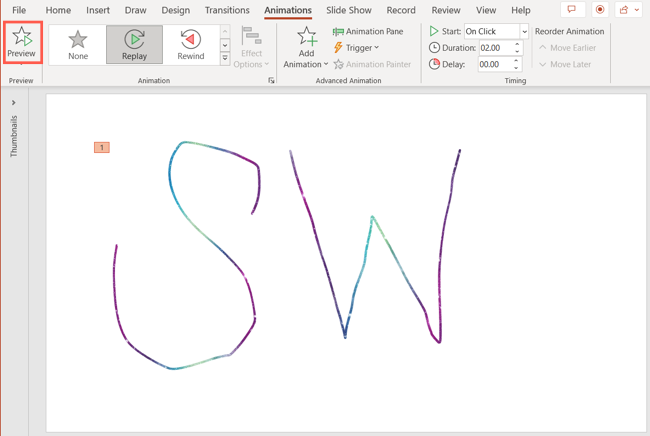
Если рисунок состоит из нескольких частей, выделяйте элементы в том порядке, в котором хотите их показывать, и применяйте эффект Replay или Rewind к каждой части по очереди.
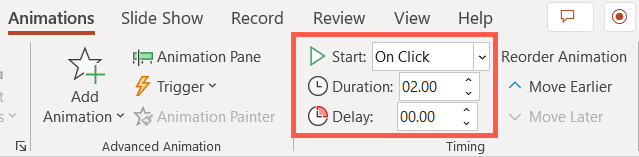
Затем в разделе «Временная шкала» (Timing) можно настроить параметр Старт, задать Длительность (seconds — сек) и Задержку (Delay). Эти параметры позволяют управлять тем, когда и как быстро воспроизводится каждая часть.
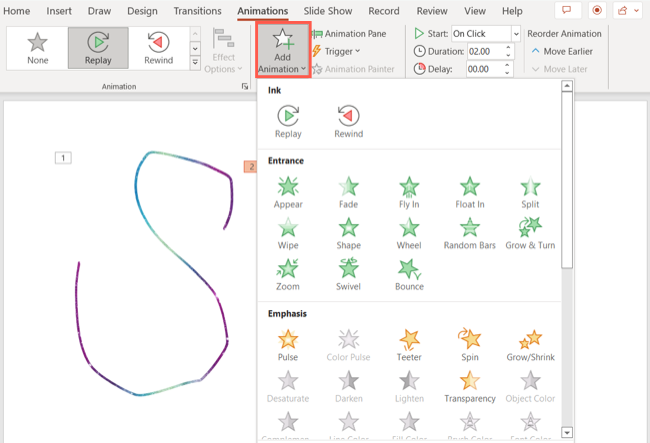
Помимо Replay и Rewind, к рисунку можно добавить и другие эффекты. Выделите рисунок или его часть, нажмите «Добавить анимацию» в блоке «Дополнительная анимация» и выберите нужный эффект.
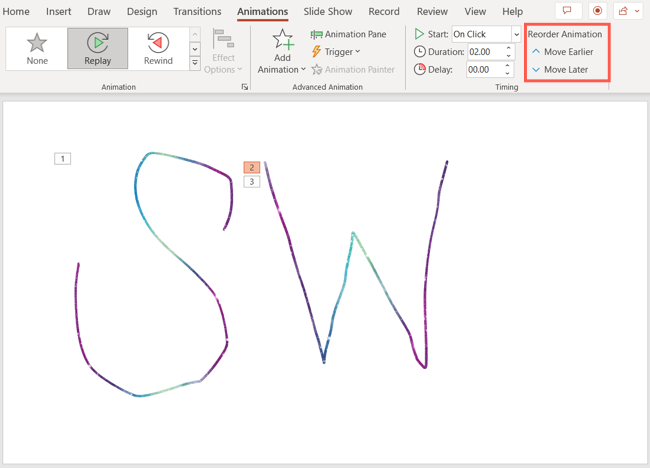
Анимации отображаются в том порядке, в каком вы их применили. Чтобы изменить порядок, выберите номер анимации и используйте кнопки «Переместить раньше» или «Переместить позже» на правой стороне ленты. Также можно открыть Панель анимаций и перетаскивать эффекты для точной настройки последовательности.
Связанная тема: Как изменить порядок анимаций в Microsoft PowerPoint
Важное замечание
Replay/Rewind применимы только к объектам, созданным через инструменты рисования. Если вы вставили растровое изображение или импортировали вектор, эффекты могут быть недоступны.
Пошаговая методика: План — Нарисовать — Анимировать — Проверить
- План: разбейте вашу демонстрацию на логические шаги (контуры, подписи, стрелки).
- Нарисуйте: используйте отдельные штрихи для каждой логической части; это упростит последовательную анимацию.
- Анимируйте: выделяйте элементы в нужном порядке, применяйте Replay/Rewind, настройте тайминг.
- Проверка: используйте «Просмотр», отрегулируйте длительность и задержки, убедитесь, что порядок понятен.
Чек-листы по ролям
Учитель
- Разбейте буквы или штрихи на отдельные штрихи для постепенного показа.
- Длительность каждой части — 0.5–1.5 с для лучшего восприятия учеников.
- Добавьте паузу (Delay) перед следующей буквой для закрепления.
Ведущий презентации
- Сведите детали, которые отвлекают, к минимуму.
- Используйте Rewind, чтобы показать процесс обратно (например, исправление).
- Проверяйте анимацию на другом устройстве перед выступлением.
Дизайнер/UX
- Превратите сложный рисунок в несколько логических слоёв.
- При необходимости конвертируйте рукопись в вектор (чтобы применять дополнительные эффекты).
- Используйте Панель анимаций для синхронизации появления с голосом или клипами.
Когда это не работает и альтернативы
Когда не работает
- Если рисунок был вставлен как изображение (PNG/JPG) — Replay/Rewind могут быть недоступны.
- Если вы объединили штрихи в один большой объект, то последовательность отдельных штрихов теряется.
- В старых версиях PowerPoint инструментов рисования или эффектов может не быть.
Альтернативные подходы
- Конвертируйте рукописный рисунок в фигуры/контуры, чтобы применять стандартные входные эффекты.
- Используйте эффект Morph для плавных переходов между слайдами (полезно для сложных трансформаций).
- Запишите процесс рисования с экрана и вставьте видео на слайд, если требуется полное воспроизведение действий.
Шпаргалка по эффектам и типовым значениям времени
- Replay / Rewind — показывает штрихи по порядку; Длительность: 0.5–3 с (зависит от длины штриха).
- Входящие эффекты (Appear, Fade) — полезны для подпунктов и меток; Длительность: 0.3–0.8 с.
- Дополнительные эффекты (Wipe, Line) — когда нужно направление появления; Длительность: 0.5–1.5 с.
Совет: для образовательного контента делайте длительность медленнее; для деловых презентаций — быстрее и точнее.
Как управлять порядком и синхронизацией
- Применяйте эффекты по порядку показа.
- Откройте Панель анимаций для точной настройки (перетаскивание, изменение start/delay).
- Используйте группировку, если нужно синхронизировать несколько объектов одновременно.
Пример настройки: выделите три штриха, примените Replay к первому и второму, затем примените Fade к подписи и установите Delay у подписи на 0.2 с после окончания второго штриха.
Критерии приёмки
- Рисунок воспроизводится плавно в правильной последовательности.
- Время появления каждой части читаемо для аудитории.
- На других устройствах и при демонстрации экранного режима анимация сохраняет порядок и длительности.
Дополнительные советы по совместимости и переносимости
- Сохраняйте файл в формате .pptx. При экспорте в PDF анимации потеряются.
- Тестируйте презентацию на том оборудовании, на котором будете показывать (разные версии PowerPoint/Office Online могут вести себя иначе).
- При совместной работе используйте комментарии, чтобы согласовать порядок штрихов с коллегами.
Мини-методология для повторяемости
- Создайте отдельный слайд-черновик для тестов анимации.
- Нумеруйте штрихи холстом или заметками в примечаниях (для точного порядка).
- Когда доведено до ума — скопируйте результат в рабочий слайд презентации.
Простая диаграмма принятия решения
flowchart TD
  A[Создан объект на вкладке Рисование?] -->|Да| B[Нужен Replay/Rewind?]
  A -->|Нет| C[Конвертировать или записать видео]
  B -->|Да| D[Применить Replay/Rewind и настроить Timing]
  B -->|Нет| E[Добавить другие эффекты через Add Animation]
  D --> F[Проверить на устройстве]
  E --> F
  C --> F
Глоссарий в одну строку
- Replay — эффект, который воспроизводит процесс рисования от начала до конца.
- Rewind — эффект, который воспроизводит процесс рисования в обратном порядке.
- Длительность — время воспроизведения эффекта (в секундах).
- Delay — задержка перед началом эффекта.
Краткое резюме
Анимация рукописных рисунков в PowerPoint — быстрый способ оживить объяснения. Работайте с инструментами вкладки «Рисование», применяйте Replay/Rewind, настраивайте временные параметры и проверяйте результат на целевых устройствах.
Краткая заметка: анимации улучшают восприятие, когда последовательность логична и длительности адекватны аудитории.

Похожие материалы

Несколько аккаунтов Skype: Multi Skype Launcher

Журнал для работы: повысить продуктивность

Персональные звуки уведомлений на Android

Скачивание шоу Hulu для офлайн‑просмотра

Microsoft Start: персонализированная новостная лента
