
Как привязать подпись к изображению в PowerPoint с помощью группировки

Быстрые ссылки
- Использование функции группировки PowerPoint
Использование функции группировки в PowerPoint
Группировка объединяет несколько отдельных объектов — изображения, SmartArt, текстовые поля и т. п. — в один объект. После группировки вы можете перемещать, форматировать и изменять размер всех вложенных элементов как единого целого. Это удобно для редактирования слайдов и для повторного использования состава: группу можно сохранить как одно изображение.
Откройте презентацию и вставьте изображение, к которому хотите добавить подпись или авторство. В примере ниже используется логотип How-To Geek.
Заметка: логотип How-To Geek часто ассоциируется с персонажем «The Geek». Если вы хотите отметить появление персонажа в слайде, добавьте это в подпись.
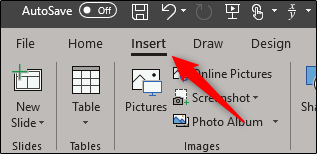
Сначала перейдите на вкладку «Вставка».
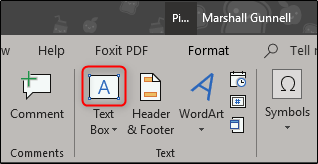
В группе «Текст» выберите верхнюю часть «Текстовое поле». Это позволит вам нарисовать горизонтальное текстовое поле.
Вернитесь на слайд. Курсор изменится. Кликните и перетащите, чтобы нарисовать текстовое поле. Введите описание, подпись или кредит (в нашем примере — «The Geek»).
Вы увидите, что текстовое поле и изображение — отдельные объекты. Чтобы они вели себя как единое целое, сгруппируйте их.
Выравняйте подпись относительно изображения так, как нужно. Затем выделите оба объекта. Для этого удерживайте Ctrl и щёлкайте по объектам по очереди.
Перейдите на вкладку «Главная» и нажмите кнопку «Упорядочить».
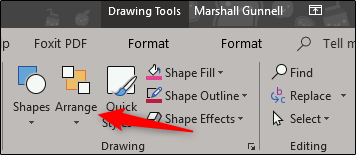
В появившемся меню в разделе «Группировать объекты» выберите «Группировать». После этого изображение и подпись станут одним объектом и будут перемещаться и масштабироваться вместе.
Важно: если вы сохраните слайд или экспортируете группу как изображение (Файл → Экспорт → Сохранить как изображение), все содержимое останется в правильной позиционировке.
Краткий SOP — пошаговая инструкция
- Вставьте изображение (Вставка → Рисунок).
- Добавьте подпись (Вставка → Текстовое поле). Введите текст и задайте нужный шрифт/размер.
- Выравнивание: установите подпись под или рядом с изображением по вашему макету.
- Выделите всё (удерживая Ctrl, кликайте объекты).
- На вкладке «Главная» → «Упорядочить» → «Группировать».
- По желанию: правая кнопка мыши на группе → «Сохранить как рисунок», чтобы получить единое изображение.
Альтернативные подходы и когда использовать их
- Alt-текст и поле «Описание»: используйте для доступности. Alt-текст не виден на слайде, но нужен людям с проблемами зрения и для SEO при экспорте веб-версий.
- Область заметок: если подпись нужна только докладчику, поместите её в заметки слайда.
- Таблица или макет слайдов: если нужно строгая верстка (например, сетка изображений с подписями), используйте таблицу или макет слайда как контейнер.
- Сохранить группу как одно изображение: удобно при экспорте, когда нужно, чтобы подписанный элемент оставался фиксированным.
Когда группировка даёт сбои:
- При редактировании шаблона слайдов (slide master) группы могут не копироваться корректно на все макеты.
- При конвертации в старые форматы (.ppt вместо .pptx) или в некоторые внешние редакторы группа может распадаться.
- Экспорт в PDF обычно сохраняет позиционирование, но в редких случаях некоторые эффекты (тени, 3D) отображаются иначе.
Доступность и метаданные
- Всегда добавляйте понятный Alt-текст для изображений. Кратко опишите содержимое и укажите, если подпись содержит важную информацию.
- Не используйте только изображение с текстом без альтернативного варианта, если информация важна для понимания слайда.
Важно: группировка не заменяет Alt-тег. Она помогает визуальному расположению, но не делает контент доступным для вспомогательных технологий.
Чеклист по ролям
Дизайнер:
- Проверил выравнивание текста и изображения.
- Настроил отступы и контраст.
- Сгруппировал объекты и сохранил вариант как изображение.
Докладчик:
- Убедился, что подпись читаема при проекции.
- Поместил дополнительные заметки в область «Заметки» при необходимости.
Локализатор / переводчик:
- Перевёл текст подписи и проверил длину — не ломает ли она верстку.
- Проверил совместимость шрифтов по целевым языкам.
Критерии приёмки
- Подпись визуально связана с изображением и перемещается вместе с ним.
- Alt-текст присутствует и информативен.
- При экспорте (PNG/PDF) позиционирование сохраняется.
Типичные проблемы и решения
- Проблема: при клике группа разъединяется. Решение: проверьте, не выбрана ли флажком защита на слайде или режим редактирования ограничен.
- Проблема: подпись не читается при проекции. Решение: увеличьте контраст и размер шрифта.
- Проблема: при локализации текст выходит за пределы. Решение: используйте адаптивное текстовое поле и тестируйте переводы в макете.
Быстрые советы и лучшие практики
- Для постоянных шаблонов создайте макет с подготовленными контейнерами для изображения и подписи.
- Для публикаций в интернете дополнительно указывайте авторство в метаданных изображения.
- Используйте простые шрифты и ограниченную длину подписи, чтобы избежать обрыва строк при масштабировании.
Краткий анонс
Группировка объектов в PowerPoint — быстрый и надёжный способ связать изображение с подписью, кредитом или коротким описанием. Это упрощает редактирование слайдов, обеспечивает корректную верстку при экспорте и делает макеты более предсказуемыми при показе. Следуйте простому SOP, добавьте Alt-текст для доступности и сохраняйте группы как изображения, если планируете повторно использовать контент.
Итог
Группировка — это базовый приём, который экономит время и предотвращает ошибки при работе со слайдами. Применяйте её вместе с Alt-тегом и шаблонами, чтобы получить стабильный и доступный результат.

Похожие материалы

Несколько аккаунтов Skype: Multi Skype Launcher

Журнал для работы: повысить продуктивность

Персональные звуки уведомлений на Android

Скачивание шоу Hulu для офлайн‑просмотра

Microsoft Start: персонализированная новостная лента
