
gdu — быстрый анализатор дискового пространства
Что такое утилита gdu?
gdu — это анализатор использования диска, реализованный на языке программирования Go. Аббревиатура gdu означает Go Disk Usage. По сути, это аналог команд du/ncdu с современной реализацией, ориентированной на производительность и удобство в интерактивной консоли.
Ключевая сила gdu — скорость. Утилита использует параллельное сканирование файловой системы, что ускоряет обход больших иерархий, особенно на SSD. На HDD преимущества менее очевидны из‑за физических ограничений диска.
Важно: gdu не заменяет системы резервного копирования и не должен использоваться как единственный инструмент для долговременного аудита — он удобен для быстрой диагностики и очистки.
Таблица производительности (пример)
Ниже приведён пример относительной скорости сканирования ~80 ГБ данных на 500‑гигабайтном SSD (значения из сравнительного теста). Используйте как ориентир, а не как обязательную метрику для всех систем.
| Команда | Скорость без кэша | Скорость с кэшем |
|---|---|---|
| gdu | 6.5s | 2s |
| dua | 8s | 2s |
| godu | 8.5s | 3s |
| nnn -T d | 31s | 3s |
| du -hs | 44s | 4.5s |
| duc index | 47s | 5s |
| ncdu | 54s | 12s |
Установка gdu на Linux
gdu обычно не поставляется в стандартных репозиториях всех дистрибутивов, поэтому чаще всего его устанавливают вручную из релиза на GitHub.
Скачайте архив с релизом и распакуйте его с помощью curl и tar:
curl -L https://github.com/dundee/gdu/releases/latest/download/gdu_linux_amd64.tgz | tar xzСделайте бинарный файл исполняемым:
sudo chmod +x gdu_linux_amd64Переместите его в каталог для исполняемых файлов:
sudo mv gdu_linux_amd64 /usr/bin/gduПроверьте установку:
gdu --versionОжидаемый вывод будет примерно таким:
Version: v4.9.1
Built time: Fri May 07 05:37:28 PM IST 2021
Built user: dundee
Примечание: при использовании других архитектур (arm, aarch64) скачайте соответствующий релиз.
Как использовать команду gdu
Если запустить gdu без аргументов, будет отсканирован текущий каталог и показана интерактивная визуализация использования диска:
gdu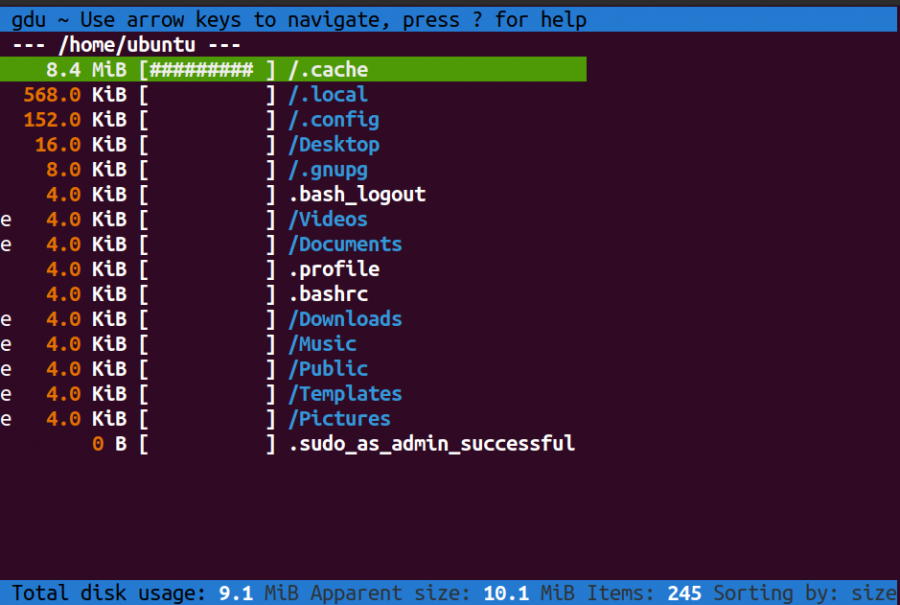
Чтобы просканировать конкретную папку, укажите путь:
gdu ./DesktopВажно: gdu принимает не более одного позиционного аргумента — попытка передать несколько директорий приведёт к ошибке “Error: accepts at most 1 arg(s), received 2”.
Игнорирование директорий
Чтобы исключить из результата определённые подкаталоги, используйте флаг -i (ignore):
gdu /Desktop -i /Desktop/IgnoreМожно перечислять несколько путей через запятую:
gdu /Desktop -i /Desktop/Ignore,/Desktop/Another-FolderОсновные клавиши и режимы
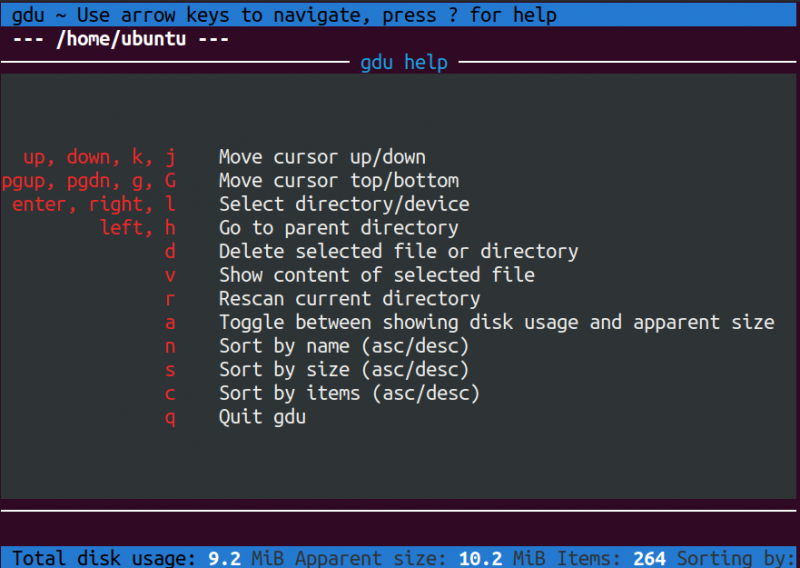
Нажмите клавишу ? (Question Mark), чтобы получить список доступных операций в интерактивном режиме.
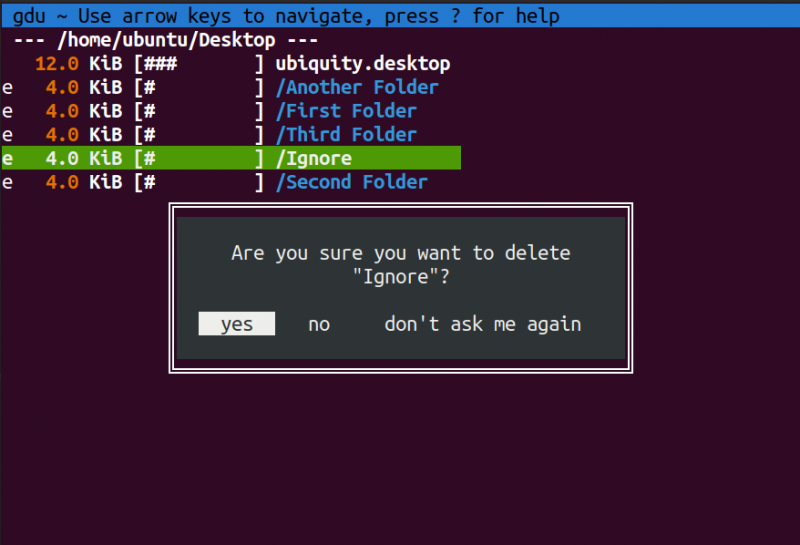
Удаление: выделите строку и нажмите D, чтобы удалить каталог или файл.
Просмотр содержимого файла: выделите файл и нажмите V.
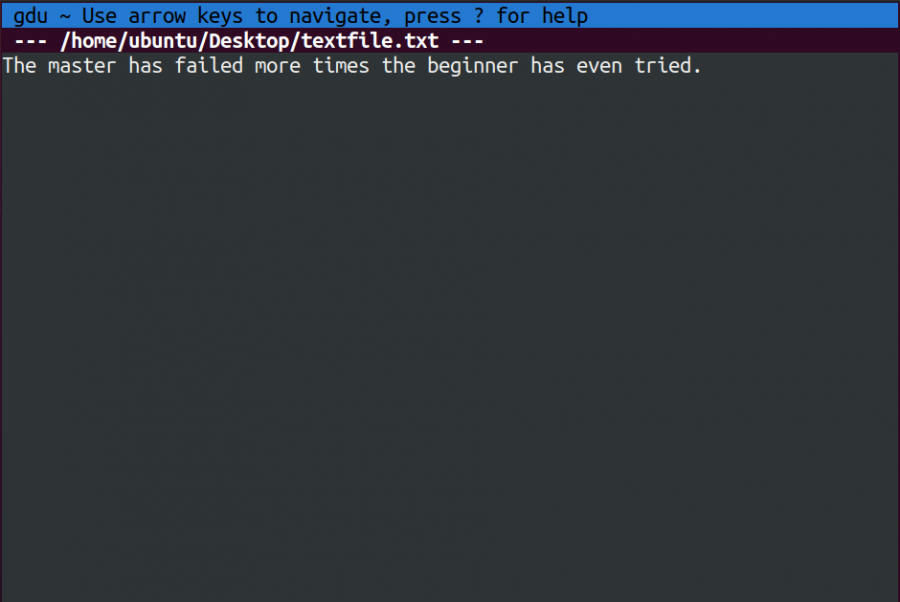
Чёрно‑белый вывод (без цветовой разметки):
gdu -c ./DesktopСканирование смонтированных дисков (показывает устройства/точки монтирования): используйте флаг -d.
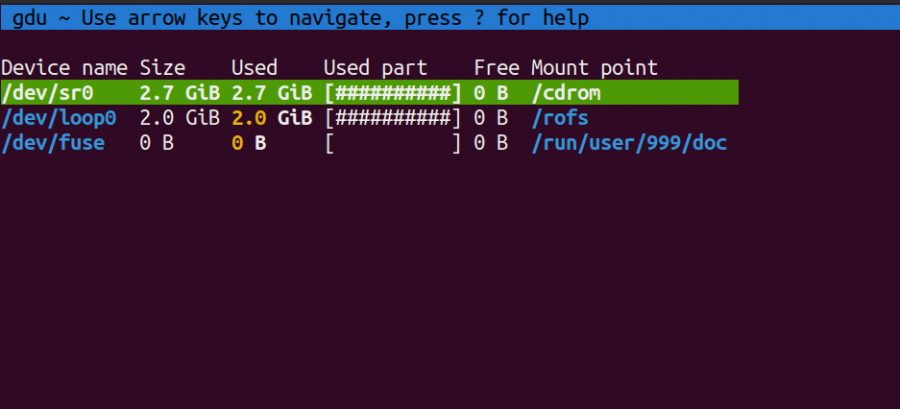
Чтобы запустить gdu в неинтерактивном режиме (полезно в скриптах), примените флаг -n:
gdu -n ./Desktop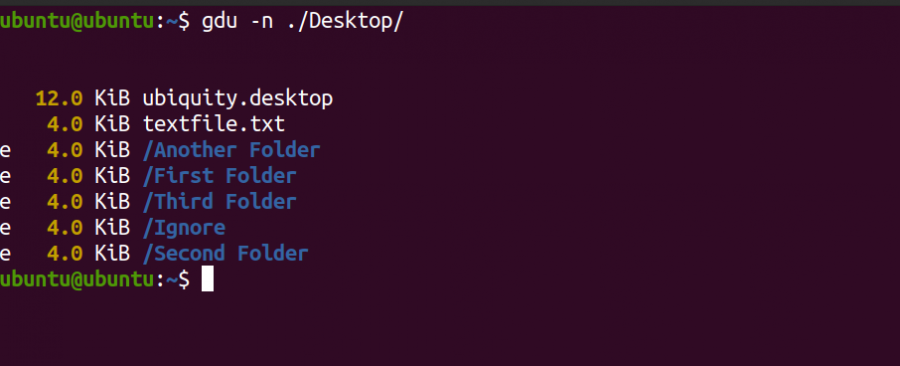
Специальные идентификаторы в выводе
gdu помечает записи специальными символами, которые помогают быстро понять тип объекта или наличие ошибок.
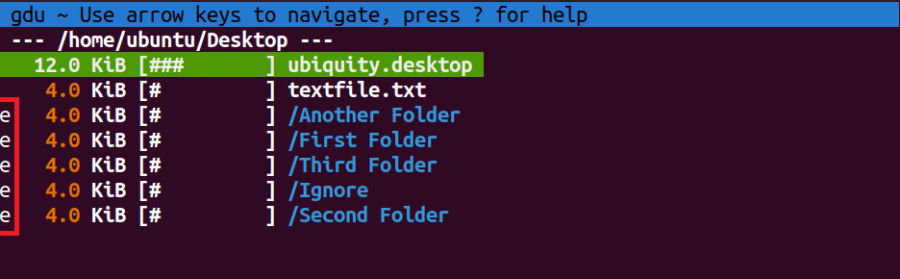
| Символ | Значение |
|---|---|
| ! | Ошибка при чтении каталога |
| . | Ошибка при чтении подкаталога |
| @ | Сокет или символическая ссылка |
| H | Жёсткая ссылка |
| e | Пустой каталог |
Практические сценарии использования
- Быстрая диагностика: ищите каталоги, занимающие много места, когда место на диске внезапно закончилось.
- Чистка рабочего стола и домашних каталогов: интерактивный режим удобен для выбора и удаления больших папок.
- Инвентаризация при миграции: получите представление о распределении данных перед переносом на новый диск или в облако.
Важно: всегда проверяйте, что удаляемые файлы не относятся к системным или резервным данным. Используйте просмотр содержимого (V) перед удалением важных файлов.
Когда gdu может оказаться не лучшим выбором (контрпримеры)
- На очень медленных HDD преимущества gdu по скорости заметно снижаются.
- Для регулярного и формального аудита с отчётностью лучше использовать инструменты, которые поддерживают экспорт детализированных отчётов (скриптовая du + парсинг, специализированные решения для инвентаризации).
- Если требуется анализ прав доступа, метаданных или поиска по содержимому — gdu не заменит средства индексирования и поиска (например, mlocate, ripgrep, Elasticsearch).
Альтернативные подходы и инструменты
- ncdu — интерактивная утилита, похожая по функционалу, но обычно медленнее на SSD; удобна и портирована в большинство дистрибутивов.
- du + sort + head — скриптовый подход для быстрых отчётов в терминале без интерактивного интерфейса.
- Файловые менеджеры с визуализацией (Baobab, Filelight) — графические, удобны на рабочем столе.
Мини‑методология для периодического аудита дискового пространства
- Запустите gdu в корневом каталоге пользователя: gdu /home/youruser.
- Обратите внимание на топ‑5 крупнейших директорий.
- Откройте подозрительные папки (V) и проверьте наличие старых архивов, кешей и логов.
- Исключите из анализа системные или нужные папки через -i.
- Выполните удаление только после проверки и резервного копирования критичных данных.
Чек‑лист для ролей
Для системного администратора:
- Запланировать ежемесячный скан на серверах с ограничённым диском.
- Автоматизировать отчётность (gdu -n) и парсинг результатов.
Для обычного пользователя:
- Сканировать домашний каталог перед установкой новых приложений.
- Проверять содержимое больших папок перед удалением.
Для менеджера по DevOps:
- Включить gdu в набор диагностических инструментов контейнерных образов и быстрых проверок слоёв.
Безопасность и конфиденциальность
- gdu читает метаданные файлов и структуру каталогов, но не отправляет данные в сеть.
- При запуске от root gdu сможет просканировать всю систему, поэтому будьте осторожны: не запускайте команду в сценариях, где вывод может быть прочитан третьими лицами.
- Для соответствия политикам безопасности используйте минимально необходимый набор прав и проверяйте логи вызовов.
Тестовые случаи и критерии приёмки
- При запуске gdu без аргументов приложение открывает интерактивный интерфейс — ожидание: список директорий виден и можно навигировать.
- При использовании -n приложение выводит суммарную информацию без интерактива — ожидание: нет запроса ввода пользователя.
- При попытке передать несколько директорий — ожидание: ошибка о превышении числа аргументов.
Сводка: когда использовать gdu
gdu отлично подходит для быстрой диагностики и интерактивной работы с большими деревьями каталогов, особенно на SSD. Для формальных отчётов, поиска по содержимому или сложной обработки метаданных рассматривайте комбинирование gdu с другими инструментами.
Ключевые рекомендации:
- Запускайте gdu регулярно для мониторинга свободного места.
- Проверяйте большие каталоги перед их удалением.
- Включайте gdu в сценарии диагностики для DevOps и администраторов.
Факт‑бокс
- Подходит для: быстрых интерактивных проверок, очистки и инвентаризации.
- Не предназначен для: полного аудита с экспортом метаданных и поиска по содержимому.
Глоссарий (в одну строку)
- SSD: твердотельный накопитель; HDD: жёсткий диск; du: стандартная утилита Unix для оценки использования диска.
Социальная подсказка
OG‑заголовок и описание подготовлены для превью в соцсетях — коротко и подчёркивают скорость и удобство gdu.
Важно: перед массовым удалением данных сделайте резервную копию или убедитесь, что файлы не нужны другим пользователям.

Похожие материалы

Несколько аккаунтов Skype: Multi Skype Launcher

Журнал для работы: повысить продуктивность

Персональные звуки уведомлений на Android

Скачивание шоу Hulu для офлайн‑просмотра

Microsoft Start: персонализированная новостная лента
