
Как анализировать BSOD с помощью WhoCrashed
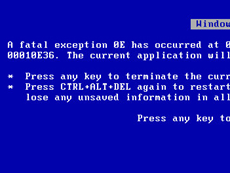
Что такое BSOD и почему это важно
BSOD (Blue Screen of Death) — это аварийная остановка Windows, при которой операционная система прекращает работу во избежание повреждения данных или оборудования. Частые последствия — потеря несохранённых данных и длительные простои. Причины обычно связаны с ошибками драйверов, расширениями ядра или проблемами с оперативной памятью.
Кратко: BSOD указывает на низкоуровневую проблему, которую нельзя устранить обычным закрытием приложения.
Как работает WhoCrashed и зачем он нужен
WhoCrashed анализирует файлы дампов памяти, создаваемые Windows при аварийной остановке. На основе списка загруженных модулей и трейсбэков инструмента он пытается сопоставить последний задействованный модуль с вероятной причиной сбоя.
Ключевые преимущества:
- Быстрая идентификация проблемных драйверов.
- Простая текстовая отчётность, понятная и непрофессионалу, и специалисту.
- Малый размер программы и простая установка.
Типичный сценарий: от кода ошибки к модулю
При краше вы видите бессмысленный код вроде “0x0BJS00341110B12”. WhoCrashed переводит это в понятный вывод: например, показывает модуль вроде “nvlddmkm.sys”. Префикс “nv” подсказывает, что речь о nVidia-драйвере. Это даёт направление для дальнейших действий: обновить или откатить драйвер, проверить совместимость, заменить аппаратный компонент.
Быстрые шаги диагностики (мини-методология)
- Сделайте снимок проблемы: сохраните дату/время и текст ошибки.
- Запустите WhoCrashed и нажмите “Анализировать”.
- Найдите в отчёте модуль/драйвер, помеченный как виновник.
- Проверьте источник: официальный сайт производителя драйвера.
- Обновите или откатите драйвер до стабильной версии.
- Протестируйте систему в нагрузке; при разгоне верните частоты к стандартным.
- Если ошибки сохраняются — проверьте ОЗУ и блок питания.
Важно: замена драйвера поможет в большинстве случаев, но не всегда — иногда проблема аппаратная или связана с несовместимостью.
Типичные причины и как их решать
- Драйверы устройств: обновите с сайта производителя или вернитесь к предыдущей стабильной версии.
- Поломка ОЗУ: запустите встроенную проверку памяти Windows или memtest86 с загрузочного носителя.
- Перегрев и разгон: восстановите штатные частоты, проверьте охлаждение и термопасту.
- Сбой системных компонентов: выполните Windows Update и/или восстановление системы.
Примечание: когда виновник — аппаратный модуль, программные обновления помогут лишь временно.
Полезные сценарии применения WhoCrashed
- Домашний пользователь: быстро понять, какой драйвер вызывает падения.
- Техподдержка: собрать информацию для тикета и ускорить помощь пользователю.
- Игроки и энтузиасты: выявить, вызывает ли падения видеодрайвер при 3D-натиске.
Чек-листы по ролям
Пользователь (быстрые действия):
- Запустить WhoCrashed и нажать “Анализировать”.
- Скопировать текст отчёта и сохранить.
- Проверить сайт производителя проблемного драйвера.
- Обновить/установить рекомендуемую версию драйвера.
- Перезагрузить и прогнать нагрузочный тест.
Системный администратор:
- Собрать дампы с пострадавшего ПК.
- Проанализировать несколько дампов для выявления паттерна.
- Сопоставить версию драйвера с политиками обновлений.
- Развернуть исправление централизованно или подготовить откат.
Геймер / оверклокер:
- Вернуть частоты GPU/CPU к стандартным.
- Проверить температуры в стресс-тесте.
- Обновить драйвер видеокарты строго с сайта производителя.
Диагностика ОЗУ и инструменты
- В Windows: нажмите F8 при загрузке и выберите средство проверки памяти (если доступно).
- В Linux/мультизагрузке: memtest запускается с live-CD или через загрузчик.
- Альтернативы: memtest86, встроенная проверка Windows, аппаратные тесты модулей по очереди.
Когда WhoCrashed может не помочь
- Если дампы отключены в настройках Windows — анализ невозможен.
- Когда краш происходит из-за редкой аппаратной неисправности (например, сбой VRM на материнской плате).
- В случаях коррумпированных дампов или отсутствия символов для глубокого анализа.
Критерии приёмки
Считается, что проблема решена, если выполнены все пункты:
- Сбои отсутствуют в течение разумного тестового периода при типичной нагрузке.
- Отчёты WhoCrashed больше не указывают один и тот же модуль как виновник.
- Для аппаратных замен — проведены тесты на работоспособность и температурный режим.
Дерево решений для первичной реакции
flowchart TD
  A[Произошёл BSOD] --> B{Создавался дамп?}
  B -- Нет --> C[Включить создание дампов и воспроизвести ошибку]
  B -- Да --> D[Запустить WhoCrashed]
  D --> E{Обнаружен модуль/драйвер}
  E -- Да --> F[Обновить/Откатить драйвер]
  E -- Нет --> G[Проверить ОЗУ и температурy]
  F --> H{Проблема устранена}
  G --> H
  H -- Да --> I[Закрыть инцидент]
  H -- Нет --> J[Передать на аппаратную диагностику]
Риск-матрица и рекомендации
- Низкий риск: устаревший драйвер — обновить и наблюдать.
- Средний риск: нестабильный драйвер от стороннего производителя — откат, совместимость.
- Высокий риск: повторяющиеся ошибки после обновления/отката — аппаратная проверка (ОЗУ, БП, материнская плата).
Митигаторы: резервное копирование данных, регулярные обновления, мониторинг температуры и тесты памяти.
Лицензии и установка
WhoCrashed доступен в бесплатной версии для домашнего использования. Установка проходит через пошаговый мастер. Есть платная Pro-версия для специалистов поддержки — она снимает ограничение только для домашнего использования и выдаёт более детальные данные о сбоях.
Стоимость Pro-версии указывается на сайте разработчика и может меняться — проверьте актуальную цену на официальной странице.
Советы по предотвращению BSOD
- Держите драйверы и Windows обновлёнными, но перед массовым деплоем тестируйте обновления в контролируемой среде.
- Регулярно проверяйте целостность ОЗУ и состояние охлаждения при повышенных нагрузках.
- Делайте резервные копии важных документов — это спасёт время при восстановлении после сбоев.
Заключение
WhoCrashed — лёгкий и полезный инструмент для первичного анализа причин BSOD. Он не заменит полную аппаратную диагностику, но существенно ускоряет поиск ответственного драйвера или модуля и помогает принять первое корректное решение. В большинстве случаев обновление или откат драйвера решает проблему; в остальных нужна проверка железа.
Важно: сохраняйте спокойствие, собирайте данные и следуйте системному подходу — это значительно сокращает время на восстановление рабочего состояния.
Какие BSOD встречались вам чаще всего и что помогло их исправить? Поделитесь опытом в комментариях.

Похожие материалы

RDP: полный гид по настройке и безопасности

Android как клавиатура и трекпад для Windows

Советы и приёмы для работы с PDF

Calibration в Lightroom Classic: как и когда использовать

Отключить Siri Suggestions на iPhone
