
Всегда включать режим приватного просмотра в Firefox

Быстрые ссылки
Что такое режим приватного просмотра?
Как всегда включить режим приватного просмотра в Firefox
Что такое режим приватного просмотра?
Режим приватного просмотра в Firefox не сохраняет локальную историю посещений, список загрузок, заполненные формы, поисковые запросы и другие данные между сессиями браузера. Сессия браузера заканчивается, когда вы полностью закрываете все окна Firefox. Внутри одной сессии браузер также не хранит историю, за исключением краткого списка недавно закрытых вкладок, который очищается при полном выходе.
Коротко: режим приватного просмотра удаляет данные на вашем устройстве, но не делает вас анонимным в сети. Провайдер, администратор сети или сайты по-прежнему могут отслеживать ваш IP-адрес и активность.
Важно: если вы делите компьютер с другими пользователями, лучше создавать отдельные учётные записи пользователей в системе (Windows, macOS, Linux). Это даёт дополнительную изоляцию данных.
Когда это не помогает
- Ваш интернет-провайдер всё ещё видит посещённые сайты.
- Работодатель или администратор сети могут логировать трафик на уровне роутера или proxy.
- Сайты, на которых вы вошли в учётную запись, связывают действия с вашим аккаунтом.
- Расширения браузера могут записывать данные, если им даны соответствующие права.
Альтернатива в таких случаях: использовать VPN, Tor или отдельный профиль/виртуальную машину — в зависимости от уровня угрозы и требований к удобству.
Как всегда включить режим приватного просмотра в Firefox — пошагово
- Откройте Firefox.
- Нажмите меню (иконка с тремя горизонтальными линиями) в правом верхнем углу.
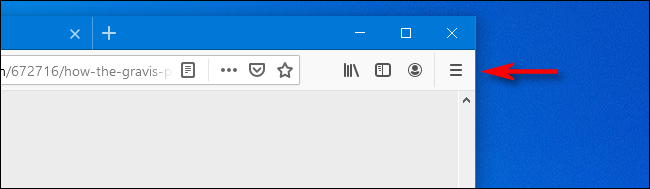
- В открывшемся меню выберите Настройки.
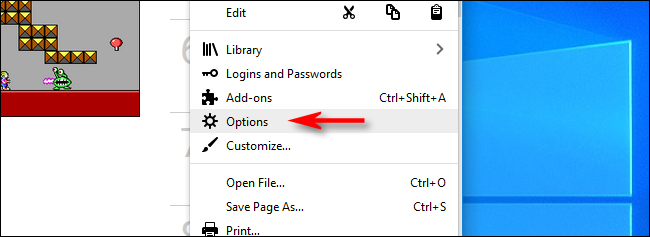
- На странице Настройки перейдите в раздел Конфиденциальность и безопасность (иконка замка в боковой панели).

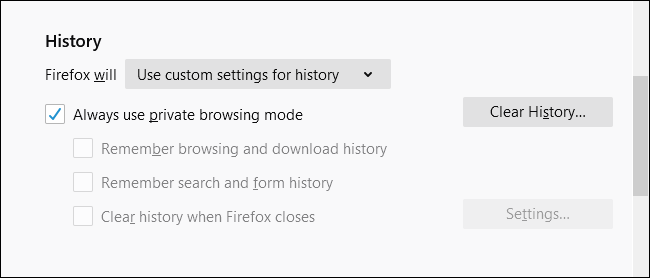
- Прокрутите до секции История. В выпадающем меню рядом с надписью Firefox будет выберите Использовать собственные параметры для истории.
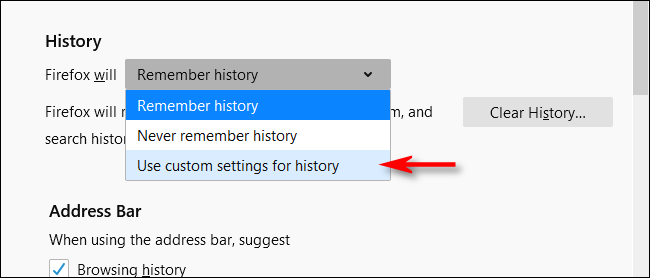
- Ниже поставьте галочку Всегда использовать режим приватного просмотра.
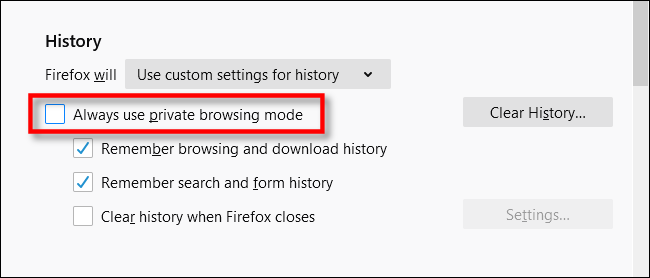
- Подтвердите перезапуск браузера, нажав Перезапустить Firefox сейчас.
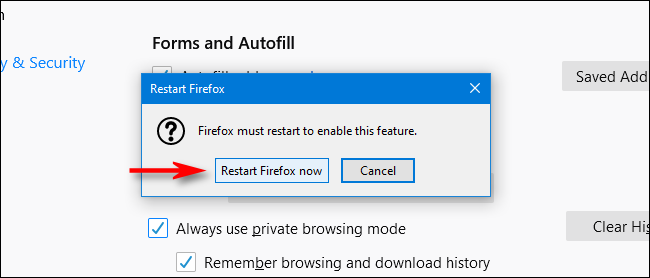
- После перезапуска режим приватного просмотра будет активирован постоянно. Проверьте снова в Настройки > Конфиденциальность и безопасность > История: должна стоять галочка рядом с Всегда использовать режим приватного просмотра.
Контроль и проверка — мини-методология
- Откройте несколько вкладок и перейдите на разные сайты.
- Закройте все окна Firefox.
- Откройте Firefox снова и попробуйте восстановить предыдущую сессию. Если приватный режим включён правильно, история и вкладки не должны восстанавливаться.
- Проверьте локальные файлы профиля (при необходимости) — они не должны содержать новых записей истории.
Критерии приёмки
- После полного закрытия Firefox локальная история не сохраняется.
- Настройка видна и отмечена в разделе История в настройках.
- Перезапуск браузера сработал без ошибок.
Рекомендации по безопасности и подводные камни
- Отключите или проверяйте расширения: некоторые аддоны могут собирать или сохранять данные несмотря на приватный режим.
- Для большей приватности используйте VPN или Tor, если вам нужно скрыть активность от провайдера.
- Помните о страницах, где вы вошли в аккаунт: они по-прежнему связывают действия с вашей учётной записью.
- Если вы делите устройство, настройте отдельные учётные записи пользователей в ОС.
Быстрая сводка действий — чеклист
- Открыть Firefox
- Меню → Настройки
- Конфиденциальность и безопасность → История
- Выбрать Использовать собственные параметры для истории
- Поставить галочку Всегда использовать режим приватного просмотра
- Перезапустить браузер
Роли и задачи
Для обычного пользователя
- Включить настройку по шагам выше.
- Закрывать все окна по завершении работы.
Для администратора или родителя
- Рассмотреть настройку отдельных учётных записей ОС.
- Ограничить установку расширений и контролировать обновления браузера.
Когда лучше выбрать другое решение
- Нужна анонимность в сети (скройте IP): используйте Tor или проверенный VPN.
- Необходимо разделение данных между пользователями: создайте отдельные профили ОС или виртуальные машины.
Вывод
Всегда включённый режим приватного просмотра в Firefox эффективен для удаления локальной истории и данных между сессиями. Он прост в настройке и полезен для совместного использования компьютера. Однако он не защищает от сетевого слежения и не скрывает вашу активность от сайтов, провайдеров или администраторов сети. Для более высокого уровня приватности комбинируйте приватный режим с VPN, отдельными учётными записями и осознанным выбором расширений.
Краткое резюме
- Режим удаляет локальные данные между сессиями.
- Не обеспечивает сетевую анонимность.
- Для полноценной приватности используйте дополнительные инструменты.
Важное: не забывайте закрывать все окна Firefox после сессии, чтобы настройка сработала и данные были удалены.

Похожие материалы

RDP: полный гид по настройке и безопасности

Android как клавиатура и трекпад для Windows

Советы и приёмы для работы с PDF

Calibration в Lightroom Classic: как и когда использовать

Отключить Siri Suggestions на iPhone
