
Всегда запускать Microsoft Edge в режиме InPrivate на Windows 10

Что такое режим InPrivate
InPrivate — это режим приватного просмотра в Microsoft Edge. В одном предложении: при закрытии всех окон Edge режим InPrivate удаляет локальную историю просмотров и временные данные, но сохраняет закладки и загруженные файлы.
Коротко о деталях:
- Что он делает: удаляет локальную историю, куки и временные файлы при закрытии всех окон. Не сохраняет локальные сессии.
- Что остаётся: закладки, загруженные файлы и явные сохранённые пароли (если вы выбрали их сохранение) остаются на диске.
- Что не делает: InPrivate не скрывает вашу активность от веб-сайтов, интернет‑провайдера или администраторов сети — они по-прежнему видят ваш IP и сетевой трафик.
Важно: InPrivate снижает сохранение локальных следов, но не обеспечивает полной анонимности в интернете.
Как всегда запускать Microsoft Edge в режиме InPrivate на Windows 10
Ключевая идея — изменить ярлык, который вы используете для запуска Edge, добавив к пути аргумент командной строки: -inprivate. Это безопасно и легко отменяется.
- Найдите ярлык, которым вы обычно запускаете Edge. Он может быть в меню “Пуск”, на рабочем столе или закреплён на панели задач.
- Если он на панели задач, щёлкните правой кнопкой по значку Edge. В появившемся меню снова щёлкните правой кнопкой по строке «Microsoft Edge» и выберите “Свойства” (“Properties”).
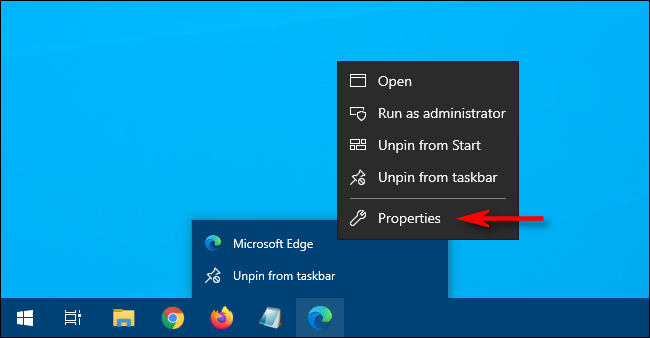
- Откроется окно «Свойства». На вкладке “Ярлык” найдите поле рядом с подписью “Объект” — это полный путь к исполняемому файлу Edge.
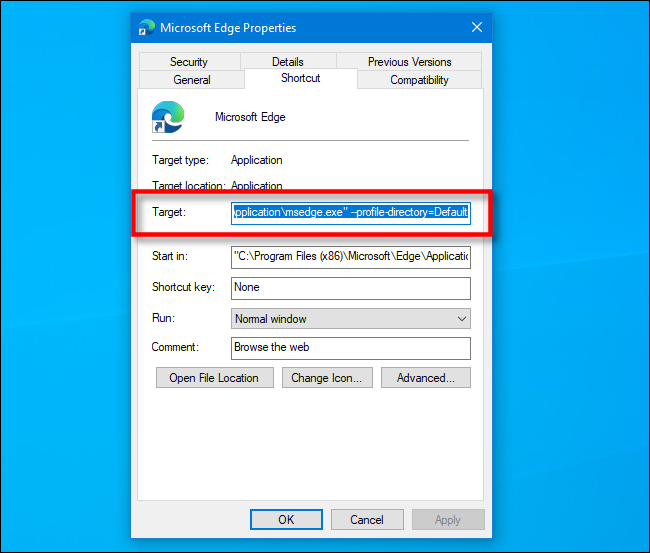
- Кликните внутри поля “Объект”, поставьте курсор в самый конец строки, нажмите пробел и добавьте -inprivate (через дефис, без дополнительных символов). В поле должно получиться: путь к приложению, пробел, затем -inprivate.
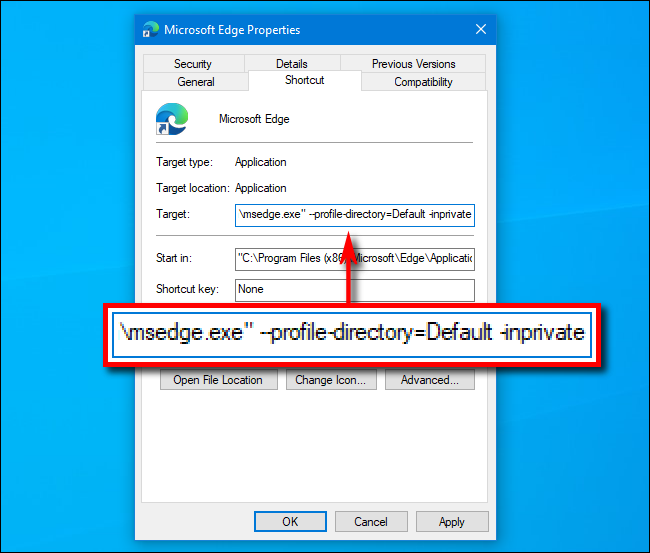
- Нажмите «ОК» чтобы закрыть окно. Если появится предупреждение при нажатии «Применить», можно проигнорировать его и нажать «ОК».
- Откройте Edge через изменённый ярлык. Браузер должен стартовать в режиме InPrivate (визуальная метка и тёмная/отличительная рамка укажут на приватный режим).

Примечание: Edge будет запускаться в InPrivate только если вы используете именно этот модифицированный ярлык.
Как убрать режим InPrivate и вернуть обычный запуск
Если вы хотите, чтобы Edge снова запускался в обычном режиме, откройте свойства ярлыка и удалите добавленный аргумент -inprivate из поля “Объект”. Либо удалите ярлык и создайте новый стандартный ярлык — это вернёт поведение по умолчанию.
Совет: если вы хотите избежать ручных изменений, создайте отдельный ярлык для InPrivate и оставьте оригинал без изменений. Так можно запускать браузер в нужном режиме по ситуации.
Когда этот способ не работает и почему
- Корпоративные политики: в управляемых средах (школы, компании) администраторы могут блокировать изменение ярлыков или принудительно задавать параметры запуска через групповые политики.
- Профили и расширения: некоторые расширения или настройки профиля могут сохранять данные независимо от режима InPrivate. InPrivate не отключает расширения по умолчанию — если расширение сохраняет данные в облаке, они могут быть связаны с вашей учётной записью.
- Некорректный путь: если в поле “Объект” вы случайно удалили кавычки вокруг пути или ввели опечатку, ярлык не будет работать. В этом случае удалите ярлык и создайте его заново.
Важно: InPrivate не шифрует трафик и не меняет ваш IP. Для сокрытия трафика используйте VPN или Tor, но учитывайте совместимость с корпоративными правилами.
Альтернативные подходы
- Использовать гостевой профиль или отдельную локальную учётную запись Windows для каждого пользователя. Это лучше с точки зрения приватности и персонализации.
- Настроить отдельный профиль Edge без синхронизации с учётной записью Microsoft. Это сохранит локальную чистоту данных между профилями.
- Использовать расширения для блокировки отслеживания (например, блокировщики трекеров). Они уменьшают отслеживание, но не являются полной защитой.
- Для сетевой анонимности применять VPN или прокси. Помните про политику конфиденциальности VPN-провайдера.
Мини‑методология: быстро проверить, что всё работает
- Откройте Edge через модифицированный ярлык. Убедитесь, что окно отмечено как InPrivate.
- Посетите сайт, войдите в учётную запись (по необходимости). Закройте все окна Edge.
- Откройте Edge снова через тот же ярлык. Если история и сессии не сохранились — поведение корректно.
- Откройте Edge через обычный ярлык (если есть). Ожидайте обычное поведение.
Критерии приёмки
- Edge запускается в режиме InPrivate при запуске с изменённого ярлыка.
- Обычные ярлыки запускают Edge в обычном режиме.
- Никаких ошибок запуска не возникает; если возникает — ярлык пересоздан и проверен.
Рольовые чек‑листы
Для домашнего пользователя:
- Убедиться, что ярлык изменён только у тех иконок, которые вы используете.
- Сохранить копию стандартного ярлыка на случай отката.
- Создать отдельную учётную запись в Windows, если несколько человек используют ПК.
Для администратора (локального/сети):
- Проверить групповые политики на запрет редактирования ярлыков.
- При необходимости внедрить решение через централизованные скрипты распределения ярлыков.
- Оповестить пользователей о последствиях и ограничениях InPrivate.
Решение проблем и отладка
- Если при двойном щелчке по ярлыку ничего не происходит — проверьте поле “Объект” на опечатки и кавычки.
- Если браузер запускается, но не в InPrivate — убедитесь, что вы используете именно изменённый ярлык.
- Если вам нужно принудительно отключить расширения в InPrivate, зайдите в Настройки → Расширения и выключите их для приватных окон.
Примечания по безопасности и конфиденциальности
- InPrivate удаляет локальную историю, но не скрывает ваш трафик от провайдера или сайтов. Для конфиденциальности на сетевом уровне используйте VPN или другие средства шифрования.
- Если вы используете учётную запись Microsoft и включили синхронизацию, некоторые данные могут сохраняться в облаке. Отключите синхронизацию в настройках учётной записи, если хотите полностью избегать сохранения в облаке.
- Для соответствия требованиям защиты данных (например, GDPR) InPrivate помогает уменьшить локальные следы, но не заменяет политики хранения и обработки персональных данных в вашей организации.
Короткий глоссарий
- InPrivate — приватный режим браузера Edge; удаляет локальные временные данные при закрытии.
- Ярлык — файл/ссылка в Windows, запускающий программу с указанными параметрами.
- Объект — поле в свойствах ярлыка с полным путём к исполняемому файлу.
Итог
Добавление аргумента -inprivate в поле “Объект” ярлыка — простой и обратимый способ запускать Microsoft Edge всегда в приватном режиме на компьютере с Windows 10. Это удобное решение для общих машин, но помните об ограничениях приватности: InPrivate не заменяет VPN и не скрывает сетевую активность от провайдера, сайтов или администраторов сети.
Важно: если у вас несколько пользователей, рассмотрите создание отдельных учётных записей Windows — это повысит приватность и персонализацию для каждого человека.

Похожие материалы

Несколько аккаунтов Skype: Multi Skype Launcher

Журнал для работы: повысить продуктивность

Персональные звуки уведомлений на Android

Скачивание шоу Hulu для офлайн‑просмотра

Microsoft Start: персонализированная новостная лента
