
Всегда запускать Google Chrome в режиме Инкогнито на Windows 10

Кратко
Кратко: вы можете сделать так, чтобы Chrome по умолчанию запускался в режиме Инкогнито, изменив параметры ярлыка браузера. Это не удалит загрузки и закладки и не скроет вас от провайдеров или сайтов. Внизу — альтернативы, проверки и советы по устранению неисправностей.
Быстрые ссылки
Что такое режим Инкогнито?
Как настроить Chrome на постоянный запуск в Инкогнито на Windows 10
Как вернуть обычный режим запуска
Что такое режим Инкогнито?
Режим Инкогнито — это приватный режим браузера Google Chrome. В этом режиме Chrome не сохраняет локально историю просмотров, файлы cookie, данные сайтов и текст, введённый в формы, между сессиями. Сессия считается завершённой, когда вы закрываете все окна Chrome. Загрузки и закладки сохраняются, пока вы сами их не удалите.
Важно: Инкогнито не делает вас полностью анонимным в интернете. Поставщики интернет-услуг (ISP), администраторы сети (школа, работа) и отдельные сайты могут отслеживать активность по IP-адресу или с помощью других технологий.
Краткая справка (1‑строчно)
Incognito: режим, который не сохраняет локальную историю и данные между сессиями; не защищает от внешнего отслеживания.
Важно: Инкогнито очищает локальные данные между сессиями, но не скрывает трафик от провайдера или сайтов.
Как настроить ярлык для запуска Chrome в Инкогнито
Ниже — пошаговое описание с пояснениями и скриншотами. Вы измените ярлык, который используется для запуска Chrome: при запуске через этот ярлык браузер всегда откроется в Инкогнито.
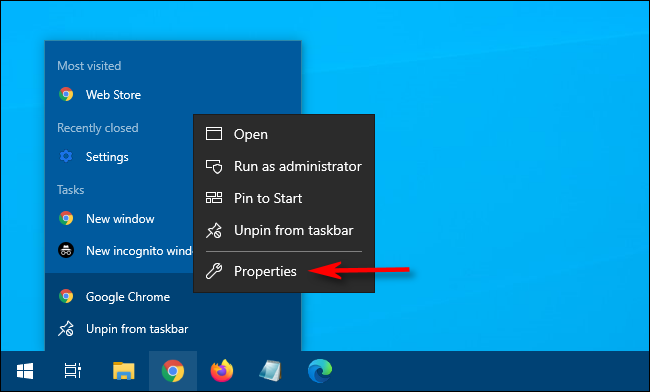
- Найдите ярлык Chrome на Рабочем столе, в меню «Пуск» или на панели задач. Щёлкните по нему правой кнопкой мыши, а затем в всплывающем меню снова правой кнопкой по пункту “Google Chrome” и выберите “Свойства”.
- Откроется окно свойств ярлыка. На вкладке “Ярлык” найдите поле “Объект” (Target).
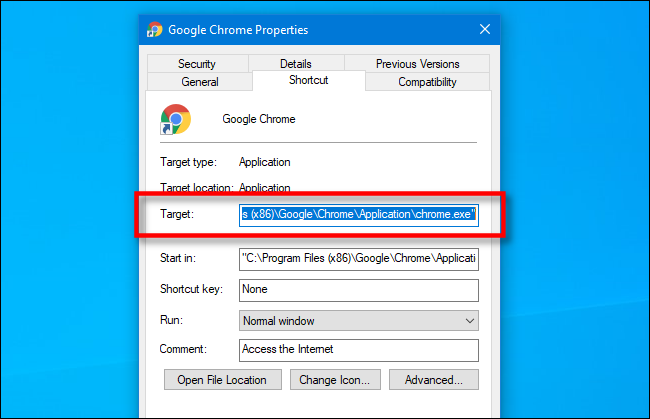
- В поле Объект вы увидите путь к chrome.exe, например:
“C:\Program Files (x86)\Google\Chrome\Application\chrome.exe”
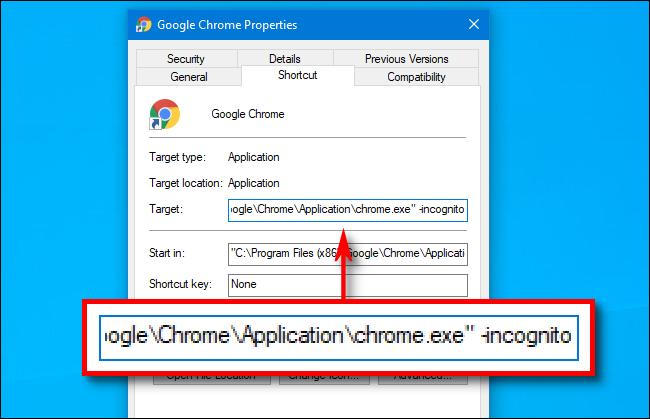
- Щёлкните в конце строки, нажмите пробел и добавьте флаг -incognito. В итоге строка должна выглядеть так (в одну строку):
“C:\Program Files (x86)\Google\Chrome\Application\chrome.exe” -incognito
- Нажмите “OK” чтобы сохранить. Если появится предупреждение при применении — проигнорируйте и подтвердите.
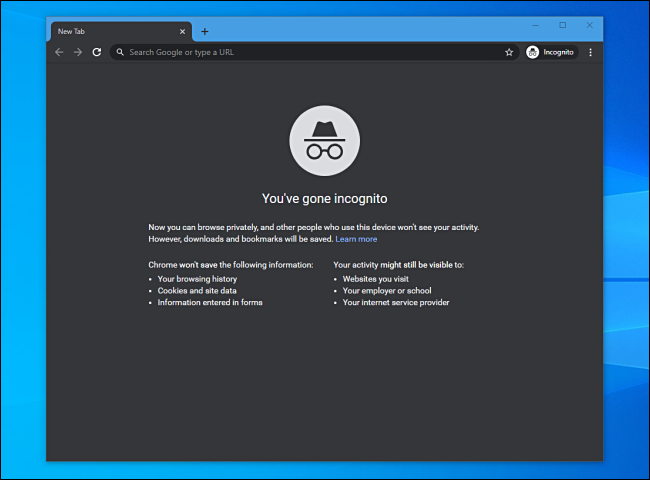
- Запустите Chrome из изменённого ярлыка. Браузер откроется в режиме Инкогнито. Закройте все окна, чтобы завершить сессию.
Что важно проверить после настройки
- Убедитесь, что запускаете Chrome именно из изменённого ярлыка — только этот ярлык содержит флаг.
- Если Chrome не открывается или открыт обычный режим — проверьте отсутствие опечаток в поле Объект.
- Удалите старые закреплённые ярлыки и закрепите изменённый, чтобы случайно не запускать старую копию.
Как отменить автоматический запуск в Инкогнито
Чтобы вернуть обычный запуск Chrome, откройте свойства этого же ярлыка и удалите “-incognito” в конце поля Объект. Также можно удалить ярлык и создать новый: правой кнопкой по chrome.exe → Отправить → Рабочий стол (создать ярлык).
Альтернативные подходы и когда это не подойдёт
- Альтернатива: создайте отдельную учётную запись Windows для каждого пользователя. Это даёт отдельные профили и повышает приватность на уровне ОС.
- Альтернатива: используйте расширения, которые очищают историю при закрытии вкладок. Осторожно: расширения имеют доступ к данным веб-страниц.
- Когда это не работает: если ваша политика организации или администратор ограничил изменение ярлыков или включил групповые политики, вы не сможете применить изменение без прав администратора.
- Если цель — полная анонимность, используйте VPN или Tor; Инкогнито не заменяет их.
Руководство по устранению проблем (пошагово)
Chrome не запускается из ярлыка с -incognito:
- Убедитесь, что путь в кавычках корректен и что пробел перед -incognito есть.
- Создайте новый ярлык: откройте папку установки Chrome, правый клик по chrome.exe → Создать ярлык.
Chrome запускается в обычном режиме, хотя флаг добавлен:
- Проверьте, не запускается ли другой ярлык (например, закреплённый на панели задач).
- Удалите закреплённый ярлык с панели задач и закрепите изменённый ярлык заново.
Организационные ограничения:
- Обратитесь к администратору сети, если групповые политики блокируют изменения ярлыков.
Роль‑ориентированные чек‑листы
Пользователь:
- Изменил ярлык и проверил запуск.
- Убедился, что вложенные закреплённые ярлыки обновлены.
Администратор:
- Удостоверился, что политика безопасности допускает изменение ярлыков.
- Рассмотрел централизированные способы настройки (GPO) для контролируемого поведения браузера.
Критерии приёмки
- При запуске Chrome из настроенного ярлыка открывается окно Инкогнито.
- Все вкладки и истории не сохраняются между сессиями (при закрытии всех окон).
- Закладки и загрузки по-прежнему доступны.
Приватность, безопасность и ограничения (объяснение)
Инкогнито полезен для локальной приватности: он удаляет локальные следы между сессиями. Но он не шифрует ваш трафик и не скрывает вас от интернет‑провайдеров и сайтов. Если вам нужна защита от сетевого мониторинга — используйте доверенный VPN или Tor.
1‑строчный глоссарий
- Ярлык: объект Windows, указывающий на программу и параметры запуска.
- Флаг -incognito: параметр командной строки Chrome, заставляющий браузер открыть окно в режиме Инкогнито.
Короткое резюме
- Измените поле Объект ярлыка Chrome, добавив в конце “-incognito”.
- Инкогнито не скрывает вас от провайдера или сайтов.
- Для полного отделения пользователей используйте отдельные учётные записи Windows.
Если нужно, могу подготовить короткую инструкцию в виде печатного чек‑листа или предоставить сценарии для централизованной настройки в доменной среде.

Похожие материалы

Несколько аккаунтов Skype: Multi Skype Launcher

Журнал для работы: повысить продуктивность

Персональные звуки уведомлений на Android

Скачивание шоу Hulu для офлайн‑просмотра

Microsoft Start: персонализированная новостная лента
