
Как всегда открывать браузер в режиме приватного просмотра
Быстрые ссылки
- Google Chrome
- Mozilla Firefox
- Apple Safari
- Microsoft Edge
- Internet Explorer
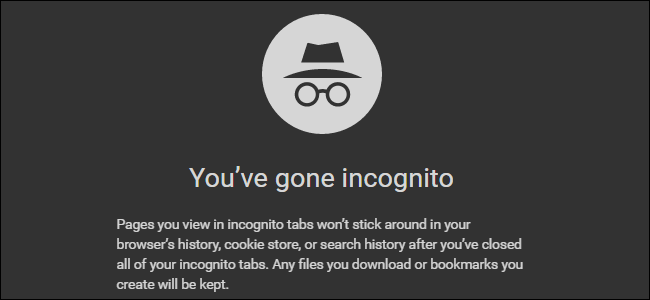
Приватный режим браузера не обеспечивает полной анонимности в интернете, но предотвращает хранение истории, поисковых запросов, файлов cookie и других данных между сессиями. Вы можете настроить браузер так, чтобы он всегда запускался в приватном режиме, если предпочитаете.
Учтите, что при постоянном использовании приватного режима придётся повторно входить в аккаунты на сайтах каждый раз, потому что браузер не будет сохранять cookie, поддерживающие состояние входа.
Google Chrome
Чтобы по умолчанию запускать Google Chrome в режиме инкогнито, добавьте параметр командной строки в его ярлык.
- Найдите ярлык, которым вы запускаете Google Chrome — на панели задач, рабочем столе или в меню «Пуск».
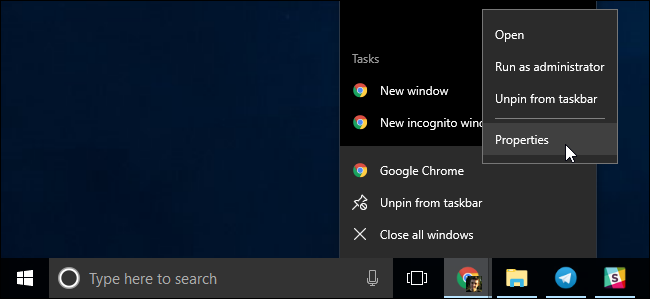
- Щёлкните правой кнопкой мыши по ярлыку и выберите «Свойства».
Если вы используете ярлык на панели задач, сначала щёлкните правой кнопкой по значку Chrome на панели задач, затем в появившемся меню снова щёлкните правой кнопкой по пункту «Google Chrome» и выберите «Свойства».
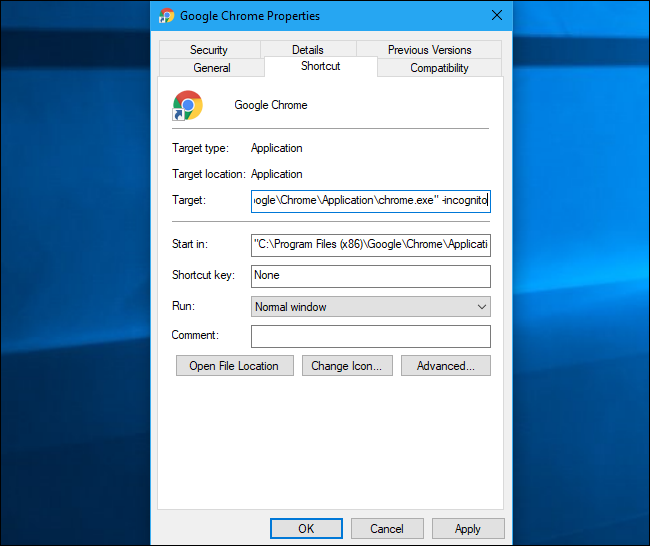
В поле «Объект» (Target) добавьте в конце текста:
-incognitoЭто пробел, один дефис и слово incognito.
Нажмите «ОК», чтобы сохранить изменения.
Теперь Google Chrome будет запускаться в режиме инкогнито при запуске через этот ярлык. Если у вас есть другие ярлыки, их тоже нужно отредактировать.
Чтобы отменить изменение, удалите добавленный текст
-incognitoиз поля “Объект” в свойствах ярлыка.
Связано: Как удалить историю просмотров в режиме инкогнито Google Chrome
Mozilla Firefox
Firefox позволяет автоматически включать приватный режим через окно настроек.
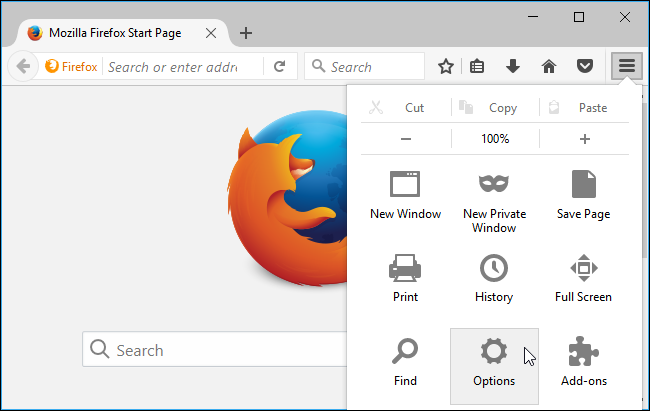
- Откройте меню и выберите «Параметры» (Options).
- Перейдите на вкладку «Приватность» (Privacy) в левой части окна.
- В разделе «История» (History) откройте меню «Firefox будет» и выберите «Не запоминать историю» (Never remember history). Браузер предложит перезапустить Firefox.
После перезапуска Firefox будет использовать те же настройки, что и в приватном режиме, при этом интерфейс останется обычным окном браузера.
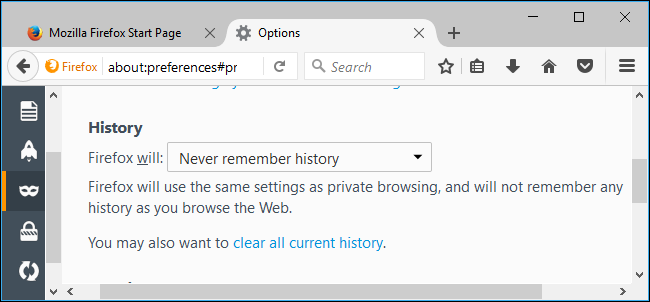
Чтобы отменить, вернитесь в эту панель и выберите опцию, при которой Firefox будет запоминать историю.
Apple Safari
В macOS Safari можно настроить открытие нового окна сразу в приватном режиме.
- Откройте Safari и выберите Safari → Настройки (Preferences).
- На вкладке «Общие» (General) в поле «Safari открывается с» (Safari opens with) выберите «Новое приватное окно» (A new private window).
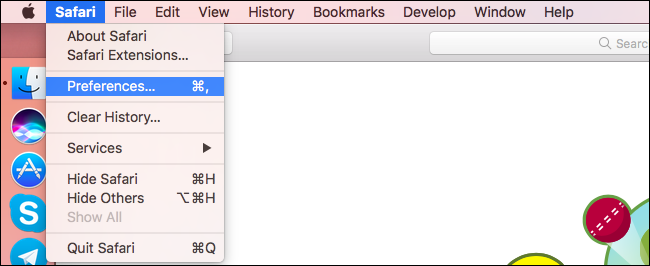
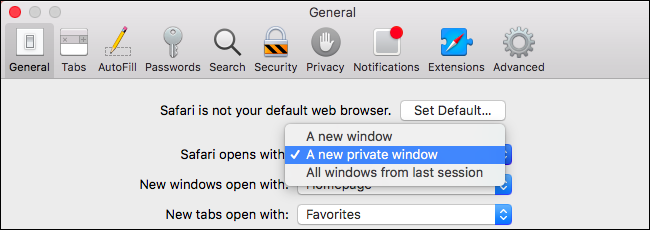
После этого Safari будет запускаться в приватном режиме. Чтобы отменить — верните настройку на «Новое окно» (A new window).
Microsoft Edge
Ранее Edge не поддерживал постоянный запуск в режиме InPrivate. Новая версия Microsoft Edge на базе Chromium теперь позволяет настроить это так же, как Chrome.
- Щёлкните правой кнопкой мыши по ярлыку Microsoft Edge и выберите «Свойства».
- На вкладке «Ярлык» (Shortcut) в поле «Объект» добавьте:
-inprivateЭто пробел, один дефис и текст inprivate.
Нажмите «ОК», чтобы сохранить.
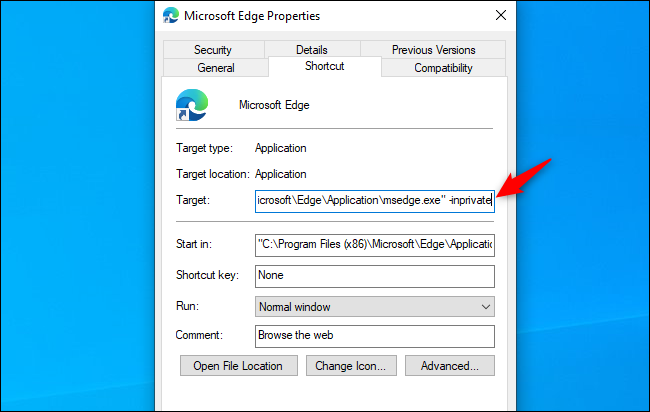
После этих изменений Edge будет всегда открываться в режиме InPrivate при запуске через отредактированный ярлык.
Internet Explorer
Для Internet Explorer также нужно добавить параметр командной строки в ярлык.
- Найдите ярлык Internet Explorer, щёлкните правой кнопкой и выберите «Свойства».
- В поле “Объект” добавьте:
-privateЭто пробел, один дефис и слово private.
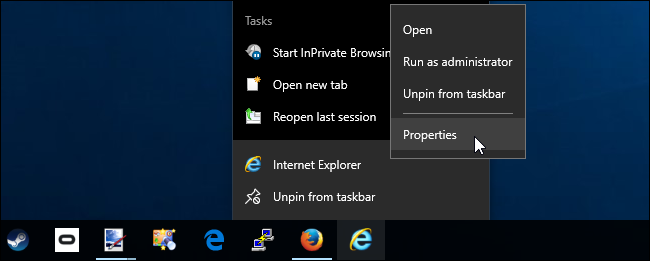
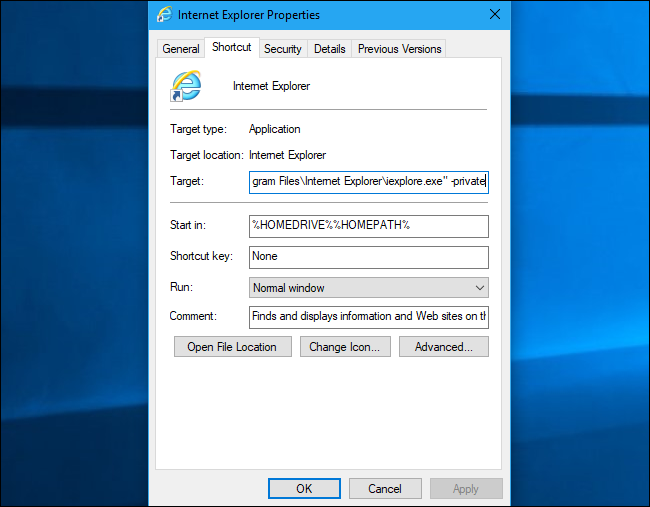
Internet Explorer теперь будет запускаться с включённым InPrivate при запуске через этот ярлык. Чтобы отменить — удалите
-privateиз поля “Объект”.
Важно: браузер не будет сохранять состояния входа, настройки сайтов или другие данные при постоянном использовании приватного режима. Это может быть и удобно, и неудобно в зависимости от задач.
Когда постоянный приватный режим не подходит
- Если вы хотите, чтобы браузер запоминал учётные данные и настройки сайтов для удобного ежедневного использования.
- В корпоративной среде, где используется централизованный SSO и сохранение сессий — постоянный приватный режим приведёт к частым запросам аутентификации.
- Если вам нужно восстановить историю или найти ранее посещённый ресурс — история не сохраняется.
Альтернативные подходы
- Использовать профиль браузера без синхронизации личных данных.
- Создать отдельный профиль для приватного/рабочего использования и переключаться между ними.
- Использовать расширения для контроля cookies и автоматического удаления данных при закрытии вкладки.
- Приватная вкладка по запросу (Ctrl+Shift+N / Cmd+Shift+N) вместо постоянного режима.
Модель принятия решения — когда включать постоянный приватный режим
- Простая эвристика: включайте, если конфиденциальность на устройстве важнее удобства; выключайте, если удобство и сохранение сессий важнее.
Шаблон для массового развёртывания (SOP)
- Определите список поддерживаемых браузеров и версий в вашей организации.
- Подготовьте шаблон ярлыка с нужным параметром (-incognito, -inprivate или -private).
- Тестируйте шаблон на нескольких рабочих станциях с разными правами доступа.
- Разверните через групповую политику (GPO) или систему управления конфигурациями (SCCM, Intune) путём замены ярлыков.
- Обучите пользователей: выдайте памятку, где объяснить, как отменить изменения и какие неудобства возможны.
Важно: тестируйте изменения на тестовой группе пользователей перед массовым развёртыванием.
Контрольные списки по ролям
Для пользователя:
- Создать резервные копии сохранённых паролей, если потребуется.
- Обновить закладки и экспортировать при необходимости.
- Ознакомиться с тем, как отменить изменение ярлыка.
Для администратора:
- Проверить совместимость внутренних сайтов с постоянным приватным режимом.
- Подготовить сценарии отката и инструкцию для поддержки.
- Убедиться в том, что корпоративные политики доступа учтены.
Сценарии тестирования и критерии приёмки
Тест-кейсы:
- При запуске браузера через изменённый ярлык открывается приватное окно. (Ожидаемый результат: да)
- При запуске браузера через другой, не изменённый ярлык — открывается обычное окно. (Ожидаемый результат: да)
- Сайты, требующие сессий, вынуждают повторный вход. (Ожидаемый результат: да)
- Удаление параметра из ярлыка возвращает стандартное поведение. (Ожидаемый результат: да)
Критерии приёмки:
- Браузер стабильно запускается в приватном режиме через целевые ярлыки.
- Пользователи информированы о возможных неудобствах.
- Процесс развёртывания задокументирован и может быть откатан.
Безопасность и конфиденциальность
- Приватный режим не скрывает ваши действия от провайдера интернет-услуг, работодателя или сайтов, которые вы посещаете.
- Он не делает устройство анонимным; для настоящей анонимности понадобятся VPN, Tor или специализированные решения.
- Если вы работаете с персональными данными пользователей (GDPR), убедитесь, что политика вашей организации допускает постоянное удаление локальных данных и что у вас есть журнал действий администратора.
Краткая памятка по откату изменений
- Верните строку в поле «Объект» ярлыка к исходному виду, удалив
-incognitoили
-inprivateили
-private- Сохраните изменения и протестируйте запуск браузера.
Частые ошибки и варианты отказа от работы
- Параметр добавлен в неправильную часть строки «Объект» — убедитесь, что добавляете в конец и оставляете пробел перед дефисом.
- Несоответствие версии браузера: старые версии Edge не поддерживали флаг -inprivate.
- Политики безопасности ОС могут блокировать изменение ярлыков на уровне групповых политик.
Короткий глоссарий
- Cookie — небольшой файл на компьютере, который сайт использует для сохранения данных о сессии.
- Ярлык — ссылка в ОС, которая указывает на исполняемый файл программы с возможными параметрами.
- GPO — групповая политика, централизованный механизм настройки Windows в организациях.
Заключение
Постоянный приватный режим удобен, если вы цените локальную конфиденциальность и не хотите, чтобы браузер сохранял историю и куки между сессиями. Однако это ухудшает удобство использования: потребуется чаще входить в учётные записи и вы потеряете локальные данные истории. Для организаций рекомендуется тестировать развёртывание и подготовить чёткие инструкции для пользователей.
Important: Перед массовым развёртыванием протестируйте поведение внутренних веб-приложений и подготовьте план отката.
Резюме:
- Постоянный приватный режим можно включить через параметры ярлыка или настройки браузера (в зависимости от браузера).
- Учтите компромисс между конфиденциальностью и удобством использования.
- Подготовьте процесс развёртывания, инструкции для пользователей и тест-кейсы.

Похожие материалы

Несколько аккаунтов Skype: Multi Skype Launcher

Журнал для работы: повысить продуктивность

Персональные звуки уведомлений на Android

Скачивание шоу Hulu для офлайн‑просмотра

Microsoft Start: персонализированная новостная лента
