
Как держать Диспетчер задач всегда поверх окон
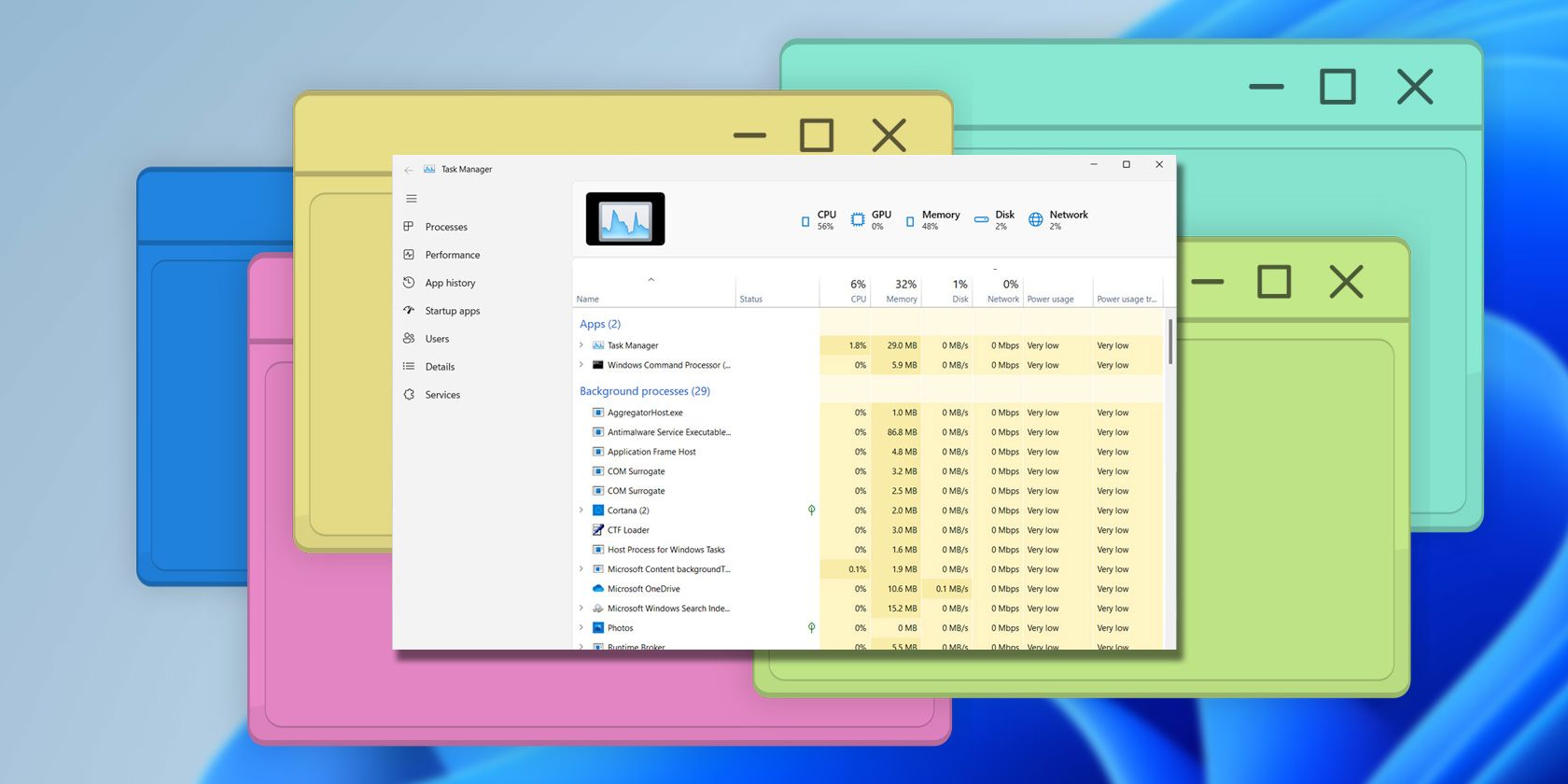
Держите Диспетчер задач Windows постоянно поверх остальных окон двумя простыми способами: включите параметр «Всегда поверх других окон» в настройках Диспетчера задач или используйте его значок в области уведомлений. Ниже — пошаговые инструкции, сценарии применения, альтернативы и советы по устранению проблем.
Краткое определение
Диспетчер задач — системное средство Windows для просмотра запущенных процессов, использования ресурсов и управления автозагрузкой.
1. Через настройки Диспетчера задач
Один из самых простых способов — включить соответствующую опцию в самом Диспетчере задач. Это удобно и занимает пару кликов.
Шаги:
- Нажмите правой кнопкой по «Пуск» и выберите Диспетчер задач, или нажмите клавиши Ctrl + Shift + Esc.
- Если окно компактное, нажмите Подробнее чтобы развернуть его.
- В левом нижнем углу нажмите значок шестерёнки (Настройки).
- Найдите и установите флажок Всегда поверх других окон. После этого окно останется поверх всех остальных.
- Чтобы отменить — снимите флажок.
Примечание
- В локализированных версиях Windows метка может звучать как «Поверх других окон» или «Всегда сверху».
2. Через значок Диспетчера задач в области уведомлений
Если вы предпочитаете работать с панелью уведомлений, можно включить опцию через контекстное меню иконки.
Шаги:
- Нажмите Win + R, введите taskmgr и нажмите Enter.
- Посмотрите в правую часть панели задач, нажмите стрелку вверх, чтобы показать скрытые значки.
- Найдите значок Диспетчера задач, щёлкните по нему правой кнопкой.
- Выберите пункт Всегда поверх других окон — при активной отметке окно будет оставаться сверху.
- Для отключения повторите те же действия.
Когда это полезно
- Мониторинг нагрузки CPU/GPU в реальном времени во время тестов или прогонов.
- Наблюдение за использованием памяти при отладке приложений.
- Администраторы, выполняющие многозадачные операции и нуждающиеся в постоянном контроле процессов.
Когда это может не сработать
- Некоторые полноэкранные приложения (игры, медиаплееры) могут автоматически перекрывать все окна и временно скрывать Диспетчер задач.
- Программы с подклассированными окнами или наложениями (оверлеи стриминговых приложений) могут конфликтовать с режимом «поверх». В таких случаях попробуйте переключить полноэкранный режим или закрыть оверлей.
Альтернативные подходы
- Третьи программы для управления окнами, например утилиты, которые навсегда закрепляют любое окно сверху или создают плавающие панели.
- Использовать сочетания клавиш Alt+Tab и Win+Tab для быстрого переключения между окнами, если не хочется держать чужое окно постоянно сверху.
- Для разработчиков — реализовать мониторинг через удалённые панели наблюдения или встроенные инструменты APM вместо постоянного окна на рабочем столе.
Метод быстрого включения (минимальный чек‑лист)
- Открыть Диспетчер задач (Ctrl + Shift + Esc).
- Нажать «Подробнее», если нужно.
- В настройках включить «Всегда поверх других окон». Или
- Щёлкнуть правой кнопкой по значку в области уведомлений и включить ту же опцию.
Чек‑лист для ролей
- Пользователь: знать где включить и как отключить, избегать полной загрузки экрана при просмотре видео.
- Сис‑админ: использовать вместе с мониторингом, проверять поведение при удалённом подключении.
- Разработчик: помнить, что окно поверх может влиять на UI‑тестирование и запись видео.
Устранение неисправностей
- Если опция не удерживает окно сверху — перезапустите Диспетчер задач.
- Проверьте, не используется ли полноэкранный режим другой программы, временно переключите её в оконный режим.
- Обновите Windows и драйверы графики — старые версии могут некорректно обрабатывать порядок окон.
- Попробуйте закрыть оверлеи (Discord/Steam) и повторно активировать «Всегда поверх других окон».
Совместимость и примечания по версиям
- Функция доступна в большинстве современных версий Windows 10 и Windows 11. В редких сборках с изменённой локализацией текст пункта может отличаться.
- На серверах без графической оболочки (Server Core) GUI‑опции недоступны.
Критерии приёмки
- Окно Диспетчера задач остаётся визуально над другими окнами в обычном оконном режиме.
- При отключении флажка поведение возвращается к стандартному (порядок окон определяется системой).
Наглядное руководство — граф принятия решения
flowchart TD
  A[Нужен постоянный контроль за процессами?] -->|Да| B{Использовать встроенную опцию?}
  B -->|Да| C[Открыть Диспетчер задач → Настройки → Включить «Всегда поверх других окон»]
  B -->|Нет| D[Использовать значок в области уведомлений]
  A -->|Нет| E[Использовать стандартное переключение окон Alt+Tab]
Краткое объявление (короткая версия для рассылки)
Нужно постоянно видеть Диспетчер задач? Включите «Всегда поверх других окон» в настройках Диспетчера задач или через значок в области уведомлений — и окно останется поверх всех приложений. Быстро, просто и удобно для мониторинга системы.
Важно
- Не используйте режим «поверх» для сокрытия критичных сообщений от системы — это может привести к пропуску важных уведомлений.
Итог
Держать Диспетчер задач сверху легко: используйте встроенную настройку или контекстное меню значка. Если возникают проблемы — проверьте полноэкранные приложения, оверлеи и обновления системы. Для сложных сценариев рассмотрите специализированные утилиты управления окнами.

Похожие материалы

Несколько аккаунтов Skype: Multi Skype Launcher

Журнал для работы: повысить продуктивность

Персональные звуки уведомлений на Android

Скачивание шоу Hulu для офлайн‑просмотра

Microsoft Start: персонализированная новостная лента
