
Как всегда показывать полный URL в Google Chrome
Краткое руководство
- Чтобы постоянно видеть полный адрес (например, https://www.howtogeek.com), щёлкните правой кнопкой мыши в адресной строке Chrome и выберите «Всегда показывать полный URL».
- Чтобы вернуть сокращённый вид, повторите щёлчок правой кнопкой и снимите галочку.
Важно: После изменения видимости URL Chrome применяет настройку сразу, без перезапуска.
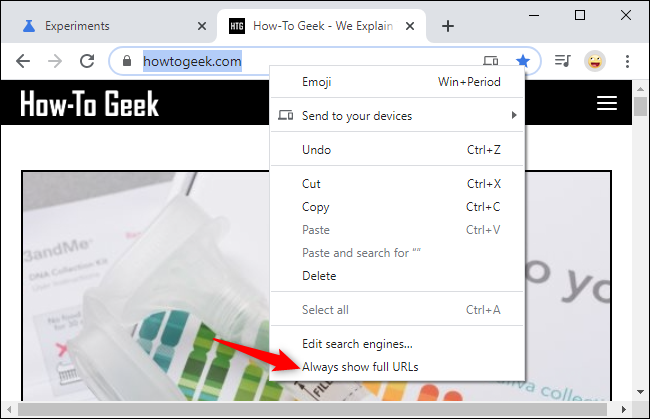
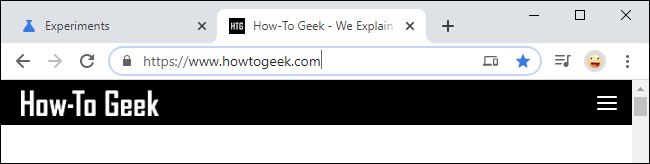
Chrome теперь будет показывать полный URL для всех открываемых страниц. Это полезно при проверке гарантии безопасности сайта, сложных ссылок и поддоменов.
История: флаг больше не нужен
Раньше (в Chrome 83) для этого требовалось включать экспериментальную опцию. Сейчас флаг не обязателен: Google добавил удобный пункт в контекстное меню адресной строки. Тем не менее инструкция по флагу сохраняется для совместимости и на случай изменений в будущем.
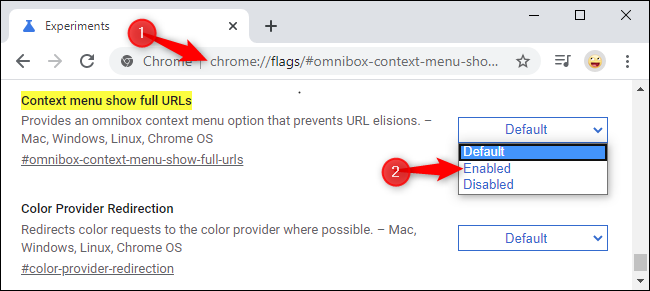
Чтобы вручную включить старый флаг, вставьте в адресную строку и нажмите Enter:
chrome://flags/#omnibox-context-menu-show-full-urlsНа странице Flags найдите «Context menu show full URLs» и выберите Enabled справа. После этого нажмите «Relaunch Chrome» для перезапуска браузера.
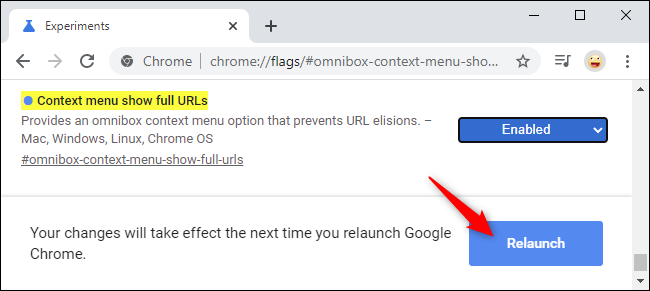
Примечание: Флаги Chrome экспериментальны. Они могут исчезнуть или поменять поведение в будущих версиях.
Когда это полезно и когда не сработает
Полный URL полезен, когда нужно:
- Проверить, защищён ли сайт (https://) и какой поддомен открыт (например, blog.example.com).
- Убедиться в наличии лишних сегментов в ссылке (utm-метки, длинные параметры).
- Копировать корректный адрес для обмена.
Не всегда поможет:
- Внутренние приложения или интерфейсы могут скрывать URL независимо от настроек браузера.
- Некоторые расширения управления адресной строкой могут перехватывать показ URL.
Альтернативные подходы
- Использовать расширение управления адресной строкой, если нужна дополнительная логика (например, всегда показывать домен без параметров).
- В корпоративной среде можно задать поведение через групповые политики для управляемых установок Chrome.
- Проверять заголовок страницы и сертификат вручную (через значок замка) как дополнение к просмотру URL.
Чеклист для пользователей и администраторов
Для обычного пользователя:
- Откройте Chrome.
- Щёлкните правой кнопкой по адресу в Omnibox.
- Включите «Всегда показывать полный URL».
- Проверьте, что https:// и www. отображаются корректно.
Для IT-администратора:
- Протестируйте поведение на стандартной сборке Chrome в вашей сети.
- Проверьте, не конфликтуют ли расширения с показом URL.
- При необходимости настройте групповую политику для однообразного поведения у пользователей.
- Обновите инструкции для сотрудников и проведите краткий бриф.
Тесты проверки работоспособности
- Откройте несколько вкладок с разными сайтами: https, http, поддомены.
- Убедитесь, что адресная строка показывает https:// и префиксы там, где это нужно.
- Включите и выключите опцию через контекстное меню, наблюдайте изменения.
- Проверьте взаимодействие с популярными расширениями (например, блокировщиками рекламы).
Критерии приёмки
- Полный URL отображается для HTTPS и HTTP сайтов.
- Показ префиксов меняется сразу после переключения в контекстном меню.
- Никакие установленные расширения не мешают отображению по умолчанию.
Риски и рекомендации по безопасности
Показ полного URL помогает заметить фишинговые поддомены и скрытые параметры. В корпоративной среде отключение этой опции на клиентских установках может усложнить обнаружение поддельных адресов. Рекомендуется держать опцию включённой у сотрудников, которые работают с безопасностью или внешними ссылками.
Короткий глоссарий
- Omnibox — адресная строка в Chrome, совмещающая поиск и ввод адреса.
- Флаг — экспериментальная настройка Chrome, доступная на странице chrome://flags.
Итог
Теперь вы знаете, как включить и отключить показ полного URL в Google Chrome, как действовать через экспериментальный флаг и какие проверки выполнить после изменения настройки. Если вы управляете браузерами в организации, добавьте эту опцию в свои инструкции по безопасности.
Ключевые действия: щёлкните правой кнопкой по адресной строке → выберите «Всегда показывать полный URL» → проверьте поведение и совместимость с расширениями.

Похожие материалы

Несколько аккаунтов Skype: Multi Skype Launcher

Журнал для работы: повысить продуктивность

Персональные звуки уведомлений на Android

Скачивание шоу Hulu для офлайн‑просмотра

Microsoft Start: персонализированная новостная лента
