
Как всегда показывать линии комментариев в Microsoft Word
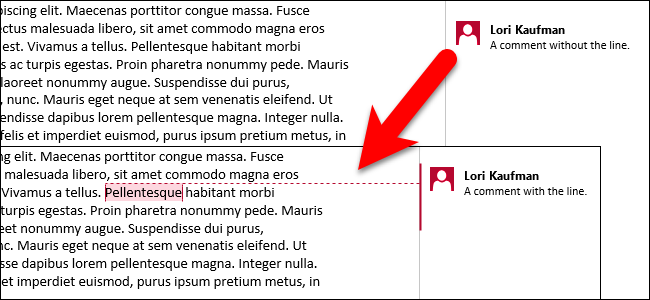
Комментарии в Word позволяют оставлять замечания к документу, не изменяя сам текст или макет. Вы можете поставить курсор в тексте или выделить фрагмент (текст, изображение, таблицу и т. д.) и добавить к нему примечание.
Что происходит: когда линии исчезают
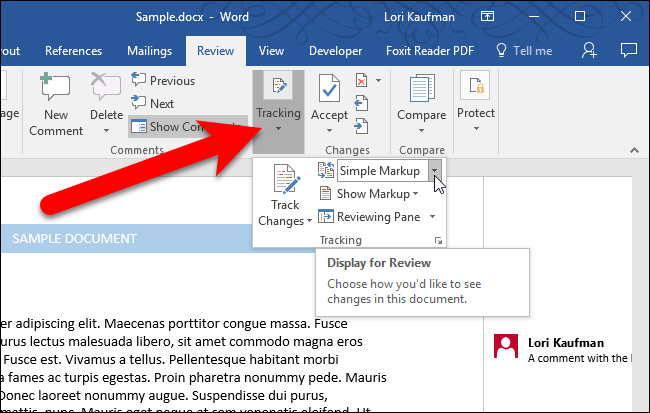
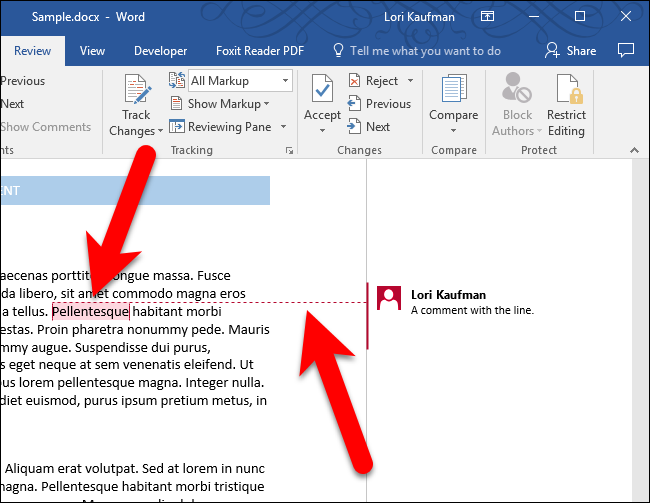
После добавления комментария может показаться, что линия, соединяющая комментарий с соответствующим фрагментом текста, исчезла. В режиме Simple Markup такие линии видны только при наведении курсора на комментарий или при выделении связанного фрагмента. Чтобы видеть все линии постоянно, нужно перейти в режим All Markup.
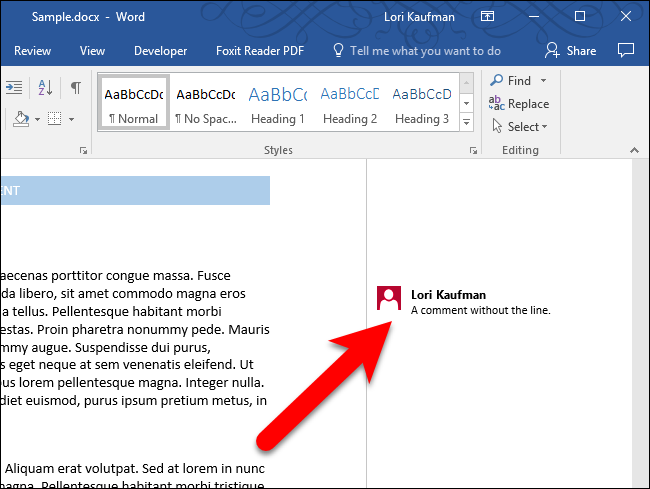
Как включить постоянное отображение линий (шаг за шагом)
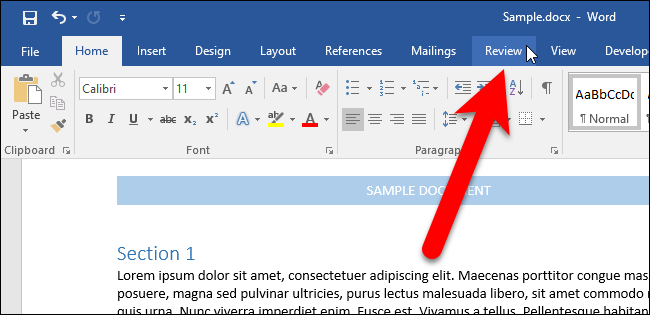
- Откройте вкладку «Рецензирование» (Review).
- В секции «Отслеживание» найдите выпадающий список «Отображение для проверки» (Display for Review) и выберите опцию «Все пометки» (All Markup).
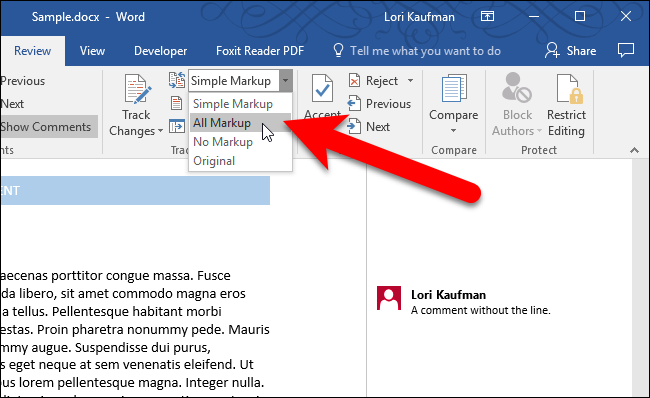
Примечание: если выпадающий список не виден, расширьте окно Word или нажмите кнопку «Отслеживание» (Tracking), чтобы открыть параметры секции.
- После выбора «Все пометки» вы сразу увидите линию, соединяющую каждый комментарий с соответствующим фрагментом текста.
Важно: изменение вида разметки в одном документе применяется и к другим документам, которые вы откроете позже.
Когда стоит вернуться к простому виду
Если в документе много комментариев, режим «Все пометки» может выглядеть слишком загруженным и мешать чтению. В таком случае переключитесь обратно в «Простая разметка» (Simple Markup) и наводите курсор на отдельные комментарии, чтобы увидеть их линии по очереди.
Быстрая проверка и устранение проблем
Если переключение в «Все пометки» не помогает, попробуйте:
- расширить или свернуть панель правок, чтобы убедиться, что интерфейс отображается корректно;
- сохранить и перезапустить Word;
- убедиться, что вы редактируете документ в режиме, где разрешены комментарии (например, документ не открыт в защищённом режиме);
- проверить, не использует ли ваша организация пользовательские шаблоны или надстройки, которые меняют поведение разметки.
Если линии всё ещё не отображаются для отдельных комментариев, временно выделите связанный фрагмент — это поможет найти соответствие в Simple Markup.
Альтернативные подходы и полезные практики
- Альтернатива: работать с панелью «Комментарии» (Comments) — она показывает список всех комментариев по порядку и помогает быстро перейти к нужному фрагменту.
- Методология для команд: договоритесь об общем виде разметки для всех редакторов (рекомендуется «Все пометки» при коллективной правке, «Простая разметка» при чтении финальной версии).
- Ментальная модель: представьте, что режим Simple Markup — это «чистый» вид для чтения, а All Markup — «рабочая» среда для правок и обратной связи.
Чеклист ролей
Редакторы перед началом коллективной правки:
- Включите «Все пометки»;
- Проверьте видимость всех комментариев и линий;
- Убедитесь, что все участники используют одну и ту же политику разметки.
Авторы при проверке замечаний:
- Принимайте/отклоняйте изменения по мере работы;
- Переключайтесь в «Простую разметку», чтобы оценить финальный вид документа.
Рецензенты при массовой проверке:
- Используйте панель «Комментарии» для навигации;
- Скрывайте типы разметки, которые вам не нужны, через «Показать пометки» (Show Markup).
Краткий глоссарий (1 строка)
- Simple Markup — упрощённый вид разметки без постоянных линий от комментариев; All Markup — полный вид, в котором все линии и метки видны всегда.
Краткое резюме
Переключение в режим «Все пометки» (All Markup) — самый простой способ всегда видеть линии от комментариев к тексту. Если интерфейс не показывает нужные элементы, расширьте окно, проверьте параметры отслеживания и перезапустите приложение. Для командной работы согласуйте единое поведение разметки.
Важно: выбрав вид разметки в одном документе, вы изменяете поведение Word для последующих открытий документов.

Похожие материалы

Несколько аккаунтов Skype: Multi Skype Launcher

Журнал для работы: повысить продуктивность

Персональные звуки уведомлений на Android

Скачивание шоу Hulu для офлайн‑просмотра

Microsoft Start: персонализированная новостная лента
