
Как всегда запускать программы от имени администратора в Windows

TL;DR
Если приложение требует прав администратора каждый раз, вы можете включить для него автоматический запуск с повышенными правами через свойства ярлыка. Альтернативы — планировщик задач или создание обходного ярлыка; учтите риски безопасности и ограничения для системных/магазинных приложений.
Зачем это нужно
Запуск программы от имени администратора даёт ей дополнительные привилегии: изменение системных файлов, правку реестра и доступ к защищённым папкам. Это удобно, если приложение реально должно работать с системными ресурсами (например, синхронизация или организация файлов в реальном времени).
Важно: всегда проверяйте происхождение приложения. Постоянный запуск от имени администратора повышает риск для безопасности системы.
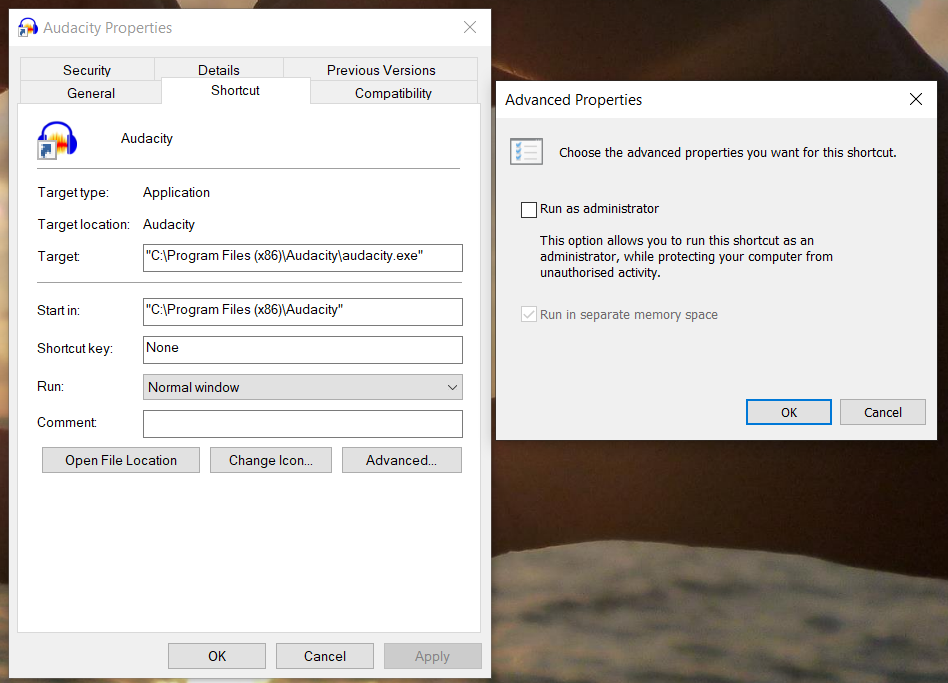
Как включить автоматический запуск от имени администратора
- Откройте меню Пуск.
- В списке Все приложения найдите нужную программу.
- Щёлкните правой кнопкой по её имени и выберите Дополнительно > Открыть расположение файла.
- В Проводнике снова щёлкните правой кнопкой по ярлыку программы.
- Выберите Свойства и откройте вкладку Ярлык.
- Нажмите Дополнительно.
- Установите флажок Запуск от имени администратора.
- Нажмите ОК, затем Применить, чтобы сохранить изменения.
Теперь при каждом запуске через этот ярлык система будет показывать окно контроля учётных записей (UAC), и приложение будет запускаться с правами администратора.
Если позже нужно убрать автоматический запуск с правами администратора, повторите шаги и снимите флажок в шаге 7.
Когда этот способ не работает
- Универсальные приложения из Microsoft Store (UWP) не используют обычные ярлыки и не поддерживают этот метод.
- Если у вас нет локальной учётной записи с правами администратора, система запросит учётные данные администратора при каждом запуске.
- Некоторые сервисы и приложения, запущенные как служба, управляются через сервисный менеджер и не зависят от ярлыка.
Альтернативные способы
- Планировщик заданий (Task Scheduler): создайте задачу, которая запускает программу с высшими привилегиями и создайте ярлык для выполнения этой задачи. Это убирает требование подтверждать UAC при каждом запуске, но требует осторожности.
- Ярлык с командой runas: подходит для временного повышения прав, но потребует ввода пароля для другой учётной записи.
- Запуск от имени администратора через контекстное меню или сочетание клавиш: Shift+правый клик → Запуск от имени администратора.
Безопасность и лучшие практики
- Используйте принцип наименьших привилегий: давайте права администратора только приложениям, которым это действительно необходимо.
- Не делайте повсеместно “всегда запускать от администратора” для обозревателей, почтовых клиентов или любой программы, которая обрабатывает внешние данные.
- Для критичных задач рассмотрите отдельную учётную запись администратора или виртуальную машину.
Мини‑методология для внедрения в организации
- Инвентаризация: соберите список приложений, которым действительно нужны администраторские привилегии.
- Оценка рисков: для каждого приложения опишите, почему нужны права и какие последствия в случае компрометации.
- Тестирование: включите автоматический запуск на тестовой машине и проверьте работоспособность всех функций.
- Документирование: опишите изменения и процедуру отката.
- Внедрение: массовое развертывание через политики (GPO) или скрипты там, где это возможно.
Роль‑ориентированный чек‑лист
- Для пользователей: убедитесь, что у вас есть резервная копия важных данных и вы понимаете, зачем программе нужны права администратора.
- Для системных администраторов: проверьте совместимость с политиками безопасности и подготовьте сценарии отката.
- Для менеджеров ИТ: найдите баланс между удобством и риском; документируйте исключения.
Тесты и критерии приёмки
- Приложение запускается через настроенный ярлык и выполняет назначенные операции (например, запись в защищённую папку).
- Система требует подтверждения UAC и не даёт прав без явного согласия (если применимо).
- Нет конфликтов с антивирусным ПО и политиками группы.
Краткое сравнение подходов
- Свойства ярлыка: просто, но работает только с классическими приложениями и требует подтверждения UAC.
- Планировщик заданий: гибко, можно обходить подтверждение UAC, но сложнее в настройке.
- Запуск от имени другой учётной записи: безопаснее, но требует управления паролями.
Глоссарий на одну строку
- UAC — контроль учётных записей: механизм Windows для подтверждения операций с повышенными привилегиями.
- Ярлык — файл, указывающий на исполняемый файл (.lnk).
- EXE — исполняемый файл программы.
- Планировщик заданий — встроенная утилита для автоматического выполнения задач по расписанию.
Итог
Если вам регулярно нужно запускать конкретную программу с правами администратора, включение опции в свойствах ярлыка — быстрый и понятный способ. Для масштабного или бесшумного развертывания используйте Планировщик задач или политик GPO, но действуйте осторожно и документируйте все изменения.
Примечание: если вы не уверены в необходимости прав администратора для приложения, сначала протестируйте его поведение в изолированной среде.

Похожие материалы

Несколько аккаунтов Skype: Multi Skype Launcher

Журнал для работы: повысить продуктивность

Персональные звуки уведомлений на Android

Скачивание шоу Hulu для офлайн‑просмотра

Microsoft Start: персонализированная новостная лента
