
Как запускать браузер в приватном режиме на iPhone и Android
Быстрые ссылки
Как открыть браузер в приватном режиме на iPhone
Как открыть браузер в инкогнито на Android
Почему это полезно
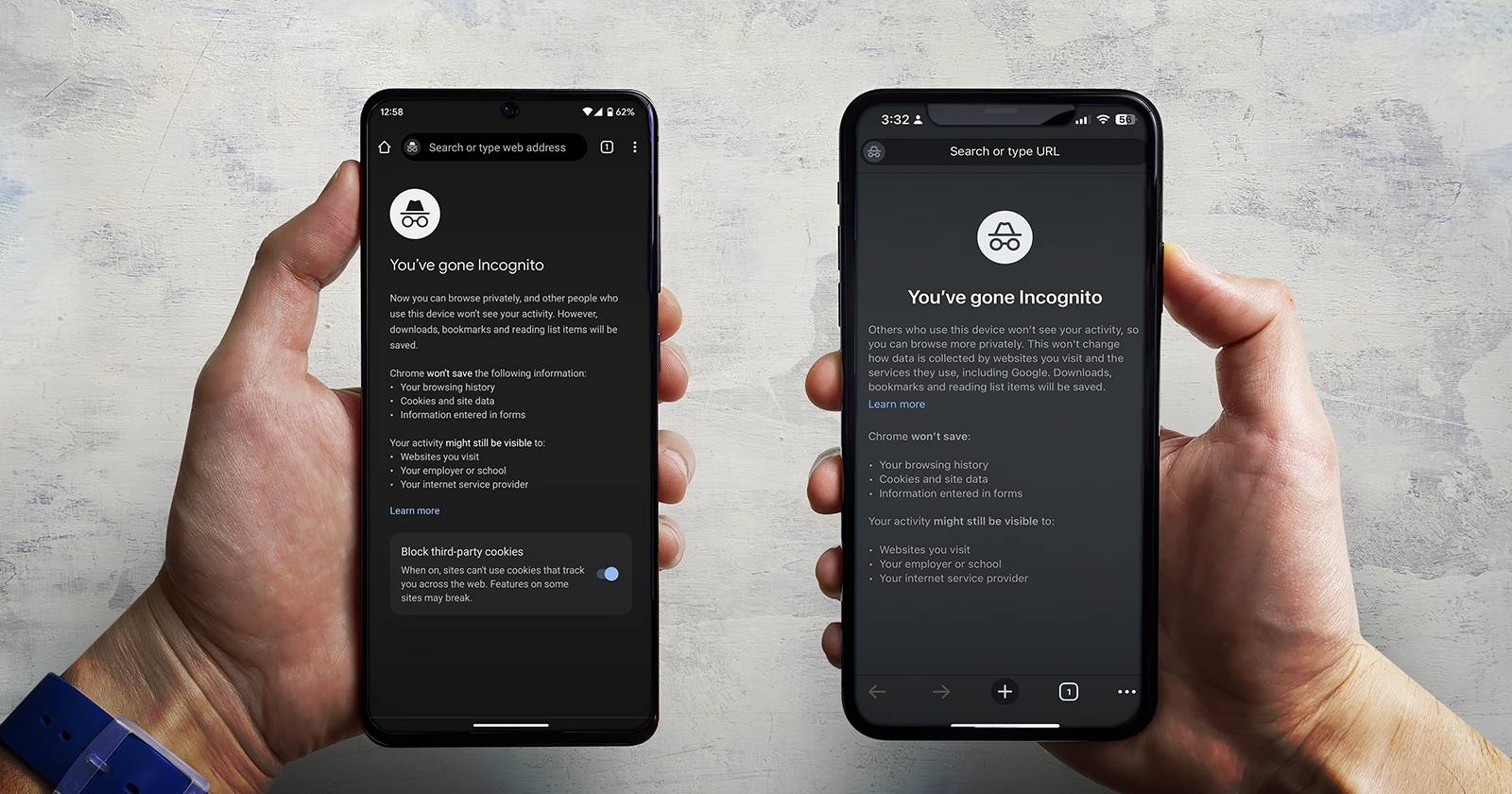
Приватный режим (инкогнито) очищает локальную историю браузера и не сохраняет файлы cookie после закрытия вкладки. Это удобно при использовании чужих устройств, при поиске подарков или при тестировании сайтов. Краткое определение: приватный режим — вкладка, в которой браузер минимально сохраняет данные на устройстве.
Важно: приватный режим не делает вас полностью анонимным в интернете. Провайдер, работодатели и сайты всё ещё могут отслеживать активность.
Как открыть приватную вкладку на iPhone (Safari и другие браузеры)
- Найдите приложение браузера на главном экране или в библиотеке приложений.
- Длительно нажмите на иконку Safari.
- В контекстном меню выберите «Новая приватная вкладка». Если опции нет, откройте сначала одну приватную вкладку вручную в Safari, затем попробуйте снова.
Если вы используете Chrome, Firefox или Edge на iPhone, выполните длительное нажатие на соответствующую иконку — в меню обычно появится «Поиск в инкогнито», «Новая вкладка InPrivate» или аналогичная опция.
Совет по удобству: перетащите иконку приватной вкладки в Dock (если позволяет iOS) или поместите её в папку быстрых ссылок для быстрого доступа.
Как открыть инкогнито на Android (быстро и через ярлык)
- На рабочем столе найдите иконку браузера (Chrome, Firefox, Edge, Opera и т.п.).
- Длительно нажмите на иконку — появится контекстное меню.
- Выберите «Новая приватная вкладка» или «Новая вкладка инкогнито».
Создание ярлыка приватной вкладки на рабочем столе:
- Длительно нажмите на иконку браузера.
- В меню найдите пункт «Новая приватная вкладка» (или аналог).
- Длительно нажмите этот пункт, пока не появится опция создать ярлык.
- Перетащите появившуюся иконку на рабочий стол — теперь одно нажатие откроет приватную вкладку.
Виджет Chrome для быстрого запуска инкогнито (Android):
- Длительно нажмите на пустое место рабочего стола и выберите «Виджеты».
- Введите «Chrome» в поиске виджетов.
- Найдите виджет “Chrome Shortcuts” и добавьте его на рабочий стол.
- Коснитесь иконки “Incognito” в виджете для быстрого открытия инкогнито-вкладки.
Из практики: Firefox, Chrome, Edge и Opera обычно поддерживают эти контекстные опции. На некоторых прошивках производители могут убрать такие ярлыки.
Когда этот способ не работает
- На устаревших версиях iOS/Android контекстное меню может отсутствовать.
- Если браузер был удалён из основного экрана или использует системное ограничение, опция создания ярлыка может быть недоступна.
- На планшетах с кастомной оболочкой меню может отличаться.
Альтернативы приватному режиму (когда нужна реальная анонимность)
- VPN — шифрует трафик между устройством и сервером VPN, скрывает ваш IP-адрес от сайтов и провайдера.
- Tor Browser — маршрутизация через сеть Tor даёт высокий уровень анонимности, но скорость ниже.
- Браузеры с усиленной приватностью (Brave, DuckDuckGo Privacy Browser) — блокируют трекеры и рекламные сети по умолчанию.
Коротко: приватная вкладка полезна для локальной конфиденциальности, но для сокрытия IP и предотвращения отслеживания на стороне сети нужны VPN или Tor.
Мини-метод: как настроить быстрый доступ за 1 минуту
- Найдите иконку браузера на рабочем столе.
- Длительно нажмите и выберите «Новая приватная вкладка». Если доступен — длительно нажмите сам пункт и перетащите на рабочий стол.
- Проверьте, открывается ли приватная вкладка одним касанием.
Контрольный список для пользователей и администраторов
- Пользователь: создать ярлык приватной вкладки и проверить его работу.
- Техподдержка: убедиться, что на устройствах установлены последние версии браузера.
- Администратор: при необходимости обеспечить политику блокировки сторонних виджетов (если безопасность критична).
Пример ролей — что кому следует настроить
- Обычный пользователь: ярлык или виджет для быстрого доступа.
- Журналист/исследователь: сочетать приватную вкладку с VPN или Tor.
- Корпоративный сотрудник: использовать корпоративный VPN и следовать политике безопасности.
Советы по безопасности и защите данных
- Приватные вкладки не скрывают вашу активность от работодателя, учебного заведения или интернет-провайдера.
- Не вводите критические пароли в общедоступных сетях без VPN.
- Очищайте сохранённые пароли и автозаполнение, если нужно полное удаление локальных данных.
Критерии приёмки
- Ярлык на рабочем столе открывает приватную вкладку одним нажатием.
- При закрытии вкладки локальная история и куки не сохраняются.
- Виджет Chrome запускает инкогнито как ожидается (Android).
Итог
Быстрый запуск приватной вкладки на iPhone и Android доступен через длительное нажатие на иконку приложения и создание ярлыка или использование виджета. Это удобный способ уменьшить следы локальной активности, но он не заменит VPN или Tor для полноценной приватности.
Короткое напоминание: приватный режим — это инструмент для локальной конфиденциальности, а не абсолютная анонимность.

Похожие материалы

Несколько аккаунтов Skype: Multi Skype Launcher

Журнал для работы: повысить продуктивность

Персональные звуки уведомлений на Android

Скачивание шоу Hulu для офлайн‑просмотра

Microsoft Start: персонализированная новостная лента
