
Как открывать браузер в приватном режиме на iPhone и Android
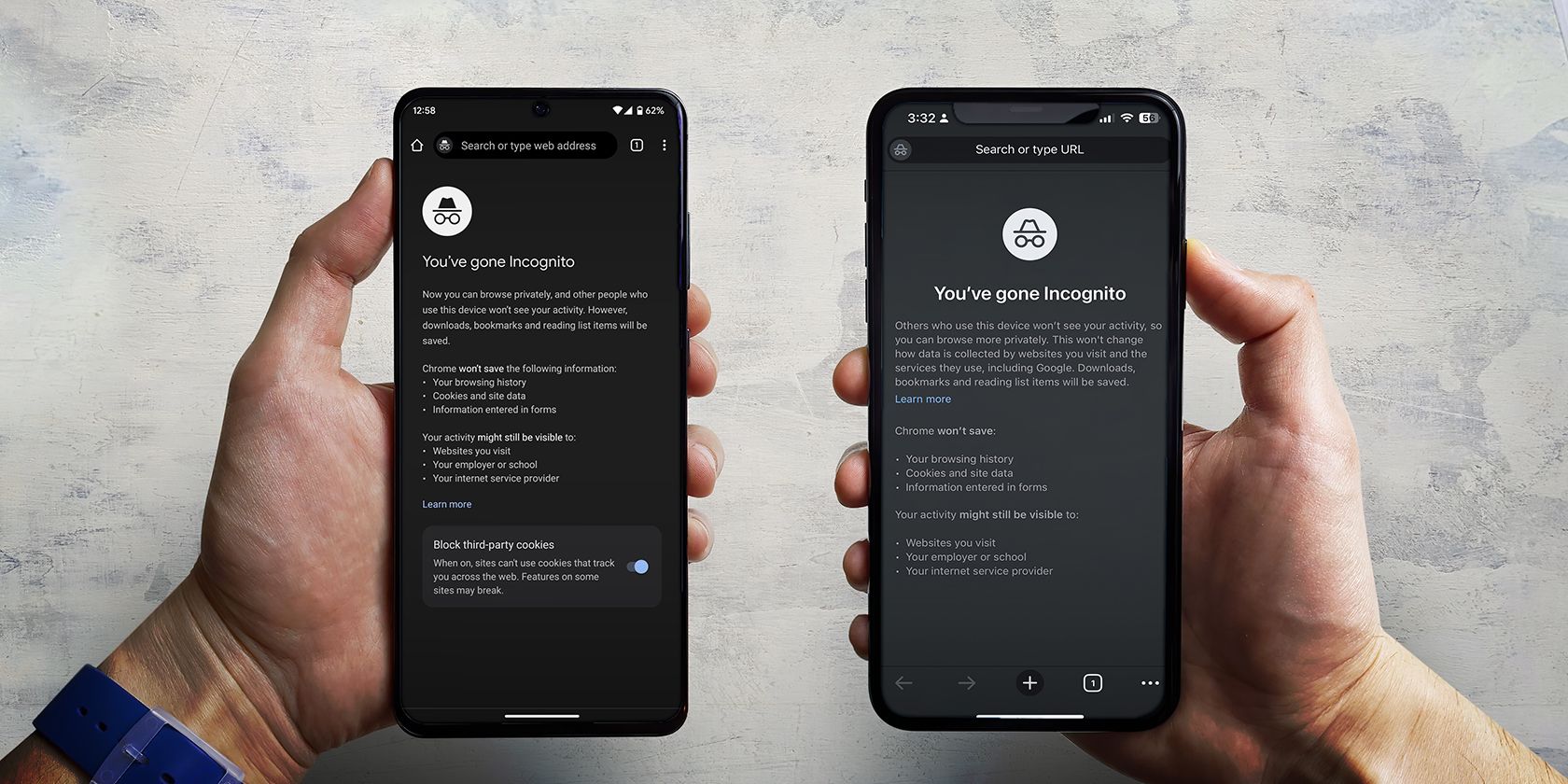
Кратко
Если хотите быстро открыть приватную вкладку на мобильном устройстве, не обязательно заходить в меню браузера каждый раз. На iPhone и Android достаточно длинного нажатия на иконку браузера или создания ярлыка на рабочем столе. Это удобно, но не делает вас полностью анонимным: сайты, провайдер и работодатели всё ещё могут отслеживать активность.
Быстрые ссылки
- Как открывать приватный режим в браузере iPhone
- Как открывать инкогнито на Android
Как открывать приватный режим в браузере iPhone и iPad
Если вы используете Safari по умолчанию на iPhone или iPad, стандартный путь такой: откройте Safari, нажмите значок вкладок, проведите вправо по панели вкладок и выберите приватную вкладку. Это работает, но занимает несколько шагов.
Быстрее: зажмите иконку приложения Safari на рабочем столе и в контекстном меню выберите New Private Tab или Новая приватная вкладка. Если ранее вы не открывали приватную вкладку, вариант может не появиться — тогда откройте приватную вкладку вручную один раз, и следующий раз опция станет доступна.
Аналогично для других браузеров: если у вас установлены Chrome, Firefox или Edge, длинное нажатие на иконку обычно показывает опции вроде Incognito Search, New InPrivate Tab или Новая инкогнито вкладка. Выберите нужную и запустите приватный сеанс прямо с рабочего стола.
Важно
- В iOS названия пунктов меню могут отличаться в зависимости от языка интерфейса и версии браузера. Если не видите нужную опцию, обновите приложение и откройте приватную вкладку вручную хотя бы один раз.
Как открывать инкогнито на Android
На Android тот же приём сработает в большинстве случаев. Зажмите иконку браузера и в контекстном меню выберите New Private Tab или New Incognito Tab в зависимости от браузера.
Создание ярлыка приватной вкладки
Android позволяет создать ярлык на рабочем столе, который сразу открывает приватный сеанс:
- Зажмите иконку браузера на рабочем столе.
- Когда появится меню, нажмите и удерживайте пункт New Private Tab или New Incognito Tab.
- Перетащите появившийся ярлык в нужное место на рабочем столе.
Теперь один тап по этому значку откроет приватную вкладку. По моим проверкам, Firefox, Chrome, Edge и Opera поддерживают такие контекстные опции.
Виджет Chrome
Для Chrome можно добавить виджет, который открывает инкогнито прямо из домашнего экрана. Длительное нажатие на пустой участок рабочего стола → Widgets → найдите Chrome → Chrome Shortcuts → Add. В виджете нажмите иконку Incognito, чтобы сразу запустить приватный режим.
Когда приватный режим не защищает вас
Приватный режим решает только часть задач приватности. Вот примеры, когда он бесполезен:
- Ваш работодатель или администратор сети видит трафик и посещённые адреса.
- Веб-сайты используют вход через учётную запись (например, Google), что связывает активность с аккаунтом.
- Сайты и рекламные сети отслеживают вас по отпечатку браузера (fingerprinting).
- Ваш интернет-провайдер или мобильный оператор логирует соединения.
Если вам нужна реальная анонимность, приватный режим — это лишь первый шаг.
Альтернативные способы анонимного просмотра
- VPN: шифрует трафик и скрывает ваш IP от сайтов и локальной сети. Не отключает слежение через куки и fingerprinting.
- Tor (Orbot на Android, Tor Browser на поддерживаемых платформах): обеспечивает высокий уровень анонимности, но медленнее и не всегда удобен для медиа.
- Браузеры с фокусом на приватность: Brave, Firefox Focus, DuckDuckGo Browser — уменьшают отслеживание и блокируют трекеры.
- Удаление куки и блокировка скриптов: вручную или через расширения / встроенные функции.
Быстрые эвристики и ментальные модели
- Приватный режим = «локальная чистка»: удаляет историю и куки на устройстве, но не отрезает вас от внешних наблюдателей.
- VPN = «туннель»: скрывает ваш IP и шифрует данные для провайдера.
- Tor = «многоступенчатый туннель»: каждое соединение проходит через несколько узлов, сложнее отследить источник.
Используйте сочетания: приватный режим + VPN + антифингерпринтинг для большей защиты.
Рекомендации для разных ролей
Обычный пользователь:
- Создайте ярлык приватной вкладки на Android.
- Для быстрого выхода используйте встроенные опции браузера.
- Установите браузер с блокировщиком трекеров.
Путешественник или кто подключается к публичным Wi‑Fi:
- Всегда активируйте VPN перед подключением.
- Не вводите логины на публичных сетях без VPN.
Журналист или активист:
- Рассмотрите Tor и отдельное устройство/профиль для чувствительной работы.
- Используйте двухфакторную аутентификацию и избегайте привязки личных аккаунтов.
Краткий глоссарий
- Приватный режим: режим браузера, который не сохраняет историю и куки на устройстве.
- Инкогнито: синоним приватного режима в некоторых браузерах.
- VPN: виртуальная частная сеть, шифрует трафик и скрывает IP.
- Fingerprinting: техника отслеживания по характеристикам устройства и браузера.
Примечания о конфиденциальности и законодательстве
Приватный режим не отменяет обязательств по применимому законодательству. В ЕС и странах с законами о защите данных (например, GDPR) обработка персональных данных сайта регулируется отдельно. Если вы обмениваетесь персональными данными через сайт, приватный режим не освобождает сайт от требований законов о защите данных.
Итог
Приватный режим на iPhone и Android удобен и ускоряет запуск приватных вкладок. Длинное нажатие на иконку или создание ярлыка позволяет открыть такие вкладки в один тап. Но помните: это не полная анонимность. Для серьёзной защиты используйте VPN, Tor и браузеры, ориентированные на приватность.
Важно
- Если вам нужна реальная анонимность, комбинируйте методы и регулярно обновляйте приложения.
Краткое объявление
Хотите быстро перейти в приватный режим? Зажмите иконку браузера и выберите соответствующую опцию или добавьте ярлык на рабочий стол. Это экономит время и снижает риск случайного сохранения истории.

Похожие материалы

Несколько аккаунтов Skype: Multi Skype Launcher

Журнал для работы: повысить продуктивность

Персональные звуки уведомлений на Android

Скачивание шоу Hulu для офлайн‑просмотра

Microsoft Start: персонализированная новостная лента
