
Как всегда открывать предыдущие вкладки в Microsoft Edge
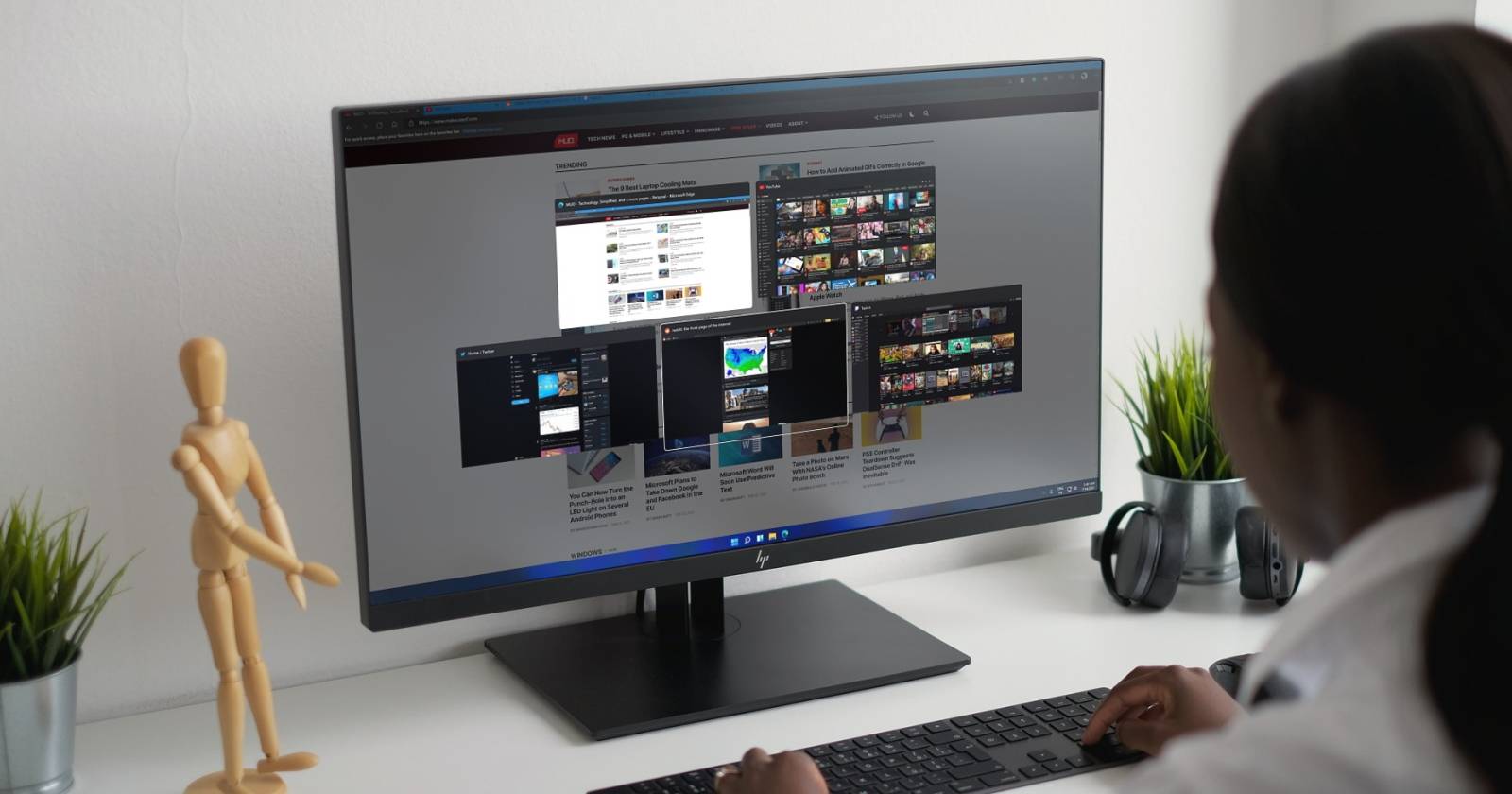
Microsoft Edge можно настроить так, чтобы при запуске автоматически открывались вкладки из последней сессии. Измените параметр «При запуске» в настройках на «Продолжить с того места, где вы остановились», используйте Ctrl + Shift + T для восстановления случайно закрытых вкладок и примените резервное копирование профиля для дополнительной защиты.
По умолчанию Microsoft Edge при чистом запуске открывает новую вкладку. Иногда удобнее возобновлять предыдущую сессию — например, если вы регулярно работаете с несколькими веб‑страницами или случайно закрыли браузер. В этой статье показано, как настроить Edge, чтобы он всегда открывал ваши предыдущие вкладки, а также как быстро восстановить недавно закрытые вкладки и дополнительные способы защиты сессии.
Как всегда открывать Microsoft Edge с предыдущими вкладками
Вы можете быстро изменить параметры запуска Edge через меню настроек. Выполните следующие шаги:
- Откройте Microsoft Edge.
- Нажмите на значок с тремя точками в правом верхнем углу окна.
- В раскрывающемся меню выберите «Настройки».
- В левом меню нажмите «При запуске».
- Выберите опцию «Продолжить с того места, где вы остановились».
После этого закройте браузер с открытыми вкладками и запустите его снова — Edge должен восстановить все вкладки из последней сессии.
Как быстро восстановить случайно закрытую вкладку
Если вы по ошибке закрыли отдельную вкладку, её можно вернуть в пару кликов:
- Щёлкните правой кнопкой мыши по панели вкладок и выберите «Открыть закрытую вкладку».
- Либо используйте сочетание клавиш Ctrl + Shift + T.
Если повторно использовать действие «Открыть закрытую вкладку», Edge последовательно восстановит несколько недавно закрытых вкладок. Если вы откроете новое окно и примените команду, браузер попытается восстановить список вкладок из предыдущей сессии.
Когда это может не сработать
Важно знать, при каких условиях восстановление сессии или вкладок может не сработать:
- Вы явно выбрали «Очистить данные при выходе» в настройках — тогда история и сессии удаляются.
- Профиль пользователя повреждён или синхронизация профиля отключена и данные не сохранены.
- Использовался режим «гостя» или «инкогнито» — вкладки не сохраняются.
- Приложение аварийно завершило работу до сохранения состояния.
Если вы замечаете потерю вкладок систематически, проверьте настройки очистки данных и состояние профиля.
Альтернативные способы и дополнительные меры защиты
- Синхронизация профиля. Войдите в учётную запись Microsoft и включите синхронизацию — вкладки и открытые страницы сохранятся в облаке для восстановления на других устройствах.
- Экспорт сессии вручную. Если работаете с большим количеством вкладок, сохраните список URL в заметке или воспользуйтесь расширениями для сохранения сессий (Session Manager и т.д.).
- Резервное копирование профиля. Сделайте копию папки профиля Edge (обычно в %LOCALAPPDATA%\Microsoft\Edge\User Data) перед крупными изменениями.
- Используйте расширения управления вкладками для группировки, отложенного чтения и хранения наборов вкладок.
Психология и полезные правила (эвристики)
- Правило одного окна: при длительной работе держите максимум 10–15 вкладок в одном окне — это снижает риск потерять важные страницы.
- Сохранённые наборы: если тема работы важна, сохраняйте набор вкладок как сессию или задачу, чтобы быстро вернуться.
- Минимизируйте авточистку: включайте автоматическую очистку только при необходимости.
Контроль для ИТ‑администраторов и продвинутых пользователей
Роль: ИТ‑администратор
- Проверьте политики групповой политики (Group Policy) для Edge, чтобы запретить автоматическую очистку сессий.
- Настройка облачной синхронизации для корпоративных учётных записей.
Роль: Пользователь
- Включите синхронизацию и периодически экспортируйте важные вкладки.
- Используйте сочетания клавиш и стандарты сохранения сессий в рабочих процессах.
Мини‑методология проверки (как протестировать настройку)
- Включите опцию «Продолжить с того места, где вы остановились».
- Откройте 5–10 вкладок с разными сайтами.
- Полностью закройте Edge (убедитесь, что процесс завершён).
- Запустите Edge и проверьте, восстановились ли все вкладки.
- Проверьте то же на другом устройстве при включённой синхронизации.
Критерии приёмки
- Edge открывает все вкладки из последней сессии при запуске.
- Последние закрытые вкладки восстанавливаются через Ctrl + Shift + T.
- Синхронизация восстанавливает вкладки на других устройствах (если активна).
Факт‑бокс
- Клавиатурное сочетание для восстановления: Ctrl + Shift + T.
- Места хранения профиля: %LOCALAPPDATA%\Microsoft\Edge\User Data (Windows).
- Режим инкогнито: вкладки не сохраняются.
Важно
Если вы используете общий компьютер, не включайте автоматическую синхронизацию личного профиля и не сохраняйте сессии на устройстве без шифрования.
Часто задаваемые вопросы
Q: Восстановит ли Edge вкладки после сбоя системы?
A: Часто да — если профиль не повреждён и Edge корректно завершил запись сессии. В случае серьёзного повреждения профиля восстановление может быть невозможно.
Q: Можно ли настроить автоматическое открытие определённого набора страниц вместо последней сессии?
A: Да — в разделе «При запуске» можно выбрать «Открыть определённую страницу или набор страниц» и задать их вручную.
Связанный материал: сочетания клавиш для ускорения работы в любом браузере.
Краткое резюме
Microsoft Edge позволяет автоматически восстанавливать вкладки последней сессии через настройки «При запуске». Для быстрых восстановлений используйте Ctrl + Shift + T. При необходимости включите синхронизацию и делайте резервные копии профиля, чтобы минимизировать потерю работы.

Похожие материалы

Несколько аккаунтов Skype: Multi Skype Launcher

Журнал для работы: повысить продуктивность

Персональные звуки уведомлений на Android

Скачивание шоу Hulu для офлайн‑просмотра

Microsoft Start: персонализированная новостная лента
