
Как всегда открывать Microsoft Edge с предыдущими вкладками
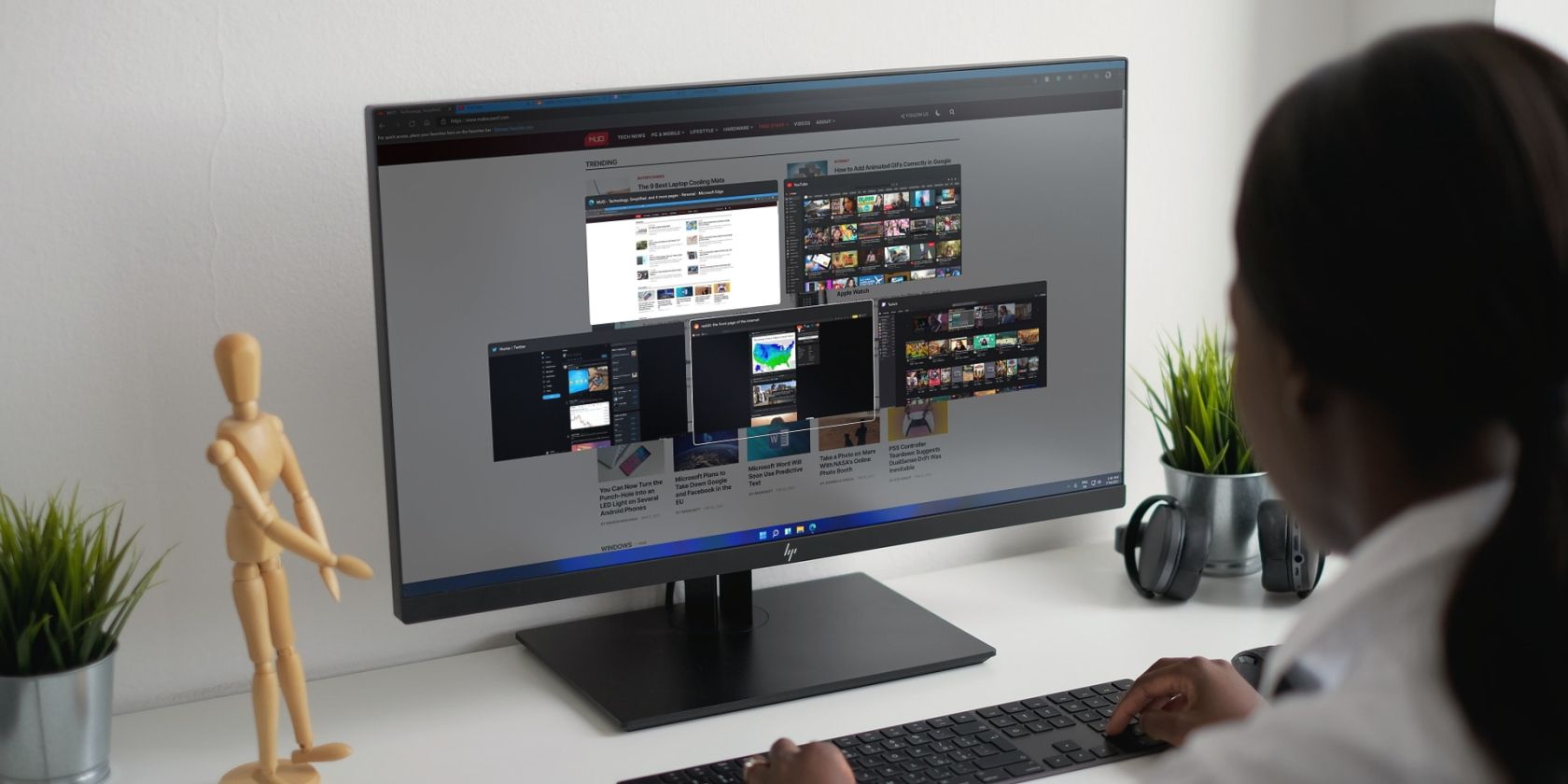
Кратко
Если вы хотите, чтобы Edge автоматически открывал все вкладки с предыдущей сессии — включите опцию запуска. Это спасёт вас от случайных потерь вкладок и ускорит возврат к работе.
Ниже — пошаговая инструкция, быстрые советы на случай проблем, альтернативные подходы и чеклисты для разных типов пользователей.
Шаги: включение восстановления сессии при запуске
- Запустите Microsoft Edge и нажмите на кнопку с тремя точками в правом верхнем углу окна.
- Выберите Настройки в выпадающем меню.
- В меню слева нажмите При запуске.
- Отметьте опцию Продолжить с того места, где вы остановились.
После этого откройте несколько вкладок, закройте Edge и снова запустите браузер — он должен восстановить предыдущую сессию.
Как быстро восстановить недавно закрытую вкладку
Если вы случайно закрыли вкладку, есть два простых способа вернуть её:
- Щёлкните правой кнопкой мыши по строке вкладок и выберите Открыть закрытую вкладку.
- Нажмите комбинацию клавиш Ctrl + Shift + T — она повторяет последнее закрытие вкладки и может восстановить сразу несколько вкладок при повторном нажатии.
Если вы сначала открыли новое окно Edge, выполнение этих действий восстановит все недавно закрытые вкладки одновременно.
Что делать, если восстановление не срабатывает
Важно: опция восстановления сессии работает в большинстве случаев, но бывают исключения. Проверьте следующее:
- Вы использовали режим «Инкогнито» (InPrivate) — вкладки из этого режима не сохраняются.
- Вы вручную закрыли браузер с помощью диспетчера задач — данные сессии могли не сохраниться.
- Включено автоматическое очищение данных при выходе (например, удаление истории или кук).
- У вас настроена отдельная учётная запись без синхронизации — сессия хранится локально и недоступна на других устройствах.
Если проблема повторяется, перезапустите компьютер и проверьте целостность профиля Edge.
Альтернативные способы сохранить и восстановить сессии
- Включите синхронизацию профиля Microsoft — вкладки и история будут сохраняться в облаке и доступны на других устройствах.
- Установите расширение для управления сессиями (Session Manager). Оно даёт более тонкий контроль: сохранение наборов вкладок вручную, автоснимки и экспорт/импорт сессий.
- Регулярно сохраняйте важные вкладки в закладки или отдельную папку закладок.
- Используйте историю браузера: откройте меню → История и найдите нужную вкладку.
Мини-метод: быстрое восстановление вкладок (чеклист)
- Проверьте режим окна — не InPrivate.
- Попробуйте Ctrl + Shift + T.
- Откройте Настройки → При запуске → убедитесь, что включено «Продолжить с того места, где вы остановились».
- Зайдите в Настройки → Конфиденциальность, чтобы увидеть, не очищается ли история при выходе.
- Если нужно — включите синхронизацию учётной записи Microsoft.
Роли: быстрые рекомендации
- Для обычного пользователя: включите «Продолжить с того места, где вы остановились» и используйте Ctrl + Shift + T.
- Для веб‑разработчика/аналитика: используйте менеджер сессий в сочетании с профилями, чтобы изолировать рабочие вкладки.
- Для администратора IT: задокументируйте политику очистки данных и настройте синхронизацию и резервное копирование профилей сотрудников.
Конфиденциальность и синхронизация
Если вы включаете синхронизацию через учётную запись Microsoft, часть данных (вкладки, история, пароли при включении соответствующей опции) хранится на серверах Microsoft. Это удобно, но важно:
- Проверять настройки синхронизации в разделе Профили.
- Не включать синхронизацию на общедоступных или чужих устройствах.
- При работе с чувствительной информацией рассмотреть локальное управление сессиями вместо облачного хранения.
Примечание: синхронизация регулируется политиками и законами в вашей стране. При необходимости уточните локальные требования по защите данных.
Когда лучше не полагаться на автоматическое восстановление
- Если вам нужна гарантированная архивация для юредокументирования сессий — используйте экспорт закладок или сторонние инструменты архивирования.
- Если устройство совместно используется несколькими людьми — автоматическое восстановление может открывать чужие вкладки.
Советы и полезные сочетания
- Ctrl + Shift + T — восстановление последней закрытой вкладки.
- Настройки → При запуске → Продолжить с того места, где вы остановились — включите для автоматического восстановления.
- Используйте менеджеры сессий для сохранения наборов вкладок на уровне проекта.
Важно: если вы часто теряете вкладки, настройка автоматического восстановления и периодические ручные снимки сессий снизят риск потери работы.
Краткое резюме
- Включите «Продолжить с того места, где вы остановились» в Настройках → При запуске.
- Для мгновенного восстановления используйте Ctrl + Shift + T или контекстное меню вкладок.
- Рассмотрите синхронизацию и менеджеры сессий для более надёжного хранения.
Ключевые действия: проверьте режим окна, настройки очистки данных и, при необходимости, включите синхронизацию или расширение для сессий.

Похожие материалы

Несколько аккаунтов Skype: Multi Skype Launcher

Журнал для работы: повысить продуктивность

Персональные звуки уведомлений на Android

Скачивание шоу Hulu для офлайн‑просмотра

Microsoft Start: персонализированная новостная лента
