
Как открыть окна в одном и том же месте на экране
Быстрые ссылки
Скачайте Microsoft PowerToys для этой функции
Выберите, где открывать окна на экране
Зачем это нужно
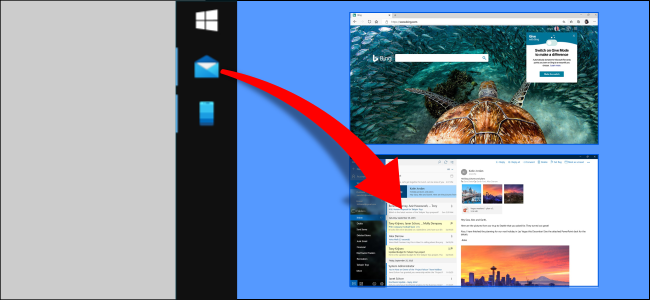
Если вы регулярно используете одно и то же расположение окон (например, редактор слева, браузер справа), то автоматическое восстановление окон экономит время и поддерживает порядок. Встроенный Snap Assist в Windows помогает, но он ограничен предустановленными сетками. FancyZones от PowerToys даёт гибкий контроль над зонами и лучше сохраняет положения.
Определение: FancyZones — это модуль PowerToys для создания настраиваемых областей экрана, куда можно «привязывать» окна.
Установите Microsoft PowerToys
- Скачайте PowerToys с официальной страницы Microsoft или из Microsoft Store. Это бесплатная утилита от Microsoft.
- Установите и запустите PowerToys от имени пользователя. Для некоторых системных функций может потребоваться запуск с правами администратора.
Совет: держите PowerToys обновлённым — фиксы совместимости выходят регулярно.
Настройка FancyZones и выбор зоны для открытия окон
- Откройте PowerToys и перейдите на вкладку FancyZones.

Нажмите «Редактор макета» и создайте зоны нужного размера и формы. Можно сделать произвольную сетку, не ограничиваясь 2×2.
Прокрутите вниз до раздела “Поведение окна” (Window Behavior).
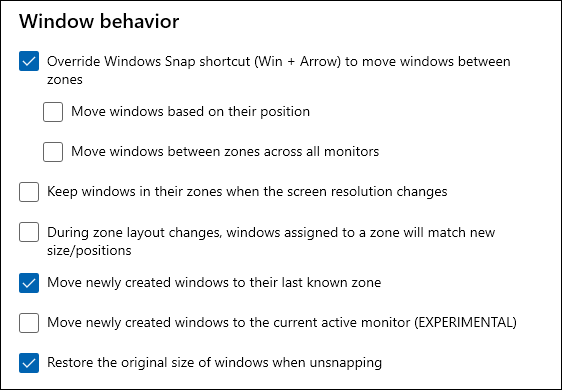
- Активируйте опцию «Перемещать вновь созданные окна в их последнюю известную зону» (Move newly created windows to their last known zone).
Пояснение: при закрытии окна в определённой зоне следующая его инстанция автоматически переместится в ту же зону.
- При необходимости настройте дополнительные параметры: горячие клавиши для перетаскивания, исключения по процессам и поведение при смене монитора.
Проверка и критерии приёмки
- Критерий 1: Закрыв приложение в зоне A и открыв его повторно, приложение появляется в зоне A.
- Критерий 2: При перезагрузке компьютера приложения, запускаемые автоматически, возвращаются в назначенные зоны.
- Критерий 3: Исключённые приложения не перемещаются (если добавлены в список исключений).
Что делать, если не работает (Распространённые причины и решения)
- Приложение запускается от имени администратора: PowerToys может не управлять окнами процессов с более высокими привилегиями. Решение: запускать PowerToys с правами администратора или запускать приложение без повышения прав.
- Приложение использует собственный менеджер окон или нестандартный рендеринг: некоторые графические приложения игнорируют внешние менеджеры окон. Решение: добавить приложение в исключения или оставить его вне зон.
- Несовместимость при нескольких мониторах и масштабировании (DPI): проверьте настройки масштабирования в Windows и в PowerToys; при больших отличиях DPI поведение может быть непредсказуемым.
- Старая версия PowerToys: обновите до последней стабильной версии.
Важно: иногда помогает эксперимент с разметкой зон (упрощённые зоны) и повторное назначение приложения в нужную зону.
Альтернативы и когда не стоит использовать FancyZones
- Snap Assist (встроенная функция Windows): простая и быстрая, но с ограниченной кастомизацией.
- Сторонние оконные менеджеры: существуют платные и бесплатные утилиты с похожими возможностями; стоит выбрать их, если нужны специфичные функции (скрипты, автоматизация запуска и раскладки).
- Не используйте FancyZones, если вам нужно, чтобы приложение всегда открывалось в плавающем окне произвольной позиции (например, инструмент, который постоянно меняет размер и позицию сам).
Практические рекомендации и минимальная методология (3 шага)
- Установите PowerToys и включите FancyZones.
- Создайте простую сетку зон для вашего обычного рабочего процесса (например, 3 колонки или одна большая + мелкие панели).
- Запустите и вручную переместите приложение в нужную зону, закройте и откройте его снова — проверьте восстановление.
Чек-листы по ролям
Для обычного пользователя:
- Установить PowerToys
- Создать 2–4 зоны
- Включить перемещение в последнюю известную зону
- Проверить на 2–3 часто используемых приложениях
Для администратора/ИТ:
- Развернуть PowerToys централизованно (если политика позволяет)
- Настроить исключения для критичных приложений
- Документировать рекомендации по правам запуска и масштабированию
Короткий глоссарий
- PowerToys — набор утилит от Microsoft для расширения функциональности Windows.
- FancyZones — модуль PowerToys для создания и управления областями экрана.
- Snap Assist — встроенное средство Windows для привязки окон к краям экрана.
Итог и рекомендации
FancyZones — простой и надёжный способ поддерживать порядок на рабочем столе и автоматически восстанавливать расположение окон. Если цель — стабильная и повторяемая раскладка приложений, начните с PowerToys и настройте базовые зоны. При проблемах проверьте права приложений, обновления и поведение при подключении внешних мониторов.
Важно: перед массовым развертыванием в корпоративной среде протестируйте PowerToys с вашим набором приложений.
Краткое резюме:
- FancyZones возвращает окна в последние зоны при повторном открытии.
- Проверьте привилегии приложений и DPI при проблемах.
- Для простых сценариев хватит встроенного Snap Assist; для гибкости используйте FancyZones.

Похожие материалы

Несколько аккаунтов Skype: Multi Skype Launcher

Журнал для работы: повысить продуктивность

Персональные звуки уведомлений на Android

Скачивание шоу Hulu для офлайн‑просмотра

Microsoft Start: персонализированная новостная лента
