
Вставка текста без форматирования в macOS

Зачем это нужно
Если вы часто копируете текст из браузера, почты или заметок, то при обычной вставке вы получаете лишний HTML, стили и шрифты. Это ломает формат целевого документа и тратит время на исправления. Простая системная настройка позволяет вставлять «чистый» текст по умолчанию и экономить секунды — которые накапливаются в недели и месяцы.
Как вставлять всё как обычный текст
Следуйте этим шагам, чтобы переназначить стандартную вставку на универсальную вставку без форматирования:
- Откройте «Системные настройки» (System Preferences) через меню Apple и выберите «Клавиатура».
- На панели «Клавиатура» перейдите на вкладку «Сочетания клавиш» (Shortcuts).
- В левой колонке выберите «Сочетания приложений» (App Shortcuts).
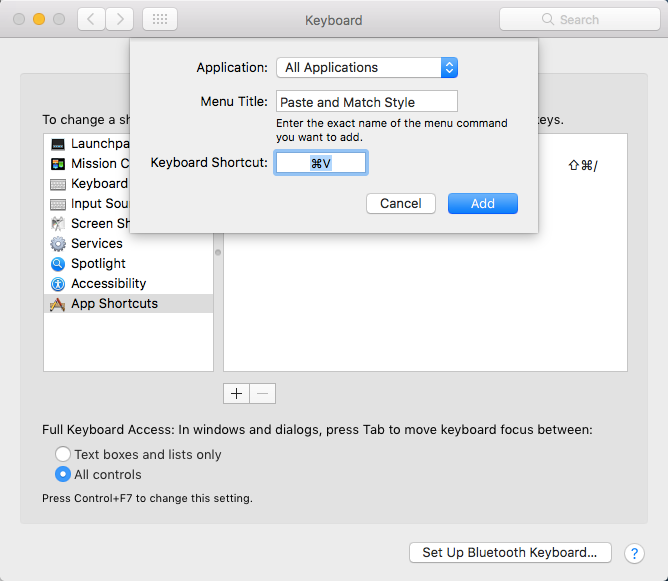
- Нажмите кнопку «+» под списком, чтобы добавить новое сочетание.
- В поле «Приложение» выберите «Все приложения» (All Applications). Это применит сочетание глобально.
- В поле «Название пункта меню» введите точное название команды, как оно показано в меню приложения:
- Для русскоязычной системы введите: Вставить и сопоставить стиль
- Для англоязычной системы введите: Paste and Match Style Важно: вводите текст точно — регистр и пробелы имеют значение.
- В поле «Сочетание клавиш» введите: Command (⌘) + V.
- Нажмите «Добавить».
После этого Command + V будет вызывать команду «Вставить и сопоставить стиль», то есть текст вставится в формате целевого документа, без исходных шрифтов и HTML.
Как это работает технически
macOS позволяет на уровне системного меню сопоставлять сочетания клавиш с названиями пунктов меню. Команда «Вставить и сопоставить стиль» уже есть во многих приложениях. Мы просто переназначаем привычное Command + V на неё.
Когда этот подход не работает
- Microsoft Word не использует системную команду «Paste and Match Style» так, как другие приложения. В Word используйте Command + Control + V для открытия диалога “Специальная вставка” и выберите «Неформатированный текст» (Unformatted Text).
- Некоторые «тяжёлые» приложения (специальные редакторы, IDE или устаревшие программы) могут не иметь пункта меню с этим названием — тогда переназначение не сработает.
Важно: если вы часто работаете в нескольких ОС или с удалёнными рабочими столами, учтите, что переназначение действует только в macOS.
Альтернативные подходы
- Использовать буфер обмена без форматирования через терминал: pbpaste | pbcopy — это короткая команда, которая очищает формат. Пример:
pbpaste | pbcopyУстановить утилиту, которая автоматически очищает формат при вставке: например, буферные менеджеры с функцией “paste as plain text” (BetterTouchTool, Keyboard Maestro, PasteBot и т. п.).
В текстовых редакторах использовать пункт «Вставка» → «Специальная вставка» и выбрать «Неформатированный текст».
Быстрый чек‑лист по ролям
Для писателя / редактора:
- Переназначьте Command + V глобально.
- Проверьте вставку в почтовых клиентах и CMS.
- Для Word используйте Command + Control + V.
Для разработчика:
- Используйте pbpaste | pbcopy в скриптах.
- Настройте сочетания в IDE отдельно, если нужно.
Для дизайнера:
- Проверьте вставку в графических редакторах — они могут вставлять текст с форматированием слоя.
- Оставьте оригинальную вставку, если нужен точный перенос стилей.
Короткая методология (SOP) — что сделать один раз
- Откройте Системные настройки → Клавиатура → Сочетания клавиш → Сочетания приложений.
- Добавьте правило для «Все приложения» с названием пункта меню «Вставить и сопоставить стиль» (или «Paste and Match Style»).
- Назначьте Command + V и сохраните.
- Протестируйте в браузере, почте, Notes и текстовом редакторе.
- Оставьте исключения для приложений, где нужно сохранить формат (например, InDesign).
Подсказка: краткий лист сочетаний
- Command + V — вставка и сопоставление стиля (после переназначения)
- Option + Shift + Command + V — стандартное сочетание для Paste and Match Style (в исходной конфигурации)
- Command + Control + V — в Microsoft Word открывает «Специальная вставка»
- pbpaste | pbcopy — очистить формат через терминал
Решение: когда переназначать, когда нет (дерево решений)
flowchart TD
  A[Нужно вставлять без форматирования?] -->|Да| B{Приложение: Word?}
  A -->|Нет| Z[Оставьте стандартную вставку]
  B -->|Да| C[Используйте Command+Control+V или меню 'Специальная вставка']
  B -->|Нет| D[Переназначьте Command+V на 'Вставить и сопоставить стиль']
  D --> E[Проверьте работу в 5 основных приложениях]
  E --> F[Настройка завершена]
  C --> F
Совместимость и советы по миграции
- Совместимо с большинством современных версий macOS (включая последние релизы). Интерфейсы могут немного отличаться, но «Сочетания клавиш» присутствуют долгое время.
- Если у вас macOS на другом языке — вводите точное название пункта меню на языке интерфейса.
- При обновлении macOS проверьте, не сбросились ли ваши пользовательские сочетания.
Контрпримеры / когда эта идея не подходит
- Когда нужно сохранить точный набор стилей и форматирование (например, для макета или печати), автоматическое очищение формата мешает, так как удаляет важные характеристики.
- В корпоративных средах с централизованными настройками сочетаний клавиш администратор может запрещать или перезаписывать локальные настройки.
1‑строчная глоссарная справка
- Paste and Match Style — системная команда macOS, которая вставляет текст с форматированием целевого документа (удаляет исходные стили).
Часто задаваемые вопросы
Работает ли это в Google Docs в браузере?
Да. После переназначения Command + V браузер будет вызывать команду вставки, сопоставимую с целевым форматом, и в большинстве случаев вставит чистый текст. Однако Google Docs иногда сохраняет собственные стили — в таком случае используйте “Вставить как обычный текст” в меню Доков.
Можно ли сделать исключение для одного приложения?
Да. Вместо «Все приложения» при создании правила выберите конкретное приложение. Так настройка не будет распространяться глобально.
Я передумал — как вернуть стандартное поведение?
Откройте Системные настройки → Клавиатура → Сочетания клавиш → Сочетания приложений и удалите созданное правило.
Краткое резюме
- Переназначение Command + V на «Вставить и сопоставить стиль» экономит время и избавляет от лишнего форматирования.
- Microsoft Word требует отдельной работы через Command + Control + V.
- Альтернативы: терминальные команды, сторонние утилиты и выборочные исключения.

Похожие материалы

Несколько аккаунтов Skype: Multi Skype Launcher

Журнал для работы: повысить продуктивность

Персональные звуки уведомлений на Android

Скачивание шоу Hulu для офлайн‑просмотра

Microsoft Start: персонализированная новостная лента
