
Как алфавитно упорядочить текст в Microsoft Word
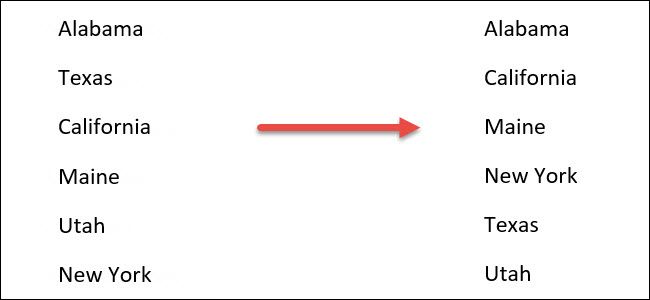
Быстрые ссылки
- Как алфавитно упорядочить абзацы или одноуровневые списки
- Как сортировать по слову, отличному от первого
- Как сортировать текст в таблице
Microsoft Word упрощает упорядочение текста по алфавиту — для одиночных абзацев, списков и строк таблицы. Ниже — пошаговые инструкции, советы, случаи, когда метод не сработает, и чеклист приёмки.
Как алфавитно упорядочить абзацы или одноуровневые списки
Сортировка текста выполняется одинаково для отдельных абзацев и для обычных (одноуровневых) списков с маркерами или нумерацией. Важно: Word корректно обрабатывает только одноуровневые списки — при сортировке многоуровневого списка Word отсортирует каждую строку независимо, что может нарушить структуру.
- Выделите текст, который нужно отсортировать. В примере каждый элемент — отдельный абзац, но шаги те же для маркера или нумерации.

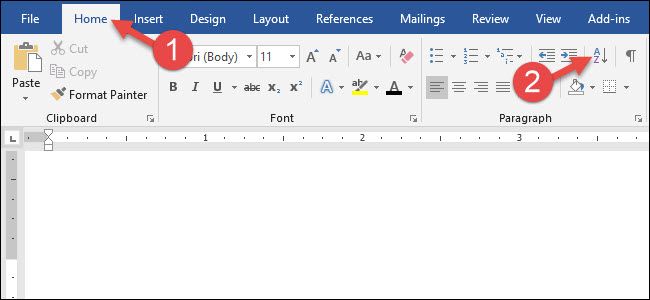
- Перейдите на вкладку «Главная» ленты Word и нажмите кнопку «Сортировка».
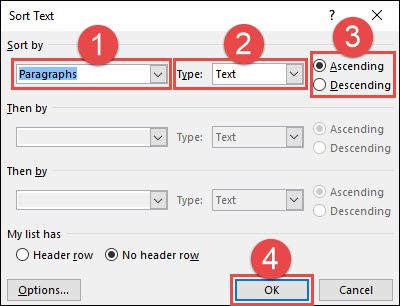
- Откроется окно «Сортировка текста». В поле «Сортировать по» выберите «Абзацы», в поле «Тип» — «Текст». Выберите «По возрастанию» (A→Я) или «По убыванию» (Я→A). Нажмите «ОК».
Вот и всё — текст упорядочен по алфавиту.
Важно: перед сортировкой убедитесь, что в начале строк нет лишних пробелов или невидимых символов — они влияют на порядок.
Как сортировать по слову, отличному от первого
Если каждый элемент содержит несколько слов и вы хотите сортировать по, скажем, фамилии (второму слову), действуйте так.
- Выделите список.
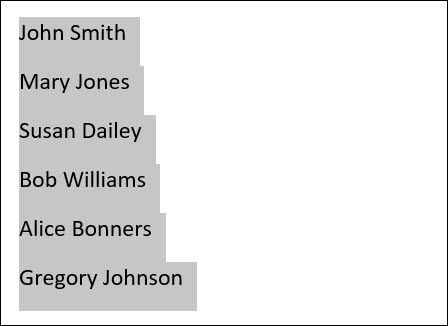
На вкладке «Главная» нажмите «Сортировка».
В окне «Сортировка текста» нажмите «Параметры».
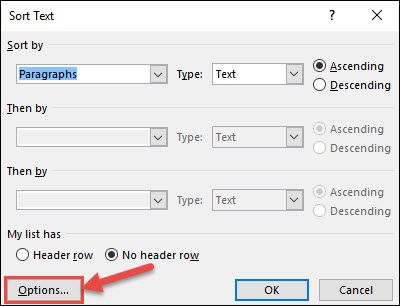
- В окне параметров выберите «Другое». Удалите всё из поля справа и нажмите пробел один раз — это укажет Word разделителем слов пробел. Нажмите «ОК».
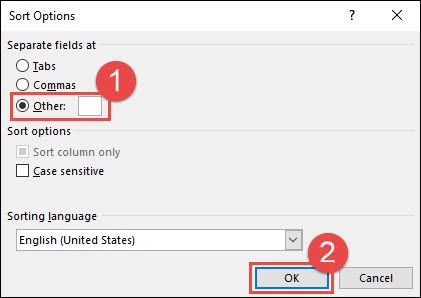
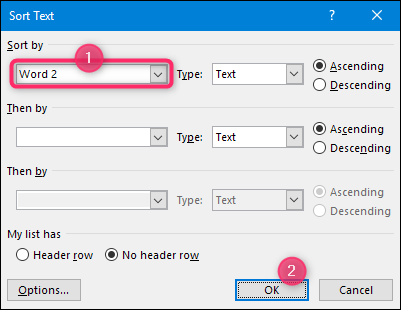
- В окне «Сортировка текста» в выпадающем списке «Сортировать по» выберите «Слово 2» (если фамилия — второе слово) и нажмите «ОК».
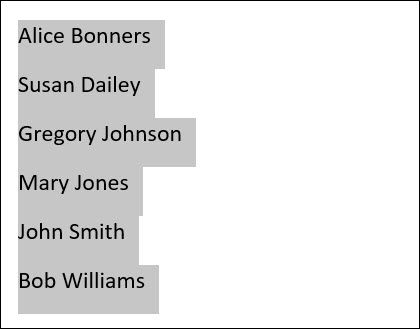
Результат:
Вы также можете сортировать по нескольким словам: сначала «Слово 2», затем «Слово 1» — Word применит вторичную сортировку по указанному порядку.
Как сортировать строки таблицы по столбцу
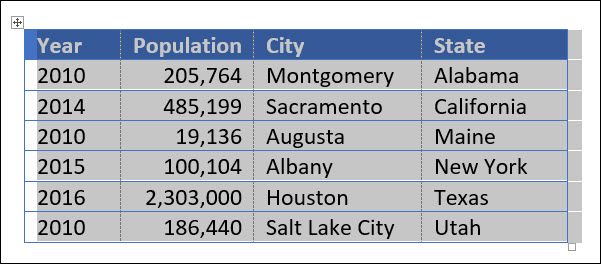
Если нужно отсортировать строки таблицы по тексту в одном из столбцов (например, по штату), выберите всю таблицу и используйте ту же кнопку «Сортировка».
- Выделите таблицу целиком.
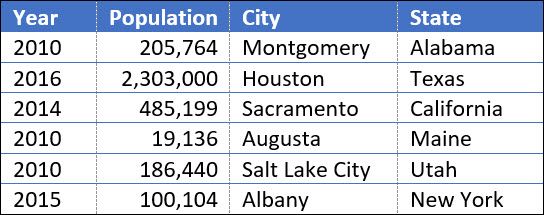
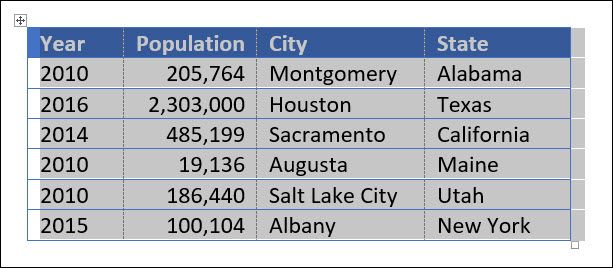
Нажмите «Сортировка». В поле «Сортировать по» выберите нужный столбец — Word автоматически подтянет заголовок, если в первой строке есть заголовки (например, «State» или «Штат»).
При необходимости добавьте вторичный критерий в «Затем по». Нажмите «ОК».
Результат: таблица упорядочена по выбранному столбцу.
Когда этот метод не сработает (и как действовать)
- Многоуровневые списки: Word отсортирует строки, но разрушит иерархию. Решение: раскрыть структуру вручную или скопировать данные в Excel, отсортировать и вернуть.
- Смешанные форматы (числа и текст): проверьте типы данных в окне сортировки и укажите «Число» или «Текст» по необходимости.
- Слитые/объединённые ячейки в таблице: сортировка может вести себя непредсказуемо. Разъедините ячейки перед сортировкой.
- Невидимые символы (табуляции, лишние пробелы, неразрывные пробелы): очистите или замените их перед сортировкой.
Альтернативные подходы
- Excel: при объёме данных больше нескольких десятков строк удобнее перенести в Excel, отсортировать и вернуть в Word. Excel даёт мощные фильтры и многопользовательские ключи.
- Макросы/VBA: если сортировки выполняются часто, автоматизируйте процесс в Excel или Word (но проверяйте макрос в тестовом документе).
- Поиск и замена: для простых случаев можно привести формат к единому виду (удалить лишние пробелы) с помощью «Найти и заменить» перед сортировкой.
Чеклист перед сортировкой
- Выделен правильный диапазон (абзацы, список или вся таблица).
- Удалены лишние пробелы и невидимые символы.
- Установлен корректный разделитель слов (если сортируете по слову №2 и т.д.).
- Указан правильный тип данных (Текст/Число/Дата).
- Сохранена резервная копия документа (на случай, если сортировка изменит структуру).
Критерии приёмки
- Все элементы расположены в указанном алфавитном порядке.
- Заголовки таблицы и форматирование строк сохранены.
- Многоуровневая структура не пострадала (если применимо) или заранее снята с сортировки.
Советы и подсказки эксперта
- Перед массовой сортировкой сделайте копию документа.
- Если элементы содержат префиксы (номер, код), удалите их временно или создайте вспомогательный столбец в таблице/Excel для сортировки.
- Для языков с диакритикой (например, «ё») проверьте региональные настройки сортировки в системе, если порядок кажется неправильным.
Совместимость и версии
Инструкции применимы к современным версиям Word (Word 2016, 2019, 2021 и Microsoft 365). Локализация интерфейса может отличаться: в русской версии вкладка называется «Главная», а кнопка может называться «Сортировка» или «Упорядочить». В старых версиях названия окон могут немного отличаться, но логика настроек та же.
Краткое руководство — пошаговый чеклист
- Выделите абзацы/список/таблицу.
- Главная → Сортировка.
- Укажите «Абзацы» или столбец таблицы.
- Выберите тип (Текст/Число/Дата) и порядок.
- При необходимости → Параметры → укажите разделитель слов.
- Нажмите ОК и проверьте результат.
Глоссарий (1 строка)
- Абзац: блок текста, отделённый нажатием Enter.
- Одноуровневый список: список без вложенных элементов.
- Разделитель слов: символ, по которому Word разбивает строку на слова для сортировки.
Итог
Сортировка в Word — быстрый способ привести список, абзацы или строки таблицы в алфавитный порядок. Для сложных или многоуровневых структур используйте Excel или предварительную подготовку данных. Всегда сохраняйте резервную копию перед массовыми преобразованиями.
Сводка действий — выделить → «Главная» → «Сортировка» → установить параметры → ОК.

Похожие материалы

RDP: полный гид по настройке и безопасности

Android как клавиатура и трекпад для Windows

Советы и приёмы для работы с PDF

Calibration в Lightroom Classic: как и когда использовать

Отключить Siri Suggestions на iPhone
