
Как алфавитно сортировать данные в Microsoft Excel
Быстрые ссылки
- Содержание
- Алфавитная сортировка столбца
- Алфавитная сортировка строки
- Альтернативные способы (функция SORT, фильтры, VBA)
- Ошибки и когда сортировка не работает
- Чеклист и критерии приёмки
- Глоссарий и краткое руководство для ролей
Содержание
- Алфавитная сортировка столбца
- Алфавитная сортировка строки
- Альтернативные способы
- Когда сортировка ломает таблицу
- Чеклист перед сортировкой
- Критерии приёмки
- Глоссарий (1 строка)
Алфавитная сортировка столбца
Чтобы упорядочить данные в столбце по алфавиту (от A до Z) или в обратном порядке (от Z до A), используйте встроенные инструменты Excel. Этот способ автоматически перемещает связанные ячейки в других столбцах, чтобы таблица оставалась целой.
- Откройте файл в Microsoft Excel.
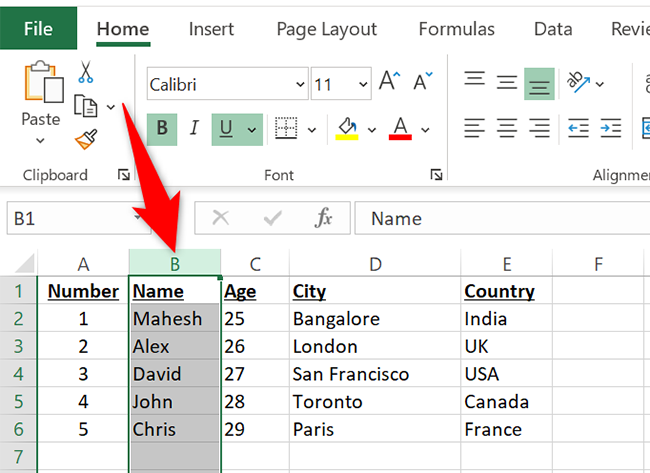
- Щёлкните заголовок столбца, который нужно отсортировать (например, столбец с фамилиями или товарами).
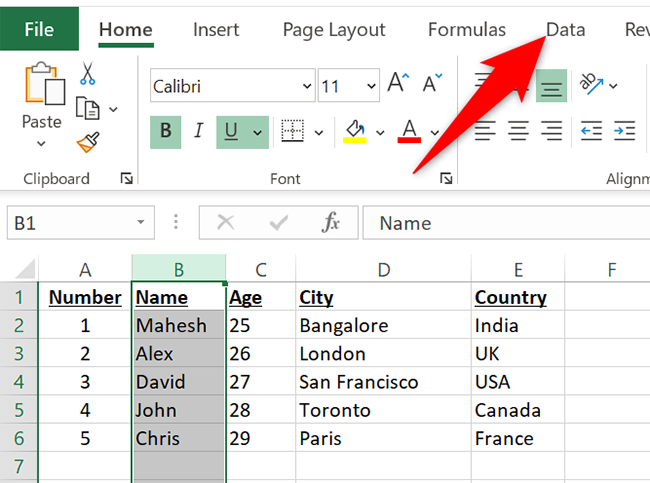
- На ленте вверху нажмите вкладку “Данные”.
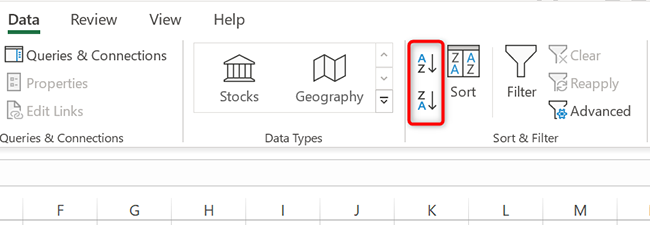
- В разделе “Сортировка и фильтр“ выберите один из значков: кнопка для сортировки A→Z (возрастание) или кнопка для сортировки Z→A (убывание).
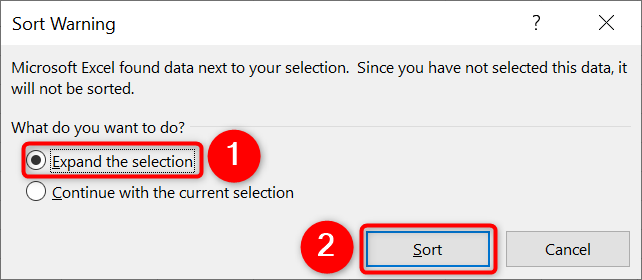
- Если появится окно “Предупреждение сортировки”, рекомендуем выбрать “Расширить выделение” и нажать “Сортировать” — так Excel переместит связанные данные в соседних столбцах.
- Проверяйте результат: данные в строках должны остаться согласованными, а выбранный столбец отсортированным.
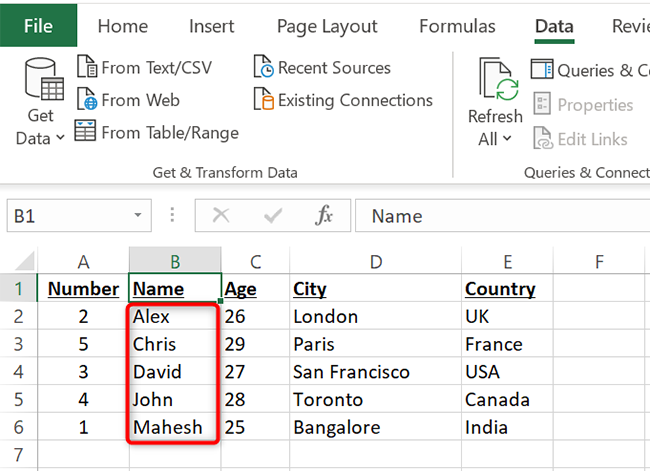
Совет: если у вас есть дата в столбце, Excel также может сортировать по датам — используйте те же кнопки, но убедитесь, что формат ячеек — “Дата”.
Алфавитная сортировка строки
Сортировка по строкам (слева направо) работает через окно “Сортировка” и требует дополнительной настройки.
- Откройте таблицу в Excel и выделите всю область таблицы, которую хотите отсортировать. Не включайте строку с заголовками колонок.
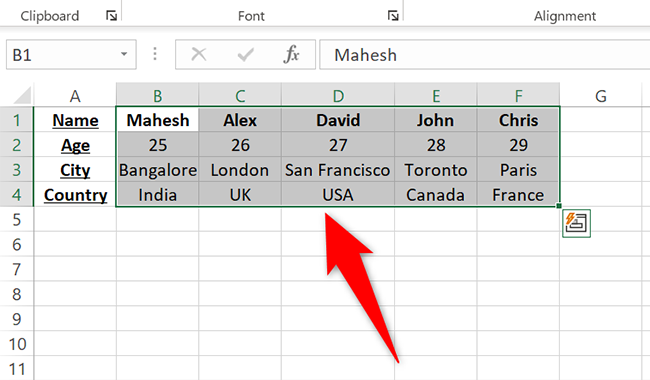
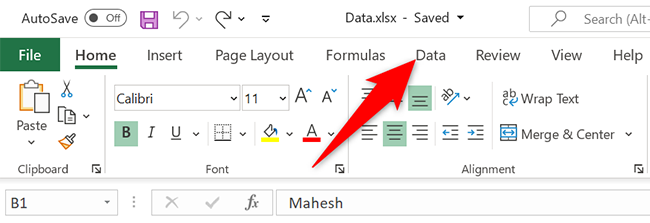
- На ленте нажмите вкладку “Данные”.
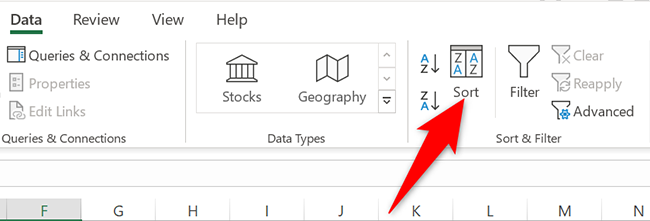
- В разделе “Сортировка и фильтр“ нажмите кнопку “Сортировать” (открывается окно управления сортировкой).
- В окне “Сортировка” нажмите кнопку “Параметры”.
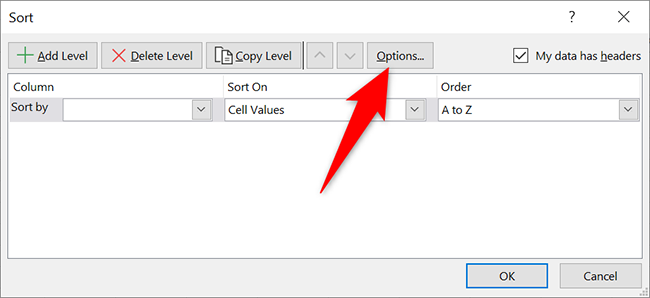
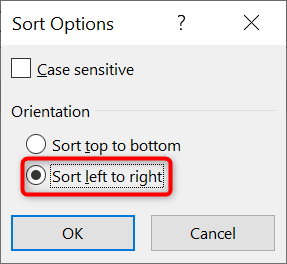
- В появившемся окне “Параметры сортировки” выберите опцию “Сортировать слева направо” и нажмите ОК.
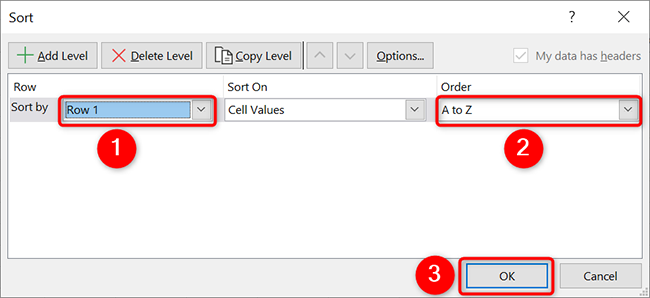
- Вернувшись в окно “Сортировка”, выберите в списке “Сортировать по” нужную строку (например, Строка 2). В поле “Порядок” выберите “A→Z” или “Z→A” и нажмите ОК.
- Проверьте таблицу: столбцы должны переместиться так, чтобы данные внутри каждой строки соответствовали выбранному порядку.
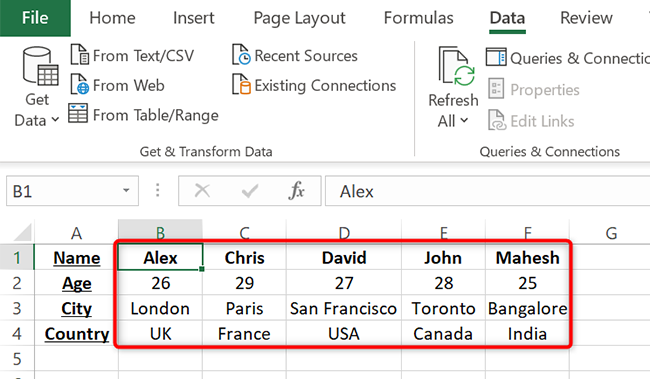
Важно: при сортировке слева направо все столбцы внутри выделенной области перемещаются, поэтому не включайте в выделение дополнительные заголовки или примечания.
Альтернативные способы (функция SORT, фильтры, VBA)
Если вы хотите сортировать динамически или без изменения исходных данных, есть варианты:
- Функция SORT (Excel 365 и Excel 2021): возвращает отсортированный массив. Пример:
=SORT(A2:A100; 1; 1)где второй параметр — индекс столбца/строки внутри диапазона, третий — 1 для возрастания (A→Z) или -1 для убывания (Z→A).
Выпадающие фильтры: в таблице (вставьте таблицу через Вставка → Таблица) используйте стрелки в заголовке для сортировки отдельных столбцов без открытия окна “Сортировка”.
Макросы/VBA: когда требуется многократная, повторяемая сортировка по сложным правилам, напишите макрос, который применяет нужную сортировку и фиксирует откат.
Плюсы/минусы:
- SORT: не изменяет исходный диапазон, полезно для отчетов и дашбордов.
- Фильтры: быстрый ручной способ, но не подходит для сложных критериев.
- VBA: гибко, но требует прав и тестирования.
Когда сортировка ломает таблицу (распространённые ошибки)
- Вы случайно не включили связанные столбцы в выделение — строки нарушаются.
- Заголовок включён в выделение — заголовки могут быть отсортированы вместе с данными.
- Данные в столбце имеют разные типы (текст + числа + даты) — Excel сортирует по типу, что даёт неожиданные результаты.
- Присутствуют скрытые строки или фильтры — они влияют на результат.
Как избежать:
- Всегда делайте резервную копию листа перед массовой сортировкой.
- Используйте “Расширить выделение” при появлении предупреждения.
- Приведите столбец к единому формату (текст/число/дата) перед сортировкой.
Чеклист перед сортировкой
- Сохранить копию файла или создать версию листа.
- Убедиться, что все связанные столбцы выделены или что включена опция “Расширить выделение”.
- Убедиться, что заголовки не включены в выделение, если вы не хотите их сортировать.
- Проверить формат ячеек (Дата/Текст/Число).
- Если нужно — применить функцию SORT для динамического результата.
Роль: обычный пользователь
- Сделать бэкап, выделить столбец(ы), выбрать вкладку “Данные”, нажать A→Z или Z→A и подтвердить “Расширить выделение”.
Роль: администратор / аналитик
- Подготовить скрипт VBA или формулу SORT для автоматизации и протестировать на копии данных.
Критерии приёмки
- Данные в целевом столбце отсортированы в выбранном порядке (A→Z или Z→A).
- Строки остались логически согласованными: связанные значения в соседних столбцах переместились вместе с основной записью.
- Заголовки остались на месте (если это было требованием).
- Для динамического решения (SORT) формула вернула ожидаемый отсортированный набор без изменения исходного диапазона.
Короткая методология (как подойти планомерно)
- Определите, какие поля должны оставаться вместе (ключ записи).
- Решите — менять данные в месте или генерировать копию (SORT).
- Выполните тест на небольшой выборке.
- Примените к полной таблице и проверьте критерии приёмки.
Глоссарий (1 строка)
- Расширить выделение — опция Excel, которая добавляет соседние столбцы/строки к операции сортировки, чтобы сохранить целостность строк.
- Сортировать слева направо — режим сортировки, применяемый по строкам вместо стандартных столбцов.
- SORT — функция Excel для возврата отсортированного массива без изменения исходного диапазона.
Частые сценарии и рекомендации
- Нужна только временная сортировка для просмотра — используйте фильтр в заголовке.
- Нужна постоянная сортировка в отчёте — используйте функции (SORT) и формулы, чтобы исходные данные оставались нетронутыми.
- Требуется автоматизация регулярных пересортировок — создайте макрос и тестируйте его на копии перед применением.
Важно: всегда тестируйте операции сортировки на копии данных, если потеря порядка нарушит связи в вашей базе.
Короткое объявление для команды: если вам надо быстро упорядочить столбец или строку в Excel — используйте вкладку “Данные” → кнопки A→Z / Z→A или окно “Сортировка” для сортировки слева направо. Для динамических списков применяйте функцию SORT.

Похожие материалы

Несколько аккаунтов Skype: Multi Skype Launcher

Журнал для работы: повысить продуктивность

Персональные звуки уведомлений на Android

Скачивание шоу Hulu для офлайн‑просмотра

Microsoft Start: персонализированная новостная лента
