
Как разрешить ненадёжные сокращения на iPhone и iPad

Краткое объяснение. В iOS 13 и iPadOS 13 Apple включила приложение Сокращения в стандартную поставку и усилила правила безопасности. По умолчанию система блокирует импорт сокращений, скачанных из сети. Это защитная мера для предотвращения запуска вредоносных команд. Если вы доверяете источнику, можно временно разрешить установку таких сокращений.
Почему это полезно. Сторонние сокращения экономят время — например, сохраняют страницу в PDF, быстро ищут по сайту или объединяют несколько действий в одно нажатие.
В чём минус. Разрешая ненадёжные сокращения, вы даёте им доступ к функциям устройства. Проверяйте действия сокращения перед добавлением.
Что нужно знать перед началом
- Требования: iPhone или iPad с iOS/iPadOS 13.0 или новее.
- Убедитесь, что вы скачиваете сокращение с надёжного сайта или репозитория.
- Определение: сокращение — последовательность автоматизированных действий, которую выполняет приложение Сокращения.
Пошаговая инструкция
Откройте страницу сокращения в Safari на устройстве.
Нажмите кнопку “Get Shortcut” (Получить сокращение) на странице загрузки или используйте ссылку на готовое сокращение (пример: Metadata Remover).
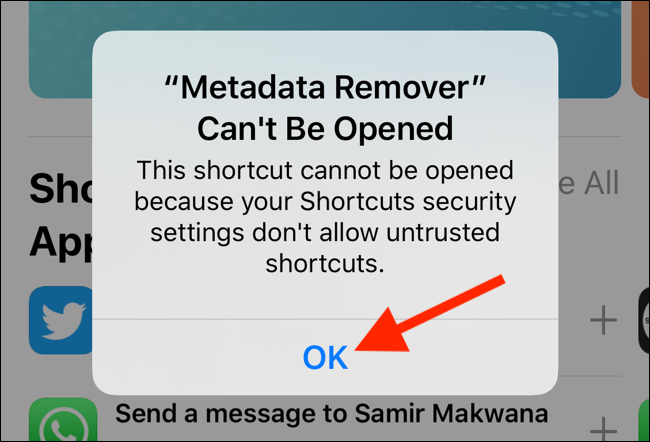
При первом импорте iOS покажет окно “Shortcut Can’t Be Opened” (Сокращение нельзя открыть). Нажмите “OK”.
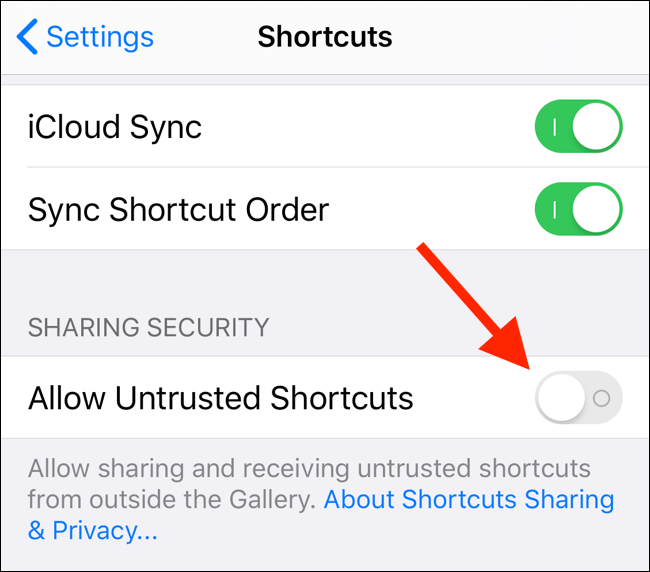
Откройте приложение Настройки и перейдите в раздел “Shortcuts” (Сокращения).
Переключите опцию “Allow Untrusted Shortcuts” (Разрешать ненадёжные сокращения) в положение Вкл.
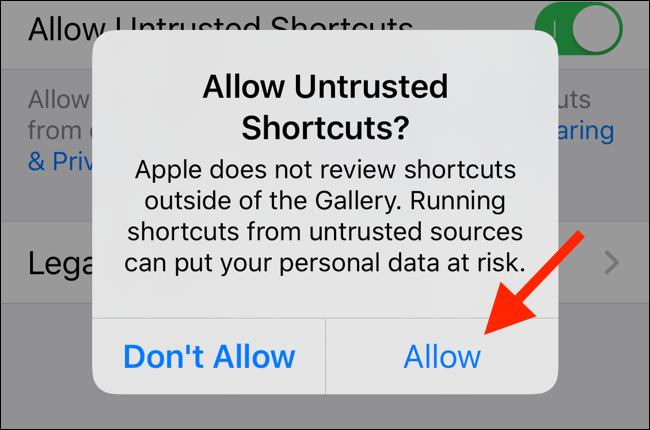
В появившемся окне подтвердите действие, нажав “Allow” (Разрешить).
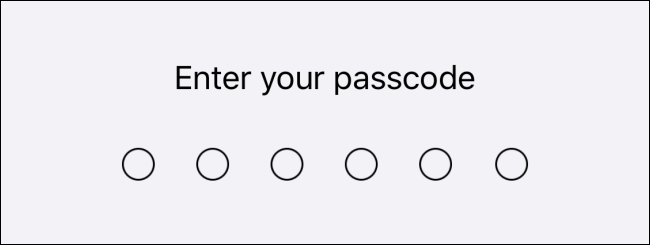
Введите пароль устройства или код-пароль, когда система запросит подтверждение.
Вернитесь на страницу загрузки и снова нажмите “Get Shortcut” (Получить сокращение).

Сокращение откроется в приложении Сокращения. Прокрутите вниз и нажмите “Add Untrusted Shortcut” (Добавить ненадёжное сокращение).
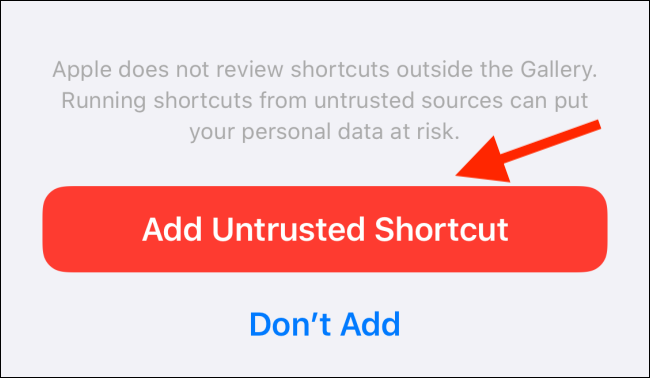
Проверьте список действий сокращения. Если есть подозрительные или необоснованные доступы (например, отправка данных на внешние сервера), не добавляйте сокращение.
Важные рекомендации по безопасности
Важно: Разрешение ненадёжных сокращений повышает риск утечки данных или непреднамеренного выполнения опасных команд. Проверяйте каждое действие сокращения перед добавлением.
- Всегда просматривайте последовательность действий в сокращении.
- Избегайте сокращений, которые запрашивают доступ к паролям, банковским приложениям или отправке SMS без явной причины.
- Используйте сокращения из проверенных сообществ (например, популярные репозитории или форумы с проверкой пользователей).
Когда этот способ не работает и как исправить
- Если переключатель в Настройках не появился: убедитесь, что вы действительно попытались импортировать сокращение через Safari и нажали “Get Shortcut” — переключатель появляется только после попытки импорта.
- Если кнопки “Get Shortcut” не отвечает: попробуйте открыть ссылку в другом браузере или очистите кэш Safari и повторите.
- Если сокращение по-прежнему не импортируется: проверьте версию iOS/iPadOS — для старых версий поведение может отличаться.
Быстрая проверка безопасности перед добавлением сокращения
- Источник: знакомый сайт или репозиторий?
- Доступы: какие разрешения запрашивает сокращение?
- Действия: есть ли команды отправки данных в сеть?
- Отзывы: есть ли комментарии или оценки от других пользователей?
Таблица рисков и мер смягчения
| Риск | Последствие | Меры смягчения |
|---|---|---|
| Отправка личных данных | Утечка конфиденциальной информации | Просмотреть действия, удалить сетевые запросы, не добавлять сокращение |
| Выполнение команд с доступом к файлам | Потеря данных | Создать резервные копии перед тестированием |
| Нежелательные покупки или SMS | Финансовые потери | Отключить автоматические платежи, проверить действия |
Чек-лист перед использованием сокращения
- Прочитал список действий сокращения
- Убедился в надёжности источника
- Сделал резервную копию важных данных (при необходимости)
- Проверил необходимые разрешения
Альтернативные подходы
- Собрать собственное сокращение в приложении Сокращения, если вы не доверяете стороннему.
- Найти аналог в Галерее приложения Сокращения — там все варианты проверены Apple.
- Использовать специализированные приложения с открытым исходным кодом для задач, которые предлагают сокращения.
Краткое резюме
Разрешение ненадёжных сокращений даёт гибкость и расширяет возможности автоматизации на iPhone и iPad. Однако это увеличивает риск безопасности. Всегда просматривайте и оценивайте действия сокращения, импортируйте только из надёжных источников и при необходимости откатывайте изменения.
Краткие ссылки по теме: как создавать автоматизацию в приложении Сокращения и где искать проверенные сокращения.

Похожие материалы

Несколько аккаунтов Skype: Multi Skype Launcher

Журнал для работы: повысить продуктивность

Персональные звуки уведомлений на Android

Скачивание шоу Hulu для офлайн‑просмотра

Microsoft Start: персонализированная новостная лента
