
Как включить обновления Security Intelligence для Microsoft Defender
Важно: перед изменениями в реестре создайте точку восстановления или сделайте резервную копию. Это защитит систему в случае ошибки.
Зачем включать Security Intelligence updates
Microsoft Defender получает не только общие обновления Windows. Обновления Security Intelligence (обновления сигнатур и аналитики) поставляются часто и закрывают новые уязвимости и вредоносные образцы. Обычное включение защиты Defender не гарантирует, что устройство получит эти обновления своевременно — поэтому стоит явно разрешить получение обновлений от Microsoft Update.
Коротко о терминах:
- Security Intelligence — файлы и правила, используемые для распознавания угроз (сигнатуры, эвристики).
- Microsoft Update — централизованная служба обновлений, которая может поставлять не только системные, но и продуктовые обновления.
Когда это особенно важно
- На компьютерах в домене и в средах с централизованным управлением.
- При частых целенаправленных атаках и всплесках вредоносной активности.
- Если стандартные обновления Windows по каким‑то причинам не ставятся автоматически.
Способы включения
Ниже три рабочих варианта: групповая политика, правка реестра и ручная установка. Следуйте в порядке — сначала групповая политика, затем реестр, затем ручная загрузка как запасной вариант.
1. Через Group Policy (для профессиональных/корпоративных устройств)
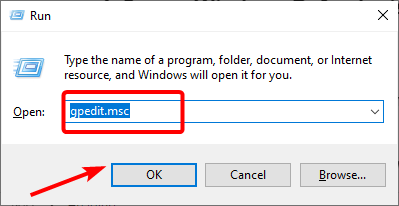
- Нажмите Клавиша Windows + R, введите
gpedit.mscи нажмите OK для запуска Редактора локальной групповой политики.
- В левой панели перейдите по пути:
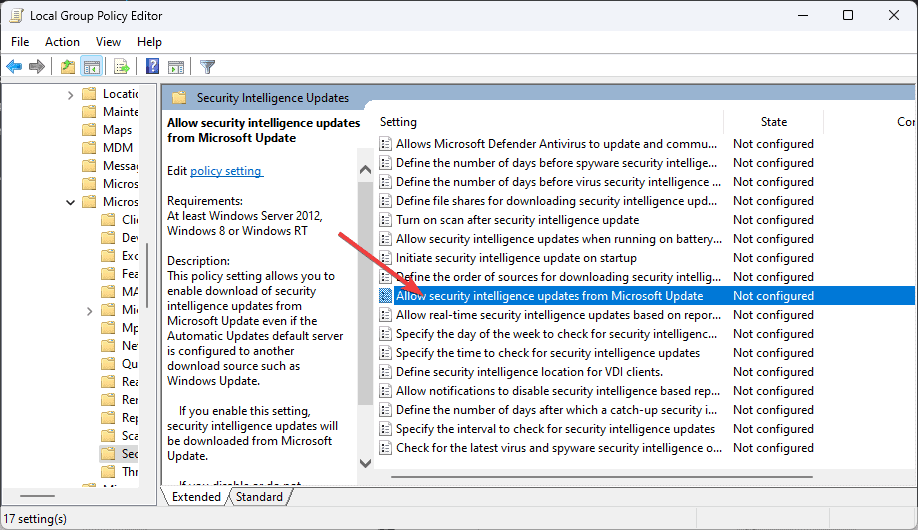
Computer Configuration > Administrative Templates > Windows Components > Microsoft Defender Antivirus. - Дважды щёлкните раздел Security Intelligence Updates.
- Дважды щёлкните параметр Allow security intelligence updates from Microsoft Update.
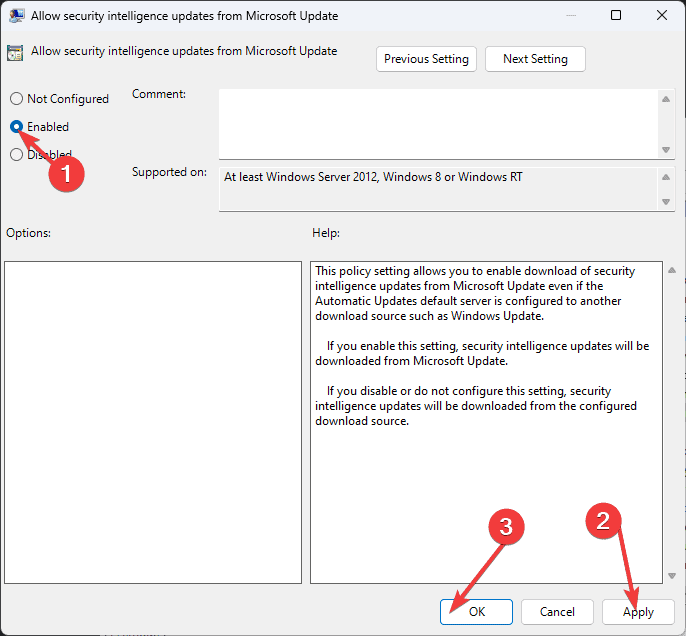
- Установите настройку в положение Enabled, затем нажмите Apply и OK.
Если политика не применяется на клиенте, обновите политические настройки командой gpupdate /force или перезагрузите машину.
2. Через реестр (если групповая политика недоступна)
- Обязательно создайте точку восстановления или резервную копию реестра перед правками.
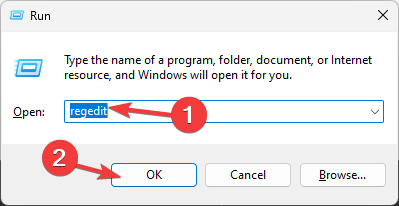
- Нажмите Клавиша Windows + R, введите
regeditи нажмите OK.
- Перейдите к ключу:
HKEY_LOCAL_MACHINE\Software\Policies\Microsoft\Windows Defender\Signature Updates

- Найдите или создайте параметр DWORD (32-bit) с именем
ForceUpdateFromMU. - Дважды щёлкните
ForceUpdateFromMUи установите значение Value data = 1. - Закройте редактор и перезагрузите систему или выполните обновление политик.
Важно: неверные правки реестра могут привести к нестабильности. Если не уверены, попросите администратора.
3. Ручная установка Security Intelligence
- Перейдите на официальный сайт Microsoft, раздел обновлений защиты Microsoft Defender.
- Под заголовком «Latest security intelligence update» найдите информацию о последнем пакете.
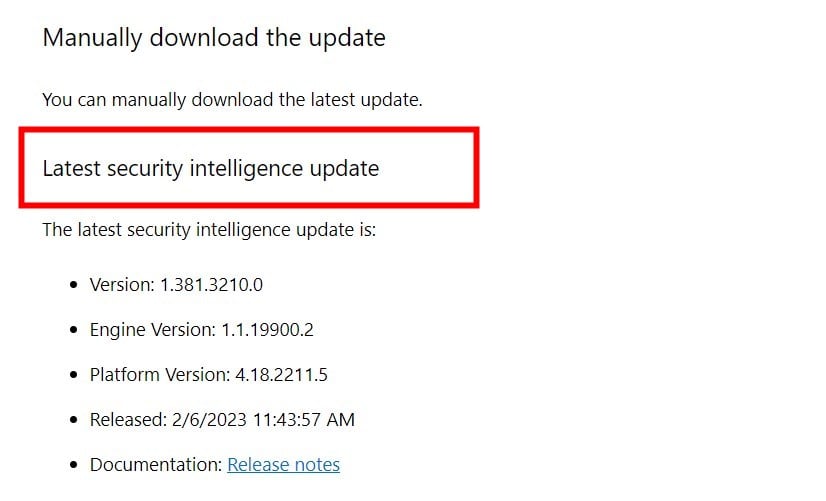
- Выберите версию, соответствующую архитектуре и ОС вашего компьютера, и скачайте файл.

- Запустите скачанный файл и следуйте инструкциям установщика.
Ручной метод пригоден как аварийный вариант — когда автоматические обновления не работают. Он не заменяет автоматизацию в масштабах организации.
Лучшие практики по управлению обновлениями Security Intelligence
- Автоматизируйте развертывание в организациях через WSUS, SCCM или Microsoft Endpoint Manager.
- Планируйте приоритетные обновления на нерабочие часы пользователей.
- Всегда имейте резервную стратегию: точки восстановления и лист отката.
- Мониторьте логи Windows Update и Microsoft Defender для быстрого обнаружения сбоев.
Устранение проблем и случаи, когда это не работает
- Если политике не хватает прав в домене — обратитесь к администратору домена.
- В системах с третьими антивирусами получение обновлений может блокироваться. Проверьте совместимость.
- Если
ForceUpdateFromMUне помогает, проверьте сетевые настройки: доступ к Microsoft Update может блокироваться прокси или файерволлом. - В редких случаях корпоративные политики безопасности исключают получение обновлений от Microsoft Update — используйте внутренний WSUS.
Альтернативные подходы
- WSUS или SCCM/ConfigMgr: централизованное управление обновлениями сигнатур через внутренние серверы.
- Microsoft Endpoint Manager (Intune): политика доставки обновлений и мониторинг состояния у клиентов.
- Комбинация ручной загрузки + автоматизации для критических систем с ограниченным интернет‑доступом.
Роль‑ориентированные чек-листы
Для администратора домена:
- Включить политику в GPO.
- Проверить наследование политик и применение на отдалённых OU.
- Мониторить ошибки при применении через Event Viewer.
Для системного администратора одиночной машины:
- Создать точку восстановления.
- Изменить реестр и перезагрузить систему.
- Выполнить проверку обновлений вручную.
Для пользователя:
- Сообщить администратору об ошибках обновления.
- Проверить доступность интернета и прокси.
Мини‑методология развертывания в организации
- Оценка: инвентаризация устройств и политик.
- Пилот: включение политики на небольшой группе тестовых машин.
- Мониторинг: соберите логи об успешных и неудачных обновлениях.
- Развертывание: распространение настроек на все отделы.
- Резервный план: инструкции по откату и ручной установке.
Матрица рисков и меры смягчения
| Риск | Влияние | Мера смягчения |
|---|---|---|
| Неправильная правка реестра | Высокое | Точки восстановления, инструкции, права доступа |
| Блокировка Microsoft Update сетью | Среднее | Исключения в прокси/фаерволле, WSUS |
| Конфликт с третьим ПО | Среднее | Проверка совместимости, тестирование |
Быстрое руководство для принятия решений (flowchart)
flowchart TD
  A[Требуется обновление Security Intelligence?] --> B{У вас AD/GPO?}
  B -- Да --> C[Настроить GPO: Allow security intelligence updates from Microsoft Update = Enabled]
  B -- Нет --> D{Можно править реестр?}
  D -- Да --> E[Создать ForceUpdateFromMU = 1 в реестре и перезагрузить]
  D -- Нет --> F[Скачать обновление с сайта Microsoft вручную]
  C --> G[Проверить применение политики и мониторить]
  E --> G
  F --> G
Критерии приёмки
- Устройство получает обновления Security Intelligence автоматически в течение установленного окна.
- В логах Windows Update или Defender нет ошибок доставки обновлений.
- Тестовая вредоносная сигнатура распознаётся после обновления (в безопасной тестовой среде).
Краткое резюме
- Включение получения обновлений Security Intelligence через Microsoft Update повышает защиту.
- Используйте GPO для доменных сред, реестр для одиночных машин и ручную загрузку как резерв.
- Всегда создавайте точку восстановления и тестируйте изменения в небольшой группе.
Если возникли вопросы или вы применяли другие меры защиты — поделитесь опытом в комментариях.

Похожие материалы

Несколько аккаунтов Skype: Multi Skype Launcher

Журнал для работы: повысить продуктивность

Персональные звуки уведомлений на Android

Скачивание шоу Hulu для офлайн‑просмотра

Microsoft Start: персонализированная новостная лента
