
Как разрешить всплывающие окна в Safari на iPhone, iPad и Mac

TL;DR
Если сайт требует всплывающие окна (оплата, вход через Google или служба поддержки), в macOS можно разрешить их для конкретного сайта или для всех сайтов через Настройки Safari. На iPhone и iPad разрешение попапов возможно только глобально через Настройки → Safari → Блокировать всплывающие окна (выключить). Разрешайте попапы только для доверенных сайтов и следуйте чек‑листу безопасности ниже.
Почему это важно
Safari по умолчанию блокирует всплывающие окна ради приватности и защиты от рекламы. Но некоторые легитимные функции и устаревшие сайты требуют попапов для корректной работы. Понимание, как включать и ограничивать всплывающие окна, помогает сохранить баланс между удобством и безопасностью.
Как разрешить всплывающие окна в Safari на Mac
Вы можете разрешать всплывающие окна либо только для конкретного сайта, либо для всех сайтов целиком.
Разрешить всплывающие окна для определённого сайта
- Откройте сайт, для которого нужно разрешить попапы.
- Зажмите клавишу Control и щёлкните по адресу в адресной строке (Control‑клик). В контекстном меню выберите “Настройки для [URL сайта]”.
- В выпадающем списке рядом с пунктом “Всплывающие окна” выберите “Разрешить”.
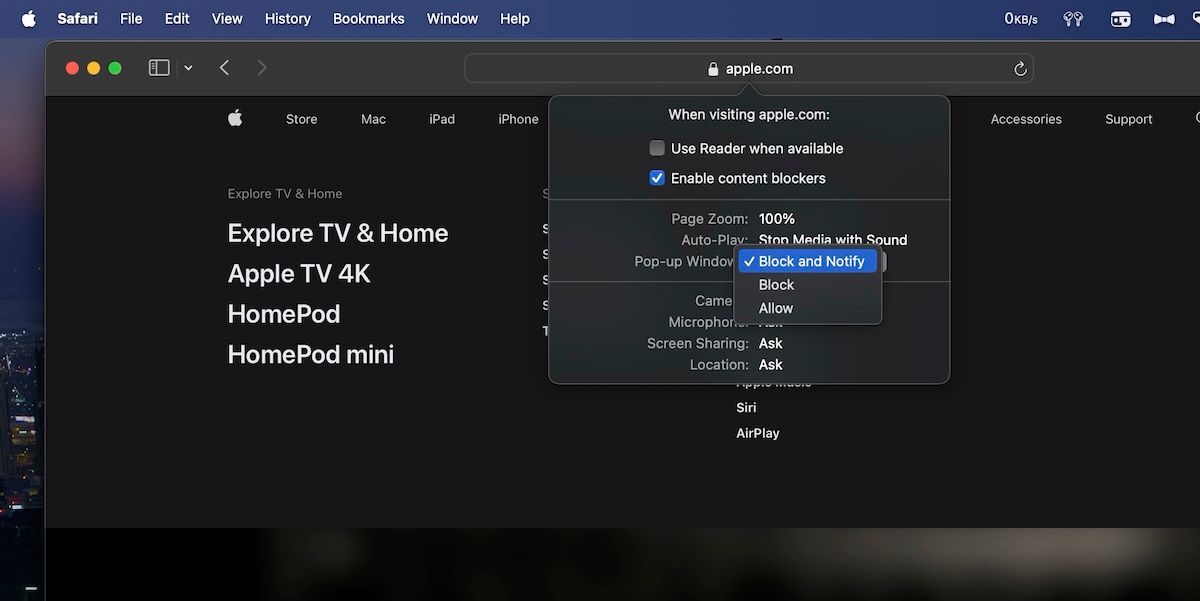
После этого Safari будет позволять всплывающие окна только для указанного сайта.
Разрешить всплывающие окна для всех сайтов
- Запустите Safari и в строке меню выберите Safari → Настройки.
- Перейдите на вкладку Веб‑сайты.
- Слева выберите Всплывающие окна.
- Внизу справа у пункта “При посещении других сайтов” (When visiting other websites) раскройте список и выберите “Разрешить”.
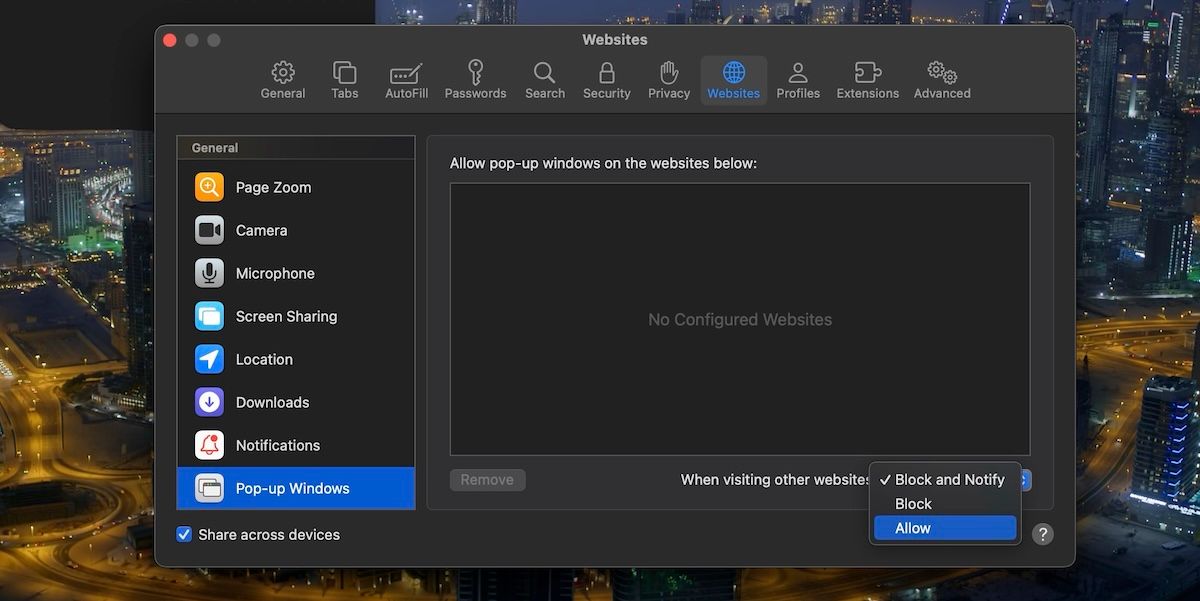
Внимание: глобальное разрешение увеличивает риск навязчивой рекламы и нежелательных окон. Рекомендуется использовать его временно или только при необходимости.
Как разрешить всплывающие окна в Safari на iPhone и iPad
Разрешение попапов в iOS/iPadOS доступно только как глобальная настройка.
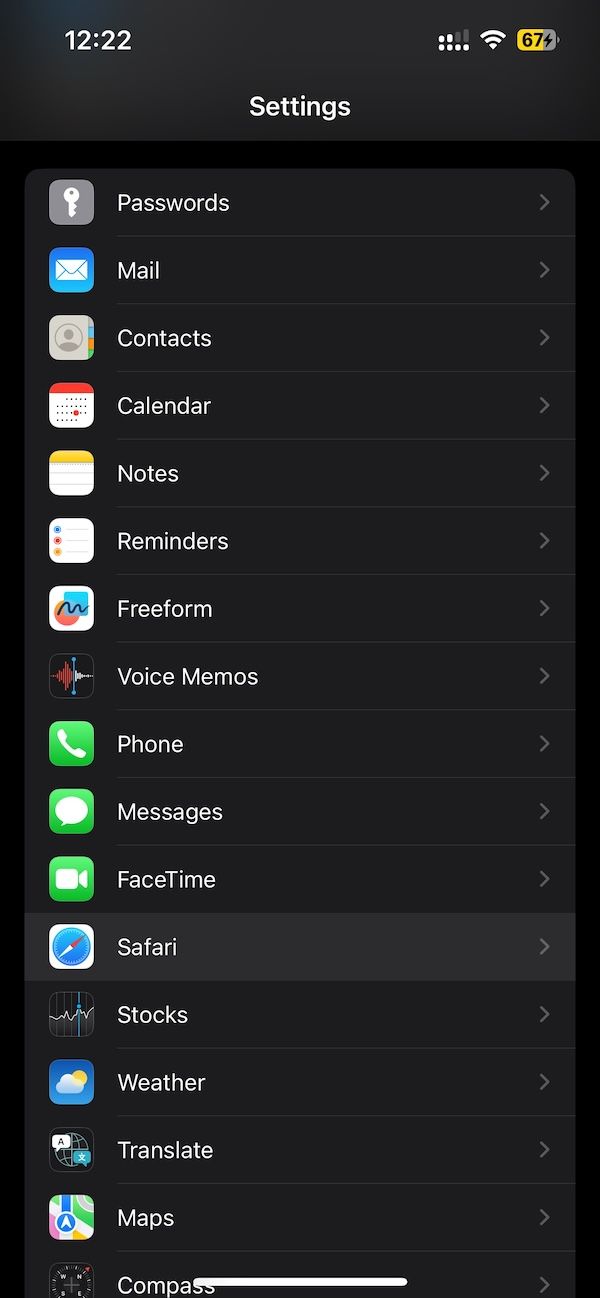
- Откройте приложение Настройки.
- Прокрутите вниз и выберите Safari.
- В разделе “Основные” найдите опцию “Блокировать всплывающие окна” и отключите её (переключатель в положение выкл.).
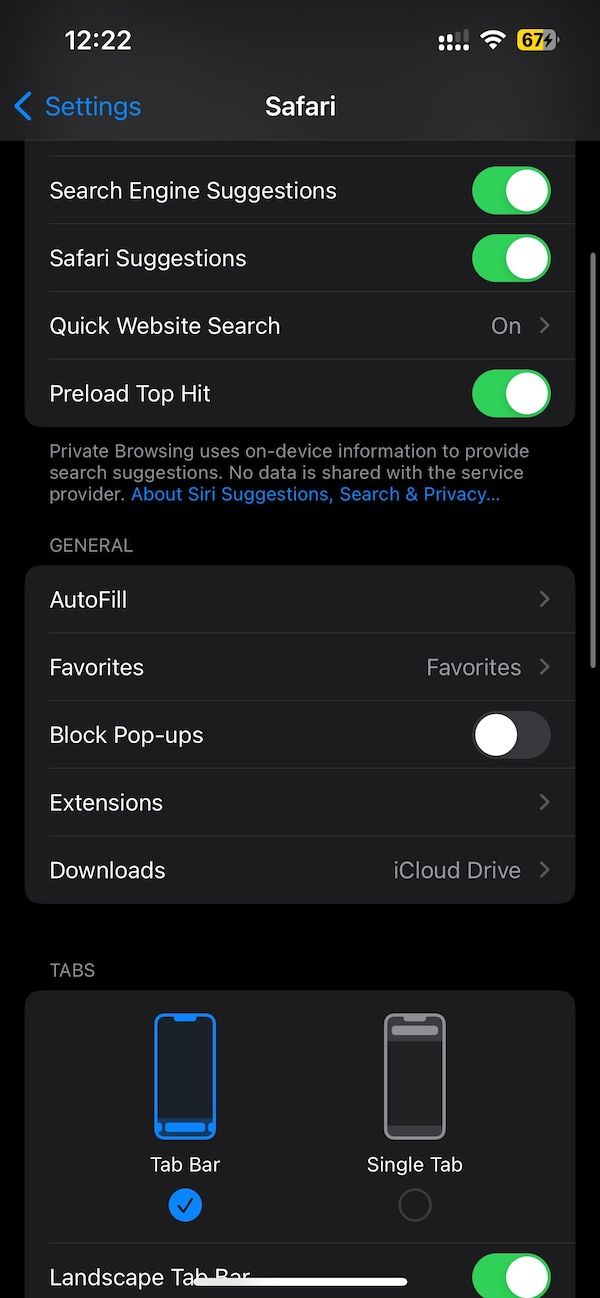
Закрыть
К сожалению, в iOS и iPadOS нет способа разрешить попапы только для отдельных сайтов — только глобально для всего Safari.
Когда стоит разрешать всплывающие окна
- Для совершения платежей, когда платёжный шлюз открывается в отдельном окне.
- Для авторизации через сторонние провайдеры (например, Google Sign‑In), когда окно логина появляется отдельно.
- Для служб поддержки, чатов и инструментов возврата, которые используют отдельные окна.
- Для тестирования и отладки сайтов в процессе разработки.
Всегда оценивайте сайт: если адрес, сертификат и домен кажутся подозрительными, не разрешайте всплывающие окна.
Контрпримеры: когда разрешение не поможет
- Сайты, которые используют модальные окна внутри страницы (HTML/CSS/JS), не зависят от системного блока попапов. Разрешение системных pop‑up не повлияет на такие модальные диалоги.
- Злоумышленная реклама может генерировать новые вкладки или перенаправления — в этом случае лучше блокировать и использовать расширения для контент‑блокировки.
Альтернативные подходы
- Временно использовать режим разработчика или отдельный профиль браузера для тестов.
- Разрешать попапы на Mac только для конкретных сайтов вместо глобального включения.
- На мобильных устройствах использовать альтернативные браузеры с расширенными настройками, если нужно per‑site управление.
Мини‑методология: быстрый чек‑лист перед разрешением
- Проверить URL и сертификат сайта (щелкнуть по замку в адресной строке).
- Убедиться, что сайт — официальный сервис (банк, платёжный агрегатор, служба поддержки).
- Разрешать временно: после завершения действия вернуть блокировку.
- При постоянной работе с сайтом — добавить исключение на Mac, а не отключать блокировку на iPhone.
Риски и меры безопасности
- Риск нежелательной рекламы и фишинга. Меры: разрешать только проверенным доменам.
- Автоматическое скачивание вредоносных файлов. Меры: отключать автозапуск загрузок и проверять чеки безопасности систем.
- Инструменты защиты: контент‑блокировщики, расширения безопасности, антивирусный контроль на уровне сети.
Чек‑листы по ролям
Разработчик:
- Проверить поведение pop‑up при разных настройках (включён/выключен).
- Убедиться, что функционал доступен без перекрытий и работает в модальных окнах.
- Добавить fallback — обработку случаев, когда системный pop‑up блокирован.
Обычный пользователь:
- Разрешать только для нужных сайтов, возвращать настройки после завершения операции.
- Доверять только проверенным платёжным и корпоративным сайтам.
ИТ‑администратор:
- Документировать список доверенных доменов для сотрудников.
- Рекомендовать временные инструкции и политику по безопасному использованию попапов.
Тест‑кейсы и критерии приёмки
Тест‑кейсы:
- Разрешить попапы для конкретного сайта на Mac — попап открывается и выполняет действие (оплата/авторизация).
- Отключить глобальную блокировку на iPhone — попап загружает страницу оплаты в новом окне (или вкладке).
- При включённой блокировке повторный клик на элемент, открывающий попап, не должен создавать новое окно.
Критерии приёмки:
- Функциональность корректно выполняется при разрешённых попапах и корректно блокируется при выключенной опции.
- Поведение последовательно на разных платформах (macOS, iOS, iPadOS).
Рекомендации для разработчиков
- Используйте прогрессивные улучшения: если попап заблокирован, предоставьте альтернативный поток (редирект, модальное окно внутри страницы).
- Для OAuth/SSO — применяйте редиректы в той же вкладке как fallback.
Конец: краткое резюме
Разрешение всплывающих окон в Safari просто на Mac и глобально на iPhone/iPad. Всегда проверяйте доверие к сайту и отдавайте предпочтение разрешению для отдельных сайтов на Mac, чтобы снизить риски. Если работаете с устаревшими сайтами или тестируете функционал — используйте временное разрешение и возвращайте настройки обратно.
Важное:
- По умолчанию держите блокировку включённой.
- Разрешайте попапы только для проверенных ресурсов.

Похожие материалы

Несколько аккаунтов Skype: Multi Skype Launcher

Журнал для работы: повысить продуктивность

Персональные звуки уведомлений на Android

Скачивание шоу Hulu для офлайн‑просмотра

Microsoft Start: персонализированная новостная лента
