
Что делать, если функция «Заблокированные сайты» не работает на роутере Xfinity
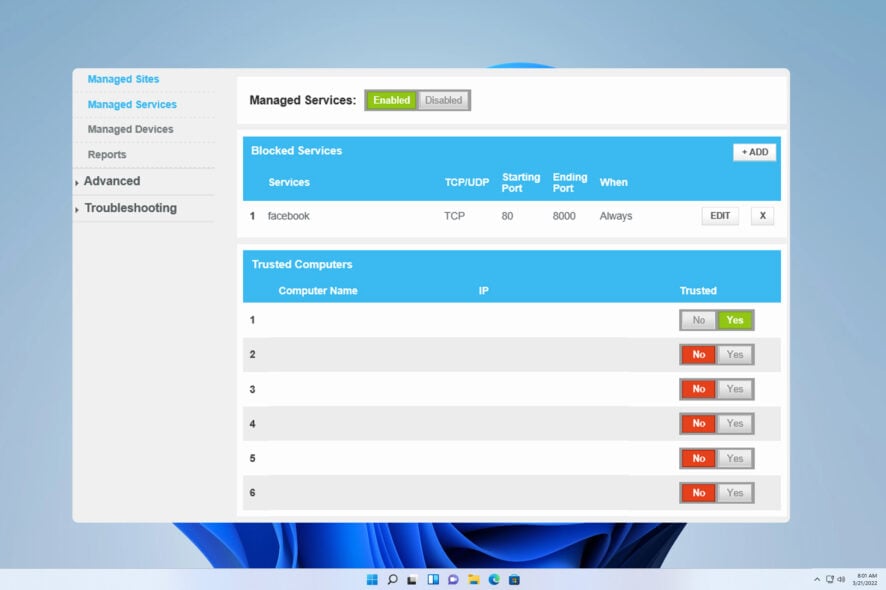
Кратко: функция блокировки сайтов на Xfinity есть, она обычно управляется через приложение Xfinity или веб‑панель. Но иногда она не работает из‑за настроек учётных записей, кеширования, конфигурации сети или ограничений со стороны оператора. Ниже — пошаговые инструкции, советы по устранению неполадок и альтернативные решения.
Можно ли заблокировать сайты на роутере Xfinity?
Да. Базовая функциональность родительского контроля и блокировки сайтов присутствует в маршрутизаторах Xfinity (xFi). Управление доступом доступно через мобильное приложение Xfinity и через веб‑интерфейс устройства.
Определение: родительский контроль — набор настроек для ограничения доступа конкретных устройств или пользователей к сайтам или категориям контента.
Как заблокировать сайты через приложение Xfinity
- Установите приложение Xfinity из Google Play или App Store.

- Откройте приложение и войдите в свою учётную запись Xfinity.
- Выберите профиль пользователя или устройство, для которого нужно ограничить доступ. Если профиль не создан — добавьте его вручную.
- Перейдите в раздел Parental Controls (Родительский контроль).

- В разделе управления профилем добавьте сайты в «заблокированные» или используйте категории блокировки. Сохраните изменения.
Совет: изменения часто применяются в течение нескольких минут, но иногда требуется перезагрузить устройство клиента (смартфон, планшет, ПК).
Как заблокировать сайты через веб‑интерфейс роутера
- Откройте браузер и перейдите по адресу
http://10.0.0.1/.

- Введите логин и пароль администратора роутера.
- Перейдите в раздел Родительского контроля (Parental Control), найдите секцию Managed Services и включите её (Enable).

- В разделе «Blocked Sites» нажмите кнопку Add и внесите нужные домены.

- Сохраните изменения. Для отмены блокировки удалите сайт из списка.
Ключевой момент: блокировка привязывается к профилю устройства или к учётной записи. Если устройство не привязано, правило может не применяться.
Что делать, если функция не работает — пошаговая диагностика
- Перезагрузите роутер и проблемное устройство. Часто решает мелкие сбои.
- Проверьте, применяются ли изменения к нужному профилю/устройству. Перепривяжите устройство к профилю, если требуется.
- Очистите DNS‑кеш на клиентском устройстве (команда
ipconfig /flushdnsв Windows, перезапуск сетевого стека на мобильных ОС). - Убедитесь, что на устройстве нет VPN или прокси, обходящих локальные правила.
- Проверьте, установлена ли последняя прошивка роутера. Обновите через веб‑панель или приложение.
- Сбросьте настройки родительского контроля и настройте заново.
- Если вы используете комбинированное оборудование (модем + роутер стороннего производителя), убедитесь, что правила применяются на действующем шлюзе.
- Попробуйте временно отключить и снова включить Managed Services в настройках.
- Если ничего не помогает — свяжитесь со службой поддержки Xfinity: иногда ограничения задаются на уровне оператора.
Важно: VPN/шифрование и HTTPS делают категоризацию сайтов сложнее — простая блокировка по ключевым словам может не сработать.
Альтернативные подходы, если встроенная блокировка не даёт результата
- DNS‑фильтрация: подключите сеть к OpenDNS, Cloudflare Gateway или другому сервису с фильтрами по категориям и блокировками доменов.
- Родительские приложения на устройствах: Qustodio, Google Family Link, Apple Screen Time — работают на уровне устройства и не зависят от роутера.
- Использовать отдельный контролируемый гостевой Wi‑Fi для детей с ограничениями доступа.
- Замена/дополнение оборудования: установить роутер с расширенными возможностями (например, поддерживает OpenWrt/AsusWRT) и настроить фильтрацию на нём.
Противопоказания: прошивка сторонней прошивкой (OpenWrt, DD‑WRT) повышает гибкость, но требует навыков и может лишить гарантии. Делайте это только при понимании рисков.
Когда встроенная блокировка может не сработать (сценарии)
- Устройство использует VPN или мобильные данные вместо Wi‑Fi.
- Сайт использует CDN и меняет домены (динамические домены).
- HTTPS и SNI‑шифрование мешают простому брандмауэру распознавать содержимое.
- Неправильно назначен профиль пользователя — правило применено к другому устройству.
Быстрая чек‑листа для родителей
- Установлено приложение Xfinity и выполнен вход.
- Создан профиль ребёнка и привязаны устройства.
- Включён Parental Controls / Managed Services.
- Добавлены домены в «Blocked Sites» и внесены в белый/чёрный список.
- Перезагружены роутер и клиентские устройства.
- Проверено отсутствие VPN на устройствах ребёнка.
Критерии приёмки
Работа считается восстановленной, если выполняются все пункты:
- Блокируемый сайт недоступен с устройства, привязанного к профильному списку.
- Изменения сохраняются после перезагрузки роутера.
- Для отключённых профилей доступ восстанавливается.
Маленький план действий (SOP) при сбое
- Проверка профиля и привязки устройств.
- Перезагрузка роутера и клиента.
- Очистка DNS‑кеша клиента.
- Проверка на VPN/прокси на клиенте.
- Обновление прошивки и повторная настройка правил.
- Если не помогает — включить альтернативную DNS‑фильтрацию.
Диагностическая схема (упрощённая)
flowchart TD
  A[Проблема: сайт доступен] --> B{Устройство в домашней сети?}
  B -- Нет --> C[Управлять доступом нельзя — проверить мобильные данные/VPN]
  B -- Да --> D{Профиль привязан к устройству?}
  D -- Нет --> E[Привязать устройство к профилю]
  D -- Да --> F{VPN/прокси активен?}
  F -- Да --> G[Отключить VPN и проверить]
  F -- Нет --> H[Перезагрузить роутер, обновить прошивку]
  H --> I{Проблема решена?}
  I -- Да --> J[Готово]
  I -- Нет --> K[Включить альтернативную DNS‑фильтрацию или обратиться в поддержку]
Заключение
Функция блокировки сайтов на Xfinity работает, но её корректная работа зависит от правильной привязки профилей, отсутствия VPN и актуальности прошивки. Сначала используйте мобильное приложение и веб‑интерфейс, затем выполните простую диагностику: перезагрузка, очистка кэша и проверка привязок. Если встроенные средства не помогают — примените DNS‑фильтрацию или локальные родительские приложения.
Если вы уже использовали эти методы, напишите в комментариях, какой из подходов помог — это поможет другим родителям быстрее решать похожие проблемы.

Похожие материалы

Несколько аккаунтов Skype: Multi Skype Launcher

Журнал для работы: повысить продуктивность

Персональные звуки уведомлений на Android

Скачивание шоу Hulu для офлайн‑просмотра

Microsoft Start: персонализированная новостная лента
