
Как разрешить и блокировать всплывающие окна в Google Chrome

Кратко
Chrome по умолчанию блокирует большинство всплывающих окон, но иногда нужно разрешить окна с доверенных сайтов или наоборот — жёстко блокировать назойливые попапы. В статье — пошаговые инструкции для отдельных сайтов и для всей браузерной сессии, чеклисты, сценарии устранения неисправностей и рекомендации по безопасности.
Быстрые ссылки
- Как разрешить всплывающие окна для конкретного сайта
- Как блокировать всплывающие окна для конкретного сайта
- Как разрешить все всплывающие окна
Google Chrome по умолчанию автоматически отключает всплывающие окна. Это удобно и снижает число навязчивых объявлений. Но не все всплывающие окна вредоносны: многие сайты используют их для законных действий — подтверждений, форм оплаты, входа или отображения документов.
Ниже — детальные инструкции по управлению поведением попапов, а также рекомендации, когда лучше использовать исключения, а когда — глобальную блокировку.
Как разрешить всплывающие окна для конкретного сайта
Когда Chrome блокирует всплывающие окна, в адресной строке (Omnibox) появляется значок с красным крестиком.
Если вы ожидаете окно от доверенного сайта и считаете блокировку ошибочной, нажмите на значок в адресной строке. В появившемся меню выберите «Всегда разрешать всплывающие окна и перенаправления», затем нажмите «Готово».
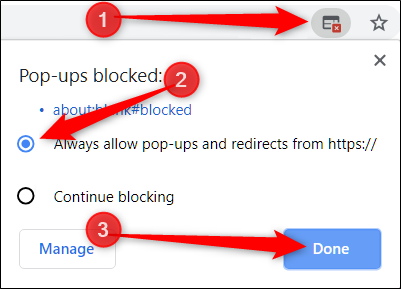
После нажатия «Готово» обновите страницу, чтобы сохранить выбор и увидеть нужное окно.
Если нужно увидеть одно конкретное окно только раз, в уведомлении о блокировке нажмите синюю ссылку. Вас перенаправят на содержимое заблокированного попапа.
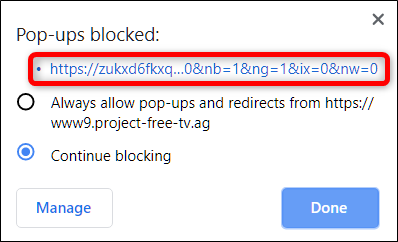
Совет: если вы часто пользуетесь функционалом сайта, лучше добавить его в список «Разрешить», а не постоянно временно подтверждать.
Как блокировать всплывающие окна для конкретного сайта
Иногда попапы прорываются через фильтр, либо вы по ошибке нажали «Разрешить». Чтобы заново заблокировать сайт, используйте настройки Chrome.
Откройте меню и выберите «Настройки», либо введите в адресной строке:
chrome://settings/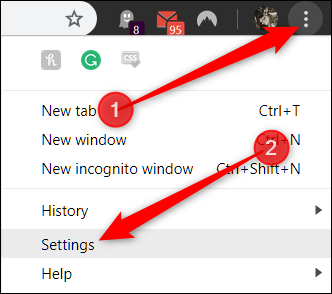
Далее выберите в боковой панели раздел «Безопасность и конфиденциальность».
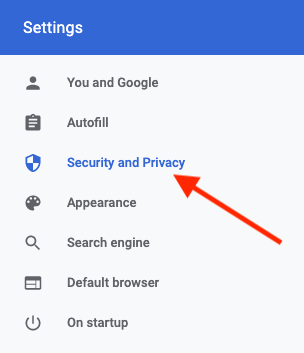
Найдите и откройте «Настройки сайтов».
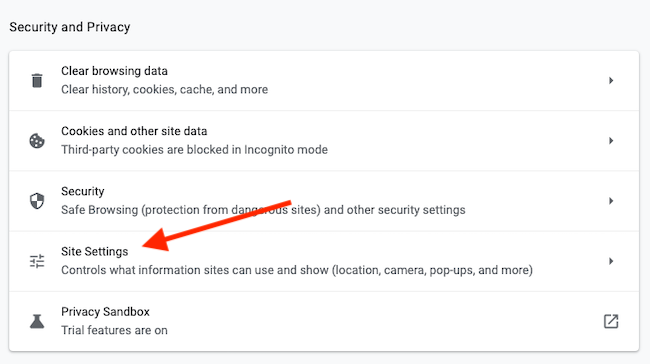
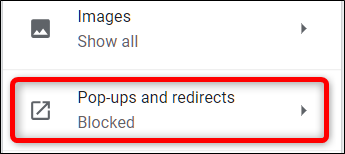
Прокрутите список и нажмите «Всплывающие окна и перенаправления».
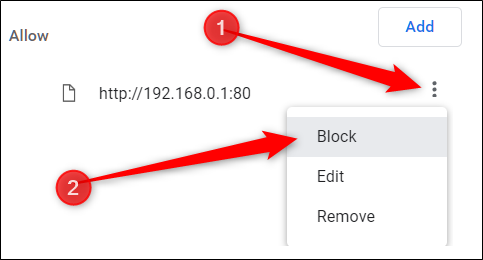
Если сайт уже находится в списке «Разрешить», вы можете отменить разрешение: под заголовком «Разрешить» найдите сайт, нажмите «Ещё» (три точки) и выберите «Блокировать».
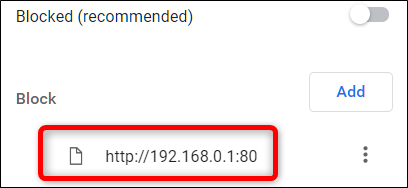
Url переместится в список «Блокировать».
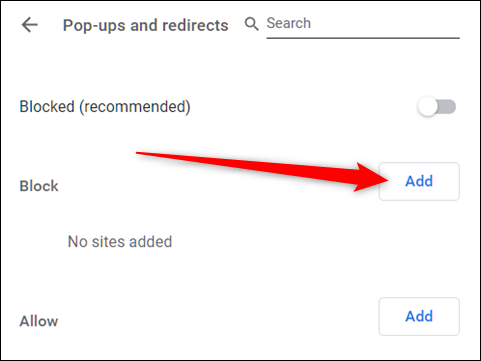
Если сайт не присутствует ни в одном списке, нажмите «Добавить» рядом с «Блокировать» и введите адрес сайта в появившемся окне. Нажмите «Добавить» для подтверждения.
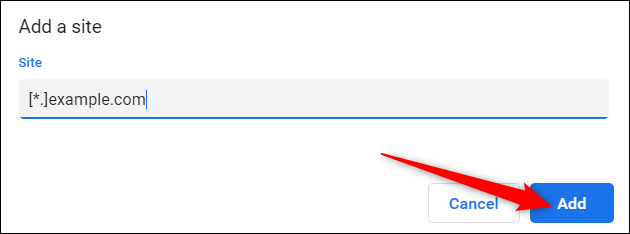
Если вы хотите заблокировать все поддомены сайта, используйте префикс:
[*.]example.comЭто гарантирует, что адреса вроде sub.example.com тоже попадут в блок-лист.
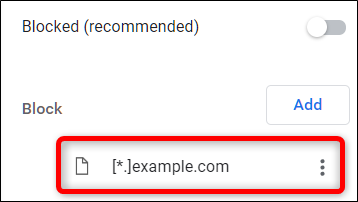
После добавления сайт и все его поддомены будут в списке «Блокировать», и Chrome будет отказывать в показе всплывающих окон для них.
Как разрешить все всплывающие окна
Глобальное разрешение попапов снижает безопасность и удобство. Используйте его только при крайней необходимости.
Откройте Настройки > Настройки сайтов > Всплывающие окна и перенаправления, либо введите в адресной строке:
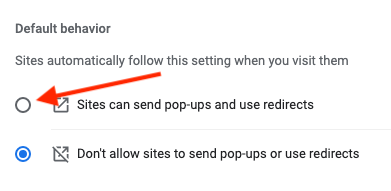
chrome://settings/content/popupsВверху включите опцию «Сайты могут отправлять всплывающие окна и использовать перенаправления».
Важно: перед включением глобального разрешения добавьте в список «Разрешить» сайты, которым вы доверяете. В противном случае вы начнёте получать всплывающие окна со всех сайтов.
Когда управление попапами может не сработать
- Расширения блокируют поведение сайта или модифицируют страницы. Отключите расширения и проверьте снова.
- Режим инкогнито использует иные разрешения для сайтов. Проверьте настройки в обычном окне.
- Сайт использует нестандартные техники (iframe, всплывающие окна через JavaScript), которые обходят штатную блокировку. В этом случае используйте жёсткие блок-листы в расширениях.
- Сбои синхронизации аккаунта Google могут вернуть старые настройки. Проверьте, что Chrome синхронизирует настройки.
Альтернативные подходы и инструменты
- Расширения-блокировщики (uBlock Origin, AdGuard): дают более детальную фильтрацию и пользовательские правила.
- Сетевые фильтры корпоративного уровня (например, прокси или WAF): позволяют централизованно блокировать домены с назойливой рекламой.
- Скрипт-блокировщики (NoScript-подобные): блокируют внедрённые скрипты, которые создают попапы.
Выбор зависит от приоритетов: гибкость и безопасность (расширения и правила) против простоты и нативной работы браузера (встроенные настройки).
Чеклисты
Чеклист для обычного пользователя:
- Убедился, что сайт доверенный.
- Нажал значок в адресной строке и выбрал «Всегда разрешать» для нужного сайта.
- Обновил страницу и проверил поведение.
Чеклист для администратора (корпоративная среда):
- Проверил, не мешают ли расширения или групповые политики.
- Если нужно, добавил домены в централизованный блок-лист прокси/файрвола.
- Уведомил пользователей о рисках глобального разрешения попапов.
Порядок действий для восстановления стандартного блокирования (SOP)
- Откройте Настройки > Настройки сайтов > Всплывающие окна и перенаправления.
- Перейдите в список «Разрешить».
- Найдите сайт и нажмите «Ещё» → «Удалить» или «Блокировать».
- Обновите страницу сайта.
- Проверьте в новом окне, что попапы больше не появляются.
Модель принятия решения
Используйте правило 3×3:
- Частота: сколько раз сайт требует всплывающих окон (низкая / средняя / высокая).
- Доверие: доверяете ли вы сайту (низкое / среднее / высокое).
- Влияние: критично ли окно для работы (нет / средне / критично).
Если два параметра из трёх — «высокие», добавляйте сайт в «Разрешить». Иначе — блокируйте.
Диагностика и тест-кейсы
Тест-кейсы для проверки настройки:
- TC1: Разрешение для доверенного сайта. Ожидаемое поведение: попап отображается после обновления страницы.
- TC2: Блокировка добавленного сайта. Ожидаемое поведение: попап не открывается, и сайт отображается в списке «Блокировать».
- TC3: Глобальное разрешение включено. Ожидаемое поведение: всплывающие окна отображаются на разных сайтах; при отключении — исчезают.
Критерии приёмки
- Пользователь может разрешить попап для конкретного сайта через значок в адресной строке.
- Администратор может добавить домен в блок-лист через Настройки сайтов.
- При использовании префикса [*.] блокируются поддомены.
Риски и меры смягчения
Риски:
- Много всплывающих окон снижает удобство и может скрывать фишинговый контент.
- Разрешение всех попапов открывает путь для нежелательного трекинга и рекламы.
Меры:
- Разрешайте попапы только для известных ресурсов.
- Используйте расширения с белыми/чёрными списками.
- В корпоративной среде управляйте политиками централизованно.
Маленький словарь терминов
- Попап: окно или вкладка, открываемая сайтом отдельно от основного содержимого.
- Блок-лист: список сайтов, для которых запрещён показ всплывающих окон.
- Allow-лист: список сайтов, которым явно разрешён показ всплывающих окон.
Быстрое руководство для часто встречающихся ситуаций
- Если всплывающие окна появляются, хотя сайт в блок-листе: проверьте расширения и инкогнито-режим.
- Если сайт постоянно просит разрешение: добавьте его в «Разрешить», если доверяете.
- Если нужно срочно временно открыть окно: нажмите синюю ссылку в уведомлении о блокировке.
Важно: глобальное разрешение попапов увеличивает риск вредоносной рекламы. По возможности используйте разрешения на уровне сайтов.
Краткое резюме
Управление всплывающими окнами в Chrome удобное и гибкое. Разрешайте окна на уровне сайта для доверенных ресурсов. Для блокировки назойливых попапов используйте список «Блокировать» или расширения-фильтры. Если настройки не помогают, проверьте расширения, режимы браузера и корпоративные политики.
Ключевые действия: открыть Настройки сайтов, найти «Всплывающие окна и перенаправления», добавить сайт в нужный список или включить/отключить глобально.

Похожие материалы

Несколько аккаунтов Skype: Multi Skype Launcher

Журнал для работы: повысить продуктивность

Персональные звуки уведомлений на Android

Скачивание шоу Hulu для офлайн‑просмотра

Microsoft Start: персонализированная новостная лента
