
Как разрешить всплывающие окна на iPhone
Почему всплывающие окна блокируют по умолчанию
Всплывающие окна (pop-ups) часто используются для рекламы, перенаправления и трекинга. Блокировка улучшает скорость загрузки страниц, снижает раздражение пользователя и уменьшает риск фишинга. В то же время легитимные функции сайтов — формы входа, платежи, подтверждения и диалоговые окна чата — тоже могут использовать отдельные окна. Поэтому важно знать, как временно разрешить их и затем вернуть защиту.
Для каких задач всплывающие окна действительно нужны
- Встроенные формы оплаты и подтверждения транзакций.
- Окна авторизации через внешние сервисы (OAuth).
- Подключаемые модули чата и поддержки, открывающиеся в отдельном окне.
- Специальные диалоги для загрузки файлов или просмотра документов.
Важное
Важно: разрешайте всплывающие окна только для доверенных сайтов. Если сайт выглядит подозрительно, лучше не отключать блокировщик.
Как включать и отключать всплывающие окна на iPhone по браузерам
Ниже — пошаговые инструкции для популярных браузеров на iPhone. Изображения иллюстрируют соответствующие места в интерфейсе. После изменения настроек обновите страницу, которая запрашивала всплывающие окна.
Safari (через Настройки iPhone)
- Откройте приложение «Настройки».
- Прокрутите вниз и выберите «Safari».
- В разделе «Общее» найдите переключатель «Блокировать всплывающие окна».
- Отключите переключатель, чтобы разрешить всплывающие окна.
После завершения вернитесь в Safari и обновите страницу, которая пыталась открыть окно.
Примечание: изменения в настройках iPhone применяются ко всем профилям Safari на устройстве.
Chrome на iPhone
- Откройте Chrome на iPhone.
- Нажмите кнопку с многоточием (ellipsis) внизу экрана.
- Выберите «Настройки».
- Прокрутите до «Настройки контента».
- Найдите «Блокировать всплывающие окна» и переключите тумблер в нужное положение.
После включения позволите сайтам открывать вспомогательные окна — не забудьте потом вернуть настройку.
Brave на iPhone
- Откройте Brave.
- Нажмите многоточие внизу и выберите «Настройки».
- Перейдите в «Brave Shields & Privacy» в разделе «Функции».
- В блоке «Другие настройки конфиденциальности» найдите «Блокировать всплывающие окна» и отключите его.
Brave ориентирован на приватность: если вы отключаете блокировку, учтите, что могут разрешиться скрипты и сторонние объявления.
Firefox на iPhone
- Откройте Firefox.
- Нажмите кнопку меню (гамбургер) внизу справа.
- Выберите «Настройки».
- В разделе «Общие» найдите «Блокировать всплывающие окна» и переключите тумблер.
Firefox часто блокирует трекеры отдельно — проверьте оба параметра, если окно всё ещё не открывается.
Edge на iPhone
- Откройте Edge.
- Нажмите многоточие внизу и выберите «Настройки».
- Перейдите в «Конфиденциальность и безопасность».
- Найдите «Блокировать всплывающие окна» и отключите тумблер.
Edge наследует многие политики Windows-клиента, но на iPhone управление простое и локальное.
Opera на iPhone
- Откройте Opera.
- Откройте меню (гамбургер) и выберите «Настройки».
- Перейдите в раздел «Блокировка рекламы» или «Ad Blocking».
- Отключите опцию «Блокировать всплывающие окна».
Opera часто сочетает блокировщик рекламы и всплывающих окон — будьте внимательны при изменении параметров.
Что делать, если поп-ап всё ещё не открывается
- Обновите страницу и попробуйте снова.
- Очистите кеш и куки для проблемного сайта.
- Проверьте разрешения сайта (иногда отдельные сайты блокируются в настройках браузера).
- Временно отключите расширения/защитники в браузере (например, в Brave или Opera).
- Попробуйте открыть сайт в другом браузере на iPhone; если в нём тоже не открывается — возможно, сайт неправильно реализовал окно.
Важно: если сайт пытается открыть множество окон подряд, немедленно закройте вкладку и не вводите личные данные.
Когда не стоит разрешать всплывающие окна
- Сайты с агрессивной рекламой и переадресациями.
- Страницы, с которых вы перешли по сомнительной ссылке.
- Если всплывающие окна требуют вводить пароли или банковские данные вне основного сайта — это подозрительно.
Безопасность и конфиденциальность
- Разрешайте всплывающие окна только для конкретного сайта и только на время работы с ним.
- После завершения задачи верните блокировку.
- На уровне браузера проверьте настройки трекеров и разрешений, чтобы снизить риск утечек данных.
Примечание: изменение настроек на iPhone действует локально на устройстве и не передаёт ваших действий в облако.
Быстрая методика принятия решения (чек-лист)
- Сайт известен и имеет хорошую репутацию? Да → можно временно разрешить.
- Окно требует ввода платежной или паролей? Если да — убедитесь в HTTPS и домене.
- Появилось несколько окон/рекламных редиректов? Нет → не разрешать.
Решение: если 2 из 3 пунктов дают «да», временно разрешите всплывающие окна, но верните блокировку по завершении.
Минимальный плейбук для администратора поддержки
- Спросите пользователя: какой сайт и какая операция.
- Попросите прислать скриншот ошибки или URL.
- Пошагово руководите: открыть настройки браузера → отключить блокировку → обновить страницу.
- После успешной операции попросите пользователя снова включить блокировку.
Быстрая блок-схема принятия решения
flowchart TD
  A[Нужно всплывающее окно?] -->|Да| B[Сайт доверенный?]
  B -->|Да| C[Разрешить временно]
  B -->|Нет| D[Не разрешать]
  C --> E[Выполнить задачу и вернуть блокировку]
  D --> F[Закрыть вкладку и сообщить о проблеме]
Часто задаваемые вопросы
Как быстро вернуть блокировку после разрешения?
Вернитесь в те же настройки браузера и снова включите опцию «Блокировать всплывающие окна». В Safari это делается через приложение «Настройки» → Safari.
Поможет ли VPN или режим инкогнито открыть всплывающие окна?
VPN не влияет на блокировщик всплывающих окон. Режим инкогнито также не меняет эту опцию — настройки блокировки зависят от браузера и устройства.
Можно ли управлять всплывающими окнами только для отдельных сайтов?
На iOS большинство мобильных браузеров предлагают глобальную настройку. Для точных исключений иногда можно использовать расширения или встроенные настройки сайта (редкие случаи), но это зависит от браузера.
Краткое резюме
- Всплывающие окна блокируются на iPhone по умолчанию, но их можно временно разрешить в настройках браузера (Safari, Chrome, Brave, Firefox, Edge, Opera).
- Разрешайте окна только для доверенных сайтов и возвращайте блокировку по завершении работы.
- Если окно не открывается даже после изменения настроек, очистите кеш/куки или попробуйте другой браузер.
Важно: осторожность и кратковременное разрешение — лучший компромисс между функциональностью и безопасностью.
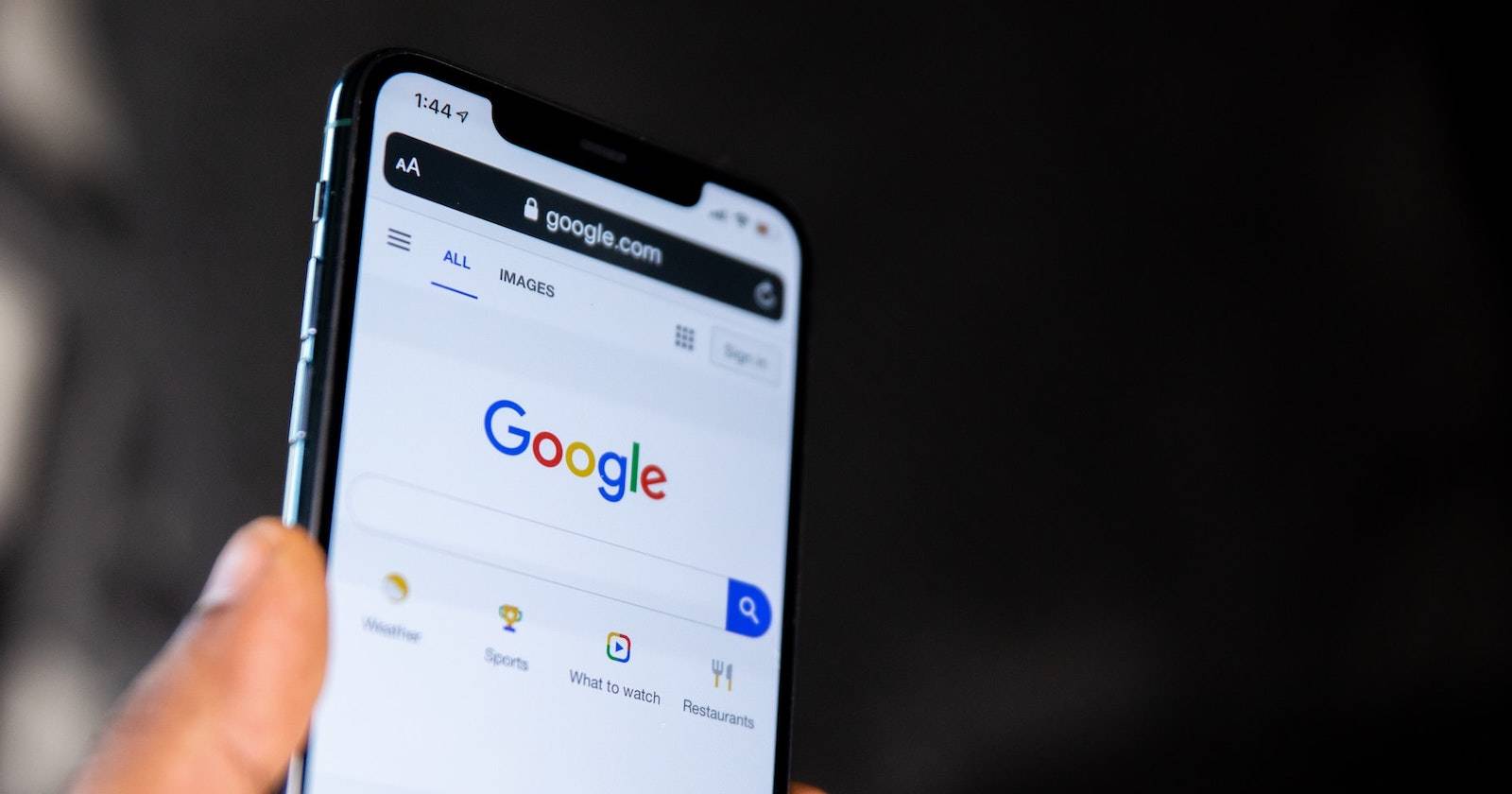
Подпись: пример страницы поиска Google, где всплывающих окон обычно нет, но некоторые сайты из результатов могут их запрашивать.

Похожие материалы

Несколько аккаунтов Skype: Multi Skype Launcher

Журнал для работы: повысить продуктивность

Персональные звуки уведомлений на Android

Скачивание шоу Hulu для офлайн‑просмотра

Microsoft Start: персонализированная новостная лента
