
Как разрешить всплывающие окна в браузерах на iPhone
Зачем это нужно
Всплывающие окна часто используют для важных функций: входа в аккаунт, платёжных форм, чатов поддержки и подписки на рассылку. Браузеры блокируют их по умолчанию, чтобы защитить от навязчивой рекламы. Однако когда сайт законно использует всплывающие окна, их нужно разрешить, чтобы получить доступ к функционалу.
Как включить или отключить всплывающие окна в браузере на iPhone
Ниже — пошаговые инструкции для популярных браузеров на iPhone. Сохраняйте последовательность: изменение настроек → возвращение на сайт → обновление страницы.
Safari (через приложение «Настройки»)
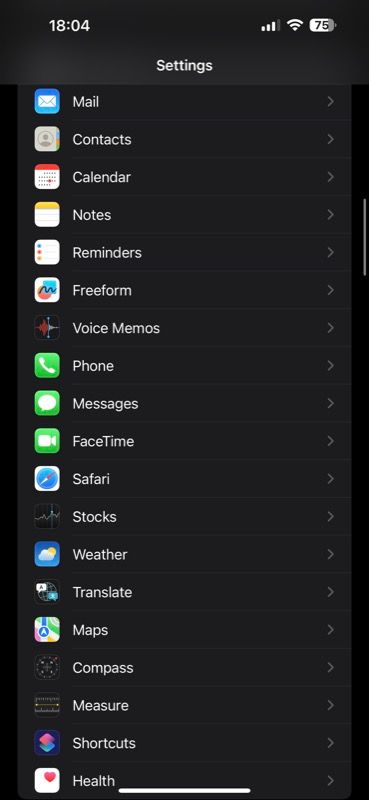
- Откройте приложение «Настройки» на iPhone.
- Прокрутите вниз и выберите «Safari».
- В разделе «Основные» найдите переключатель «Блокировать всплывающие окна». Отключите его, чтобы разрешить всплывающие окна.
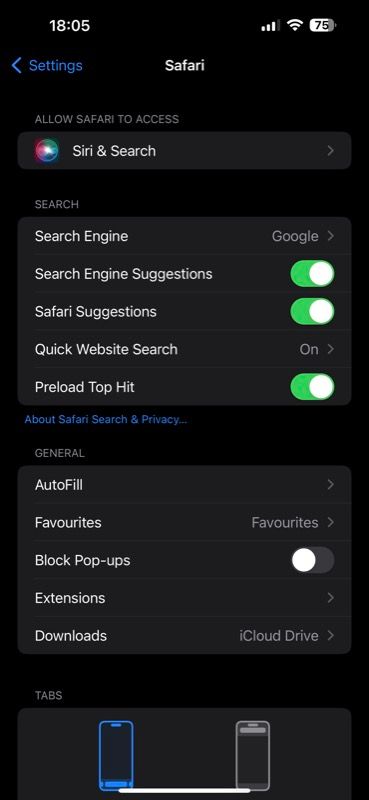
После изменения вернитесь в Safari и обновите страницу сайта, который пытался открыть окно. Веб‑страница должна открыть всплывающее окно.
Chrome (в браузере Chrome на iPhone)
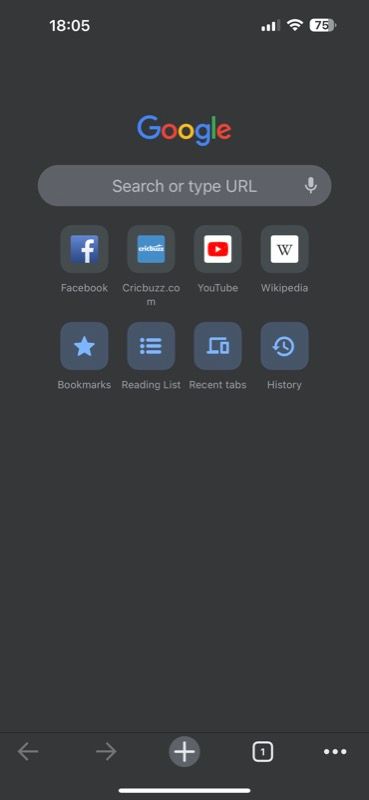
- Откройте Chrome.
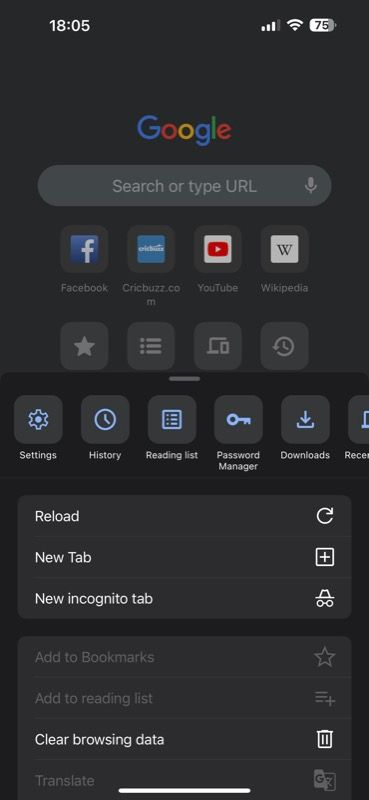
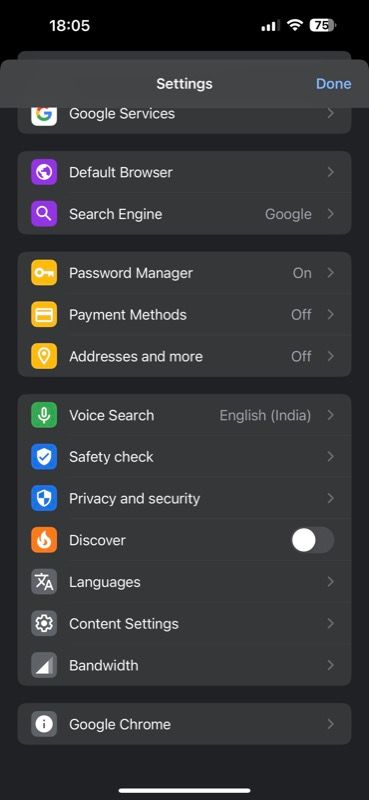
- Нажмите кнопку с многоточием (•••) в правом нижнем углу и выберите «Настройки».
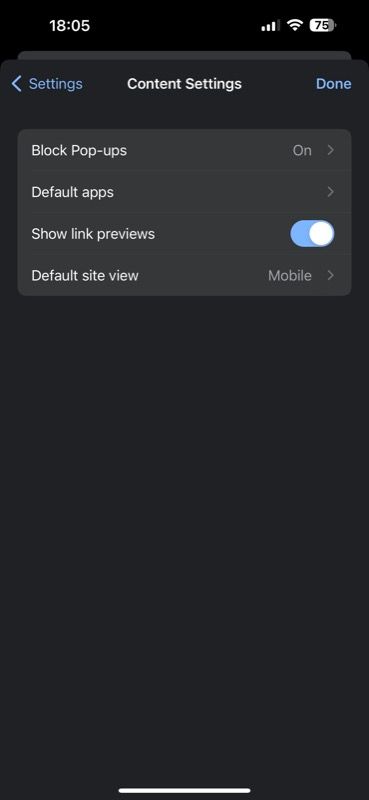
- Прокрутите до «Настройки контента» (Content Settings).
- Нажмите «Блокировать всплывающие окна» и используйте переключатель, чтобы отключить блокировку.
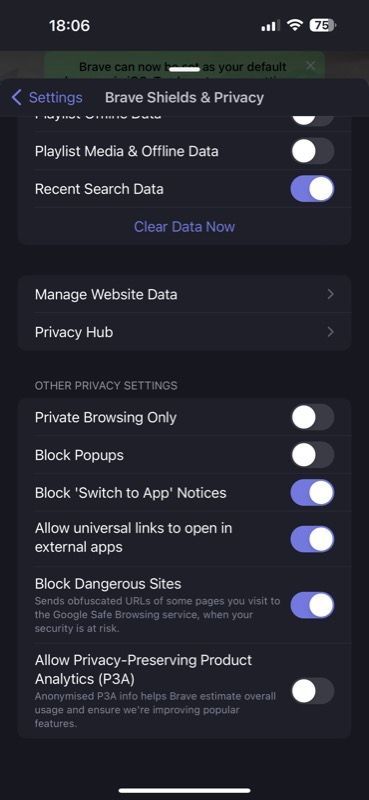
Brave (приватный браузер)
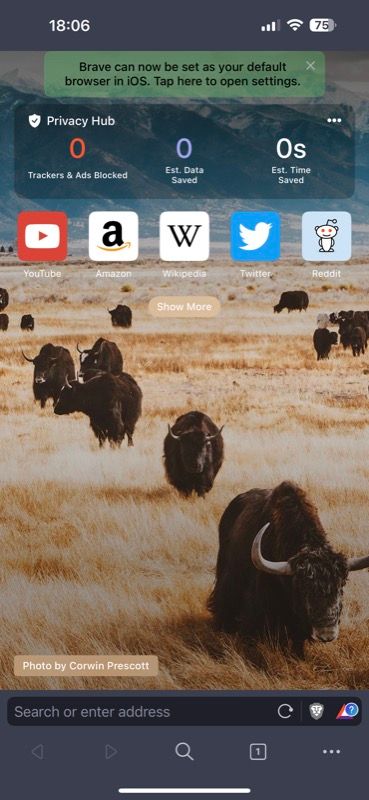
- Откройте Brave на iPhone.
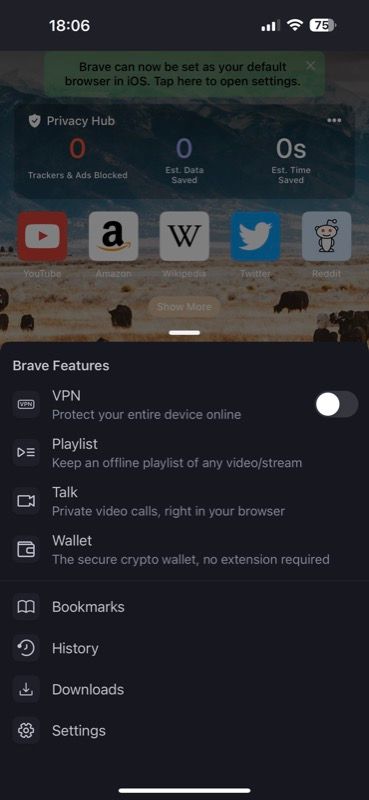
- Нажмите кнопку многоточия внизу и выберите «Настройки».
- Перейдите в «Brave Shields & Privacy» (Щиты и конфиденциальность).
- В разделе «Другие настройки конфиденциальности» найдите «Block Popups» и отключите его, чтобы разрешить всплывающие окна.
Firefox
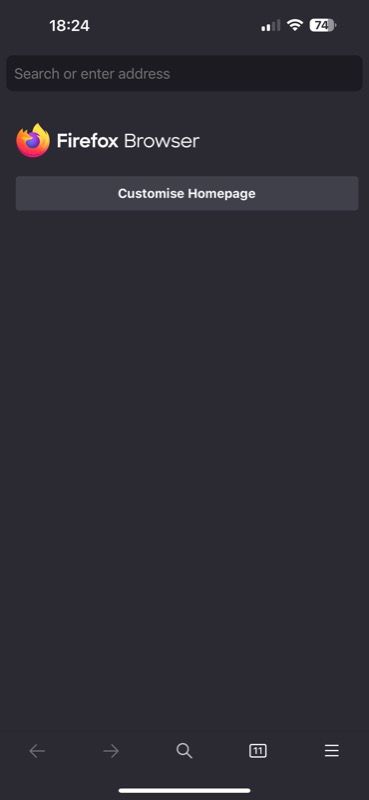
- Откройте Firefox на iPhone.
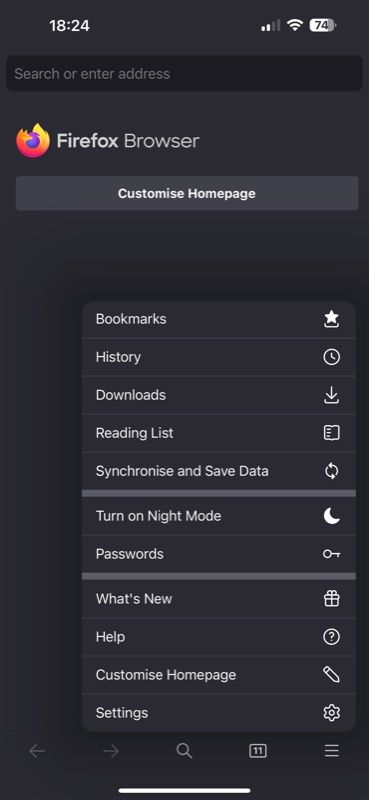
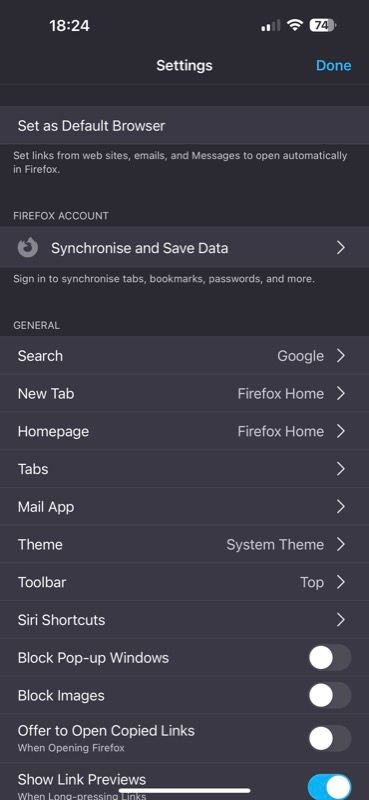
- Нажмите «гамбургер‑меню» (три полоски) в правом нижнем углу и выберите «Настройки».
- В разделе «Общие» используйте переключатель «Блокировать всплывающие окна», чтобы включить или отключить блокировку.
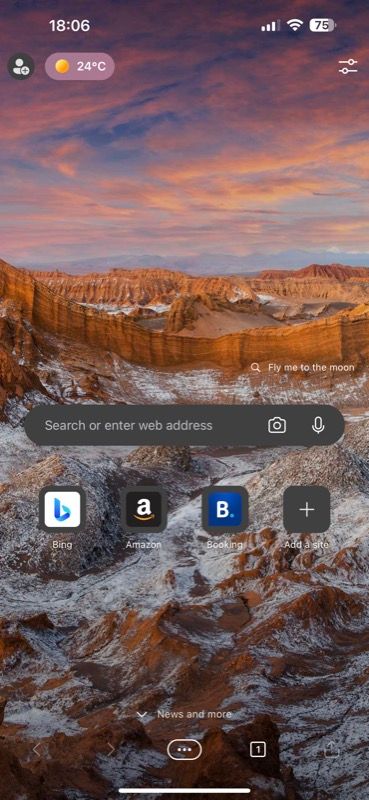
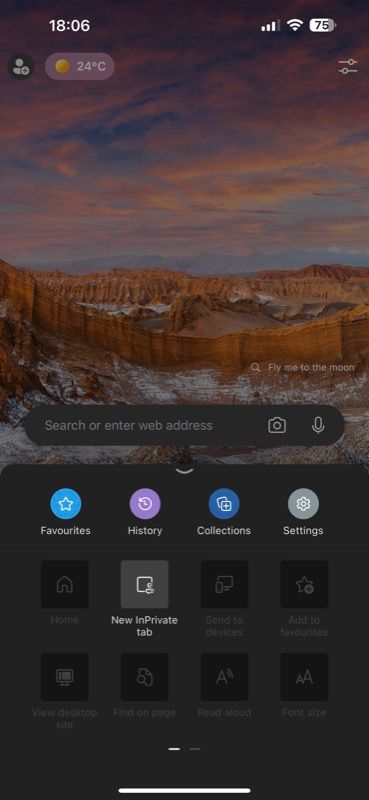
Edge
- Запустите Edge.
- Нажмите многоточие внизу и откройте «Настройки».
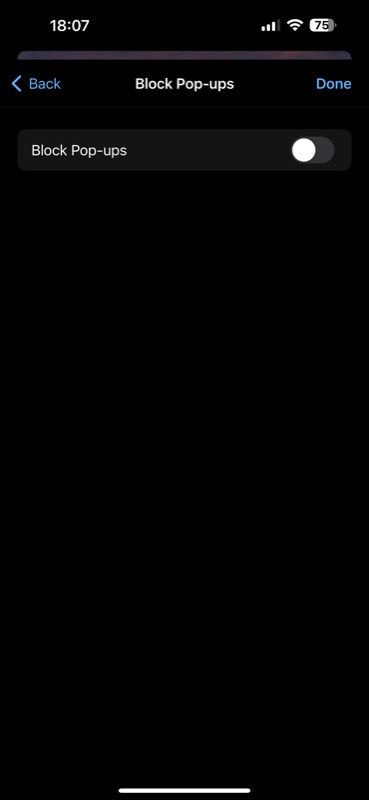
- Выберите «Конфиденциальность и безопасность» и найдите «Блокировать всплывающие окна». Отключите его.
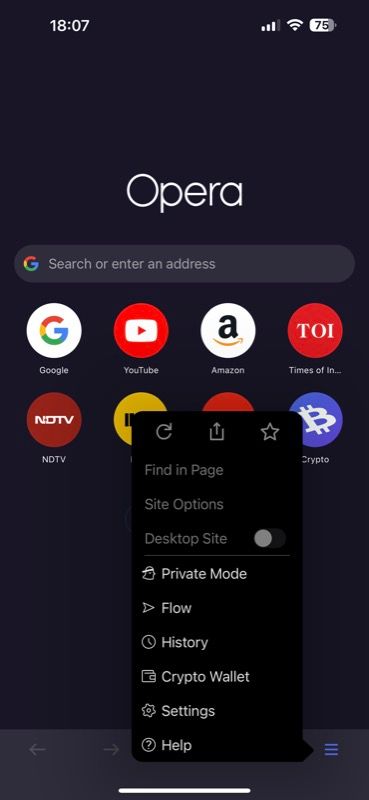
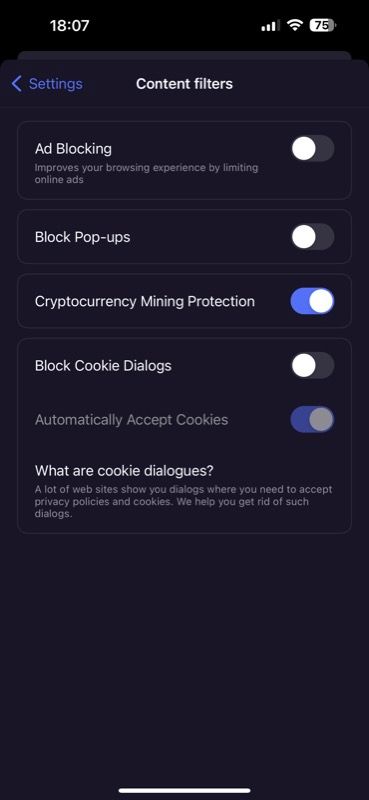
Opera
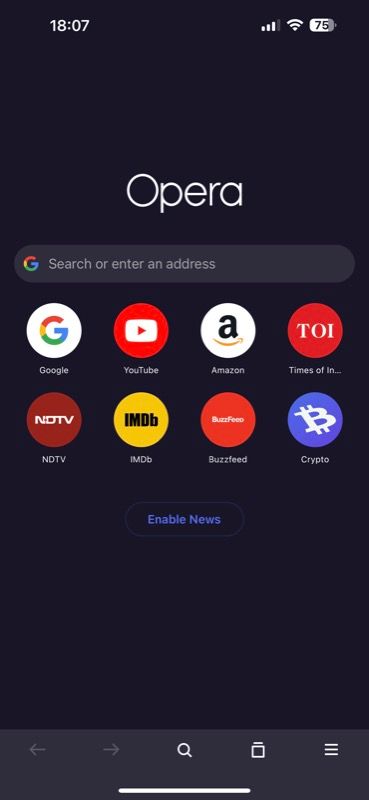
- Откройте Opera.
- Нажмите «гамбургер‑меню» и выберите «Настройки».
- Перейдите в раздел «Блокировка рекламы» и отключите опцию «Блокировать всплывающие окна».
Что делать, если всплывающее окно всё ещё не открывается
- Обновите страницу (потяните вниз или нажмите кнопку «Обновить»).
- Попробуйте открыть сайт в другом браузере на iPhone.
- Отключите расширения/щиты (Brave, встроенные блокировщики в Opera/Edge). Иногда они блокируют скрипты, запускающие окно.
- Включите показ настольной версии сайта (в браузере) и повторите действие — иногда сайт открывает окно только в десктопном режиме.
- Если всплывающее окно — часть процесса оплаты или входа, свяжитесь с поддержкой сайта.
Важно: перезапуск приложения браузера и перезагрузка iPhone иногда решают странные ошибки с открытием окон.
Когда не стоит разрешать всплывающие окна
- Если сайт выглядит ненадёжно или вы попали на его по рекламе.
- Если всплывающее окно сразу предлагает установить приложение/типичные рекламные предложения.
- Если вы не ожидаете всплывающего окна и оно просит вводить платёжные данные без явной причины.
В таких случаях лучше оставить блокировщик включённым.
Альтернативы разрешению всплывающих окон
- Открыть ссылку в новой вкладке вручную (удержание ссылки → открыть в новой вкладке).
- Запросить десктопную версию сайта (в настройках браузера).
- Скопировать URL из элемента, который должен открыть окно, и вставить его в адресную строку.
- Использовать официальный мобильный сайт или приложение сервиса.
Пошаговый план действий (чек‑лист)
- Шаг 1: Определите браузер (Safari/Chrome/Brave/Firefox/Edge/Opera).
- Шаг 2: Откройте соответствующие настройки (внутри браузера или в «Настройках» iPhone).
- Шаг 3: Найдите переключатель «Блокировать всплывающие окна» и отключите его.
- Шаг 4: Вернитесь на сайт и обновите страницу.
- Шаг 5: Если не сработало — отключите блокировщик рекламы/щиты или попробуйте другой браузер.
Критерии приёмки
- Всплывающее окно открывается и отображает требуемый контент (форма входа, оплата, чат).
- Действие внутри окна можно завершить (нажать кнопку отправки/подтверждения).
- После закрытия окна основной сайт остаётся работоспособным и не теряет состояния.
Модель принятия решения (когда разрешать всплывающие окна)
flowchart TD
  A[Нужно ли всплывающее окно для функции?] -->|Да| B[Сайт доверенный?]
  A -->|Нет| Z[Не разрешать]
  B -->|Да| C[Разрешить всплывающие окна]
  B -->|Нет| Y[Открыть в новой вкладке или связаться с поддержкой]
Риски и меры предосторожности
- Риск: вредоносные или навязчивые рекламные окна. Мера: разрешайте только для проверенных сайтов.
- Риск: фишинговые формы в окне. Мера: проверьте адрес и SSL‑сертификат сайта, не вводите данные, если URL не совпадает.
- Риск: слежение и трекинг. Мера: используйте браузеры с защитой приватности (например, Brave) и включайте встроенные щиты, когда попросту не нужно открывать окна.
Чек‑лист для ролей
- Обычный пользователь: разрешил всплывающие окна только для конкретного сайта → обновил страницу → проверил контент.
- Администратор сайта: проверил, что всплывающие окна открываются корректно на мобильных браузерах и не зависят от несуществующих скриптов.
- Разработчик: реализовал прогрессивное поведение — если popup-блокер сработал, предоставил запасной поток (например, открытие в новой вкладке).
Безопасность и конфиденциальность
- Включение всплывающих окон повышает риск просмотра нежелательной рекламы. Разрешайте их выборочно.
- В GDPR‑контексте всплывающие окна, которые собирают персональные данные, должны содержать явное согласие и политику конфиденциальности. Если форма просит данные — убедитесь, что сайт предоставляет всю необходимую информацию о сборе данных.
Частые ошибки и способы их избежать
- Ошибка: думать, что переключатель сразу применён — иногда нужно перезагрузить страницу. Решение: обновите страницу или перезапустите браузер.
- Ошибка: отключить блокировку на всех сайтах навсегда. Решение: включайте разрешение точечно и по необходимости.
Примеры альтернативной реализации для разработчиков
- Открывать критические формы в модальном окне внутри страницы (не в отдельном popup). Это избегает проблем с блокировщиками.
- Добавить fallback: если popup не открылся, показать ссылку «Открыть в новой вкладке».
Короткое руководство для поддержки сайта
- Проверьте, нет ли ошибок в консоли, связанных с window.open.
- Убедитесь, что окно открывается в ответ на пользовательское действие (клик). Многие браузеры блокируют автоматические попытки открытия.
- Предусмотрите fallback — показывайте ссылку или встроенную форму.
Заключение
Разрешение всплывающих окон на iPhone — простая операция, но требующая осознанного подхода. Разрешайте окна только на проверенных сайтах и сохраняйте блокировщики по умолчанию для общего безопасного серфинга. Если сайт критично зависит от popup, используйте приведённые чек‑листы и шаги для отладки и безопасного разрешения.
Важно: если вы обнаружили подозрительную активность после разрешения всплывающих окон, сразу включите блокировку обратно и очистите кэш браузера.
Примечание: общий порядок действий работает для большинства современных браузеров на iPhone. Интерфейсы приложений могут меняться с обновлениями, поэтому при затруднениях ищите соответствующий параметр в разделе «Настройки» браузера.

Похожие материалы

Несколько аккаунтов Skype: Multi Skype Launcher

Журнал для работы: повысить продуктивность

Персональные звуки уведомлений на Android

Скачивание шоу Hulu для офлайн‑просмотра

Microsoft Start: персонализированная новостная лента
